推荐10 个让 Claude Code 火力全开的 CLI 神器


让 Claude Code 接管整个终端,真的假的?
这两天,我在捣鼓一件事。
给 Claude Code 造 CLI 工具。
学着学着就发现,这玩意儿,真的是未来 。
过去半年,我试过不下 50 个 CLI 工具。有些装上就卸,有些用了一周就忘。但有 10 个,真的改变了我的工作流 。
今天这篇文章,就是把这 10 个工具,连同安装命令、使用场景、避坑指南,全部分享给你。
每一个都附带一键安装命令 。复制粘贴,就能用。
兄弟们,系好安全带。
1. CLI Anything —— 造 CLI 工具的 CLI 工具
第一个工具,有点离谱。
它叫 CLI Anything 。
这是一个,造 CLI 工具的 CLI 工具。对,你没听错。元工具 。
这东西来自 LightRAG 和 RAG Anything 的团队,这帮人在 AI 开源界,那可是大魔王级别的存在。
核心逻辑很简单:你指向任何一个开源项目,CLI Anything 就能自动给你生成一个 CLI 工具。只要是开源的,只要你想让 Claude Code 从终端控制它,这玩意儿就能帮你实现 。
我用它给 Blender、OBS、Inkscape 这些没有 CLI 的工具,全都造了一套 CLI 接口。现在 Claude Code 可以直接控制这些软件。这才是真正的万物皆可 CLI 。
而且安装超级简单。两步安装,一步执行。
pip install cli-anything

cli-anything init
但说实话,这工具的存在本身,就已经说明了一件事:CLI 工具的时代,真的来了 。
GitHub : https://github.com/HKUDS/CLI-Anything
2. Notebook LM CLI —— 我每天都在用的神器
第二个工具,是我的心头好。
Notebook LM CLI 。
这玩意儿,我是真的每天都在用。为什么?因为它解决了一个 Claude Code 最大的痛点——它不擅长处理视频 。
但 Notebook LM 可以。
我只需要把 YouTube 链接扔给 Notebook LM,它就会自动帮我分析视频内容。而且这些 token,全都是 Google 的服务器在烧。不是我的。免费的 。
然后,所有的分析结果,都会被带回 Claude Code。
不仅如此。Notebook LM 能做的所有交付物——播客、视频、幻灯片、信息图、测验、闪卡——Claude Code 现在也都能做了。而且是从终端直接控制 。
每天早上,我会把要研究的 YouTube 视频链接批量扔给 Notebook LM。它会自动生成视频摘要、关键时间戳、播客音频、幻灯片、测验和闪卡。全自动,而且从终端直接控制 。
当然,如果你懒得自己装,直接把 GitHub 链接扔给 Claude Code,它会自己装。真的,有手就行 。
pip install notebooklm-py
GitHub : https://github.com/teng-lin/notebooklm-py
3. Stripe CLI —— 让钱的事情变简单
第三个工具,是关于钱的。
Stripe CLI 。
如果你用过 Stripe 创建过产品,你就知道它的后台有多反人类。那个界面,简直是噩梦。点来点去,填来填去。头皮发麻 。
但有了 Stripe CLI,这些痛苦全都消失了。
现在我创建产品、设置价格、管理订阅,全都在终端里完成。全自动 。
而且 Claude Code 对 Stripe 的理解已经非常深了。你只需要说一句话:“帮我创建一个月付 9.9 美元的订阅产品。”它就会自己去调 Stripe CLI。丝滑到爆炸 。
brew install stripe/stripe-cli/stripe

# 或者

scoop install stripe
GitHub : https://github.com/stripe/stripe-cli
4. FFmpeg —— 视频处理的瑞士军刀
第四个工具,是多媒体领域的大魔王。
FFmpeg 。
这是一个视频、音频、字幕处理的工具集。强大到离谱。
压缩视频、提取音频、添加字幕、转换格式。你能想到的,FFmpeg 都能做。
比如说,我之前做网页设计的时候,想要一个键盘从完整到爆炸的滚动动画。我用 FFmpeg 把整个视频切成了单独的帧。然后直接用在网页上。
Claude Code 原生不擅长多媒体处理,但有了 FFmpeg,它就像开了挂 。
而且 Claude Code 会自己写 FFmpeg 命令。你只需要告诉它你要什么效果。它会自己去查文档,自己去试错,自己去调参数。这才是真正的 AI 助手 。
brew install ffmpeg

# 或者

sudo apt install ffmpeg
GitHub : https://github.com/FFmpeg/FFmpeg
5. GitHub CLI —— 这个你必须得会
第五个工具,你肯定听过。
GitHub CLI 。
如果你还没用上这个,那你真的落后了。
只要你写代码,只要你要推到 GitHub,就没有理由不用这个工具。提交、推送、分支管理、PR 创建——全都在终端里完成。不用再来回切标签页。不用再手动点来点去。
现在我所有的 Git 操作,全都通过 GitHub CLI。
而且 Claude Code 对 Git 和 GitHub 的理解已经非常深了。你只需要说一句话:“帮我装一下 GitHub CLI。”它就会自动搞定。
唯一需要你做的,就是点个链接,登录一下 GitHub。就这么简单 。
brew install gh

# 或者

scoop install gh
GitHub : https://github.com/cli/cli
6. Vercel CLI —— 部署从未如此丝滑
第六个工具,是部署神器。
Vercel CLI 。
我爱 Vercel,因为它有超级慷慨的免费额度。而且它和 GitHub 的集成,让 CI/CD 流程变得无比丝滑。
安装 Vercel CLI 也是秒级操作。然后你就可以在终端里,控制整个部署流程。不用再打开浏览器。不用再来回切换。
而且 Vercel 官方还提供了一堆 Skill,专门给 Claude Code 用。比如 Vercel Deploy Skill、Browser Automation Skill、UI Design Skill。这些 Skill,绝对值得你去看看 。
npm i -g vercel
GitHub : https://github.com/vercel/vercel
Vercel Skills 合集 : https://github.com/vercel/ai-sdk-skills
7. Supabase CLI —— 后端的最佳拍档
第七个工具,是后端神器。
Supabase CLI 。
我喜欢 Supabase,原因和 Vercel 一样——免费额度够大。而且它把数据库和身份验证,全都整合在一起。一个工具,搞定所有后端需求。
而且 Supabase 是开源的。它本来就是 Firebase 的开源替代品。
如果你想完全本地运行 Supabase,CLI 工具也能帮你做到。真的,这就是开源的魅力 。
brew install supabase/tap/supabase

# 或者

scoop bucket add supabase https://github.com/supabase/scoop-bucket.git

scoop install supabase
GitHub : https://github.com/supabase/cli
8. Playwright CLI —— 浏览器自动化的王者
第八个工具,是浏览器自动化领域的王者。
Playwright CLI 。
这玩意儿,能让 Claude Code 启动自己的 Chrome 实例,然后在网页上自动完成各种任务。抓取数据、填写表单、截图、录屏。全自动 。
而且前面说过,Playwright 官方做过对比测试。CLI 工具 vs MCP 服务器。结果?CLI 更快,而且 token 消耗少了 90,000 个 。这就是 CLI 和 MCP 的差距。
现在我测试 Web 应用,不用自己手动点了。让 Claude Code 自己启动 5 个 Chrome 标签页,从不同角度攻击表单。自动化测试,就该这么玩 。
而且 Playwright 的功能,远不止表单测试这么简单。如果你真的想深挖浏览器自动化,这个工具的 GitHub 仓库值得你好好研究。
npm i -g playwright

playwright install
GitHub : https://github.com/microsoft/playwright-cli
9. LLMFit —— 找到最适合你的本地模型
第九个工具,有点特别。
LLMFit 。
这是一个帮你匹配本地模型的工具。
如果你想在本地跑模型,但不知道该选哪个。Ollama 上有几百个模型,每个模型还有 9 个不同版本。选择困难症,直接爆炸 。
LLMFit 解决的就是这个问题。你运行一下,它就会告诉你:“嘿,基于你的硬件,这个模型最适合你。”简单、直接、有效 。
省下了大量的试错时间。不用再一个个下载测试了。
pip install llmfit

llmfit scan
GitHub : https://github.com/AlexsJones/llmfit
10. GWS —— 控制整个 Google 全家桶
最后一个工具,是终极大杀器。
GWS (Google Workspace CLI) 。
这个工具,能让 Claude Code 控制你整个 Google Workspace。邮件、文档、表格、日历——全部。这是真正的全面接管 。
当然,这也带来了安全问题。你真的想让 Claude Code 访问你所有的邮件吗?
好消息是,GWS 提供了沙盒机制。你可以设置过滤器,限制 Claude Code 只能访问特定的文件夹或邮件。而且 Google Workspace 本身有 Armor 防护,专门用来防止提示词注入攻击。所以,并不是完全放飞 。
但即便如此,这个工具的技能库,也是多到离谱。我是说,真的多。
所以我的建议是:把整个 GitHub 仓库克隆下来,然后让 Claude Code 帮你分析。问它:“基于我的需求,我应该装哪些 Skill?”让 AI 帮你选 AI 工具 。这才是正确的打开方式。
npm install -g @googleworkspace/cli

gws auth login
GitHub : https://github.com/googleworkspace/cli
别贪多,先装你需要的
看到这里,可能有人已经热血沸腾,准备把所有工具都装上。
慢着。
CLI 工具确实很强,但它不是万能的。
第一,别贪多 。不是所有工具都适合你。先装你真正需要的。
我自己常用的,其实就 5 个:Notebook LM CLI、GitHub CLI、Vercel CLI、Playwright CLI、FFmpeg。其他的,都是按需装。
第二,先从简单的开始 。如果你是新手,先从 GitHub CLI 和 Vercel CLI 开始。这两个最简单,也最实用。等熟悉了,再往上加。
第三,学会看文档 。每个工具的 GitHub 仓库,都有详细的文档。遇到问题,先看文档。实在不行,把文档扔给 Claude Code,让它帮你解决。
但道理我都懂,Claude Code 实在是太贵了,怎么整?
好问题。
Claude Code 再好用,你也得有个够强的模型在背后撑着。
普通版本和 Opus 版本,那差别,懂的都懂。
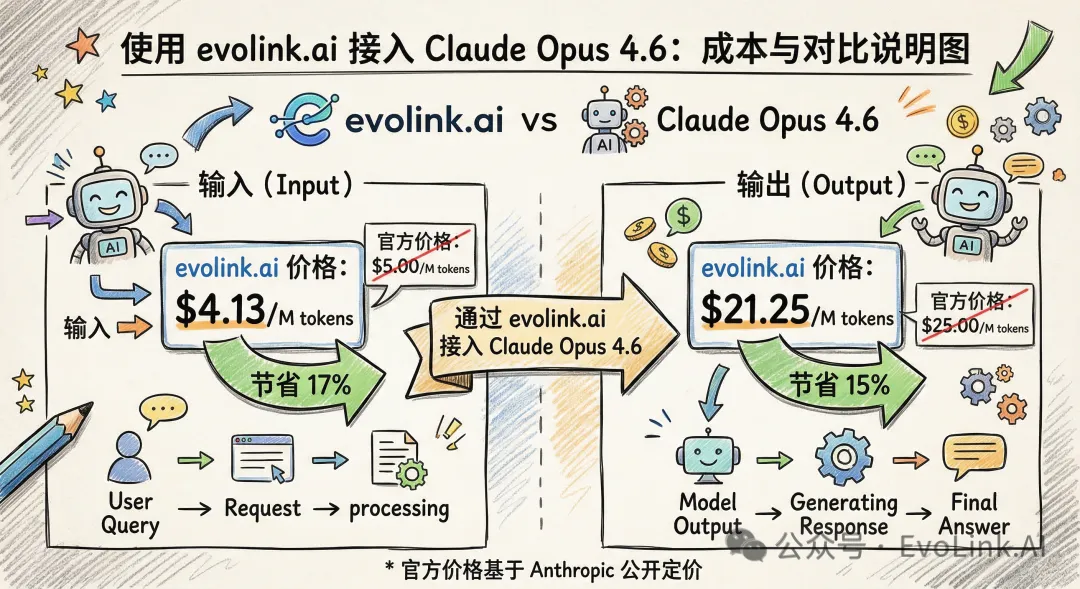
EvoLink 接入了 Claude 全系列模型,而且价格比官方便宜将近20%。
就拿 Claude Opus 4.6 来说吧:
输入:$4.13/M tokens(比官方便宜 17%)
输出:$21.25/M tokens(比官方便宜 15%)
接入方式简单到离谱,三步搞定:
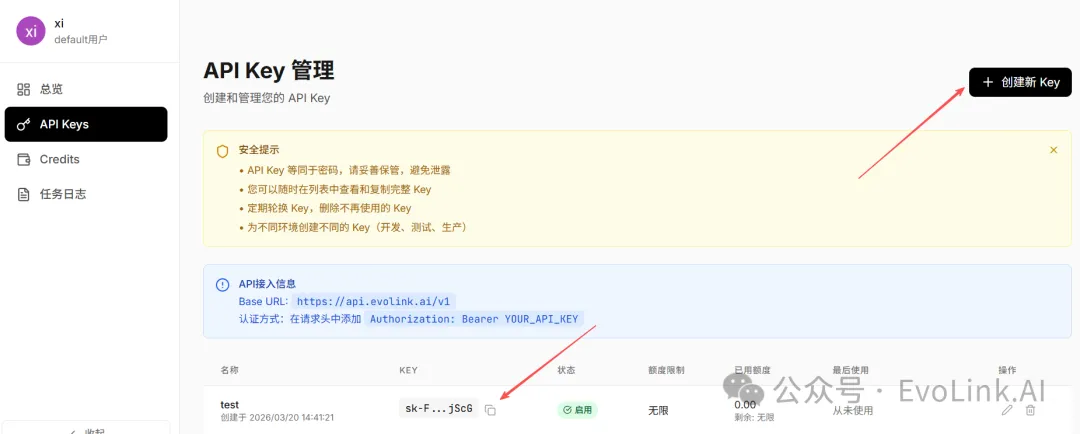
第一步:去 EvoLink 官网注册账号,获取 API Key
访问 evolink.ai,注册一个账号,然后在后台创建一个 API Key。
第二步:选择模型
用 claude-opus-4-6 这个模型 ID,直接调用最新的 Opus 4.6。
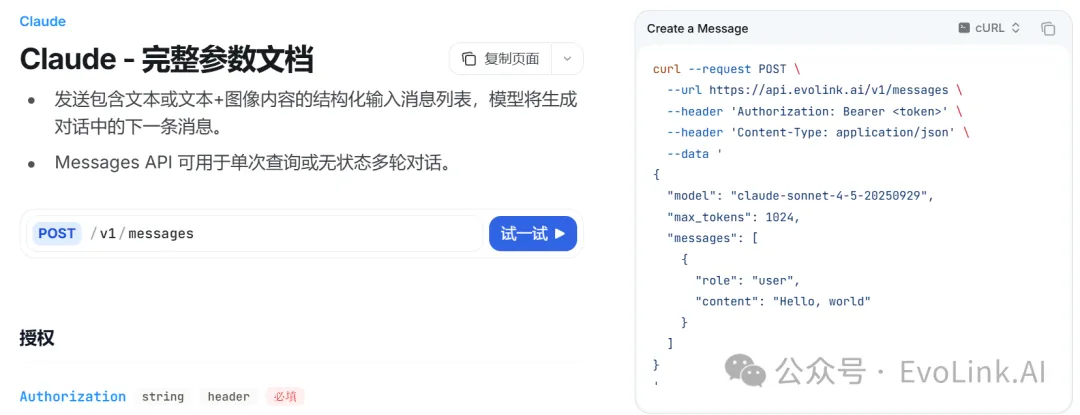
curl --request POST \ --url https://api.evolink.ai/v1/messages \ --header 'Authorization: Bearer <token>' \ --header 'Content-Type: application/json' \ --data '{ "model": "claude-opus-4-6", "max_tokens": 1024, "messages": [ { "role": "user", "content": "Hello, world" } ]
然后就可以开始愉快地使用啦!
如果你也在玩 Claude Code,钻研AI自动化,欢迎加入我们的交流群,不定时分享精品内容,一起折腾,一起进步。
公众号后台回复“加群**“ ,获取入群方式。**
我是小E,正在开发一个很酷的AI产品,致力于让大家都能用更便宜的价格用上顶级的大模型。
如果你在使用大模型的过程中有疑惑或者心得体会,欢迎添加微信一起交流~

**
**
本文转载自微信公众号,如有侵权请联系删除。
- 标题: 推荐10 个让 Claude Code 火力全开的 CLI 神器
- 作者: lxiol
- 创建于 : 2026-04-05 01:39:08
- 更新于 : 2026-06-30 17:05:34
- 链接: https://blog.lxiol.cn/2026/04/05/推荐10-个让-Claude-Code-火力全开的-CLI-神器/
- 版权声明: 本文章采用 CC BY-NC-SA 4.0 进行许可。