终端颜值与效率巅峰:我的 Ghostty + cmux 黄金配置方案

终端颜值与效率巅峰:我的 Ghostty + cmux 黄金配置方案最近cmux的讨论也挺高,我自己也装了一个
终端颜值与效率巅峰:我的 Ghostty + cmux 黄金配置方案
最近cmux的讨论也挺高,我自己也装了一个。试着找了一些配置分享一下,我感觉cmux应该不会成为我的主力工具,分享给有需要的朋友。配置步骤都是基于macos,没玩过M系列的CPU,windows也好久不用了,有些软件安装的方法,需要自行寻找。
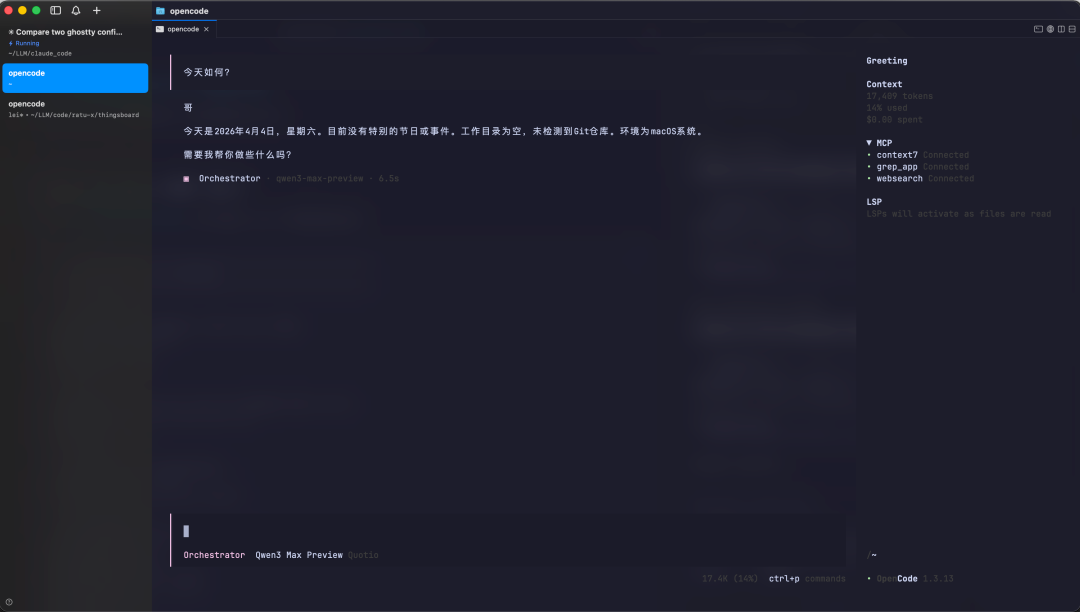
效果图,与我给出的配置结果应该会有些误差,我效果图是做了一些调整的。
对于追求极致终端体验的开发者来说,选择合适的工具至关重要。Ghostty 作为 macOS 上一款新兴的 GPU 加速终端,以其流畅顺滑和高度可定制性备受青睐。而 cmux 则是一个现代的终端复用器,它通过直观的侧边栏来管理会话,与传统的 tmux 相比,操作更加便捷。
如果将二者结合,我们能否打造出一个既有 Ghostty 的颜值和性能,又有 cmux 高效会话管理的完美终端呢?答案是肯定的。这篇教程将带你一步步完成配置,打造属于你的黄金搭档。
效果图,cmux 不算是我的主力,我还是喜欢Ghostty。
第一步:Ghostty 配置(核心)
编辑 ~/.config/ghostty/config,把下面这份 cmux 专用配置粘贴进去:
1 | `# ============================================================ |
第二步:安装字体
1 | `brew install --cask font-jetbrains-mono-nerd-font` |
字体一定要安装,如果用其他的字体有可能出现乱码的情况。
第三步:Starship prompt
1 | `brew install starship` |
在 ~/.zshrc 末尾加:
1 | `eval "$(starship init zsh)"` |
第四步:ls 彩色 + eza
1 | `brew install eza` |
在 ~/.zshrc 加:
1 | `alias ls='eza --color=always --icons --group-directories-first' |
重载配置
在 cmux 里按 ⌘⇧, 重载配置,效果立刻生效。
关键说明:
window-show-tab-bar = never是 cmux 必须项,因为 cmux 有自己的垂直侧边栏标签,不需要 Ghostty 原生的 tab bar。透明度和分屏变暗对多 agent 并行工作体验提升很明显。
希望这套配置方案能帮助你打造一个既高效又赏心悦目的终端工作环境。通过一些简单的调整,我们不仅解决了 Ghostty 与 cmux 结合时的界面冗余问题,还通过透明度、字体和颜色方案的优化,让整体体验更上一层楼。现在,去享受丝滑流畅的编码之旅吧!
题外话
OpenCode 底部那个动画没有了
截图里那条底部状态栏(....... ■ esc interrupt)是 opencode 正在运行时才会显示的 UI 元素,不是一个可以手动开启的设置。现在完全不动了。一直就这个样子。
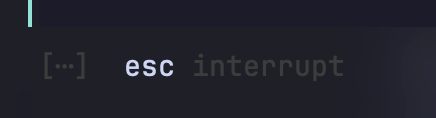
分析了好几次,感觉还是源码的问题,给官方反馈了
https://github.com/anomalyco/opencode/issues/20978
本文转载自微信公众号,如有侵权请联系删除。
- 标题: 终端颜值与效率巅峰:我的 Ghostty + cmux 黄金配置方案
- 作者: lxiol
- 创建于 : 2026-04-19 22:03:38
- 更新于 : 2026-06-30 17:05:34
- 链接: https://blog.lxiol.cn/2026/04/19/终端颜值与效率巅峰我的-Ghostty-cmux-黄金配置方案/
- 版权声明: 本文章采用 CC BY-NC-SA 4.0 进行许可。