MultiClaude — 多模型并行终端管理器

给每个模型定义一套配置,点一下就能打开一个注入了正确环境变量的终端,多个模型可以同时跑。
MultiClaude — 多模型并行终端管理器
MultiClaude — 多模型并行终端管理器
同时跑 Claude、Kimi、GLM 等多个大模型 CLI?一个窗口搞定。
痛点:你是不是也这样?
用 Claude Code 写代码的人越来越多了。但现实往往是——你手头不止一个模型。
Opus 4.6 用来啃硬骨头,Kimi K2.5 拿来做快速原型,GLM-5 跑一些测试场景……每个模型背后可能是不同的 API 地址、不同的 Token、甚至不同的代理。
Claude Code 的配置全靠环境变量(ANTHROPIC_BASE_URL、ANTHROPIC_AUTH_TOKEN、ANTHROPIC_MODEL……),想切换模型?要么改 .zshrc,要么开一堆终端窗口手动 export,要么维护几套 shell alias——哪种都不优雅,还容易搞混。
MultiClaude 就是为了解决这件事。
它能做什么?
简单说:给每个模型定义一套配置,点一下就能打开一个注入了正确环境变量的终端,多个模型可以同时跑。
具体来讲:
- 命名配置
— 给每套模型环境变量起个名字,比如”Opus 4.6 直连”、”Kimi K2.5 走代理”,一目了然 - 内嵌终端
— 应用内直接开终端(基于 xterm.js),每个标签页用不同的模型配置 - 系统终端
— 一键打开 macOS Terminal.app,环境变量已经帮你注入好了 - 并行使用
— 左边标签页跑 Opus,右边标签页跑 Kimi,互不干扰
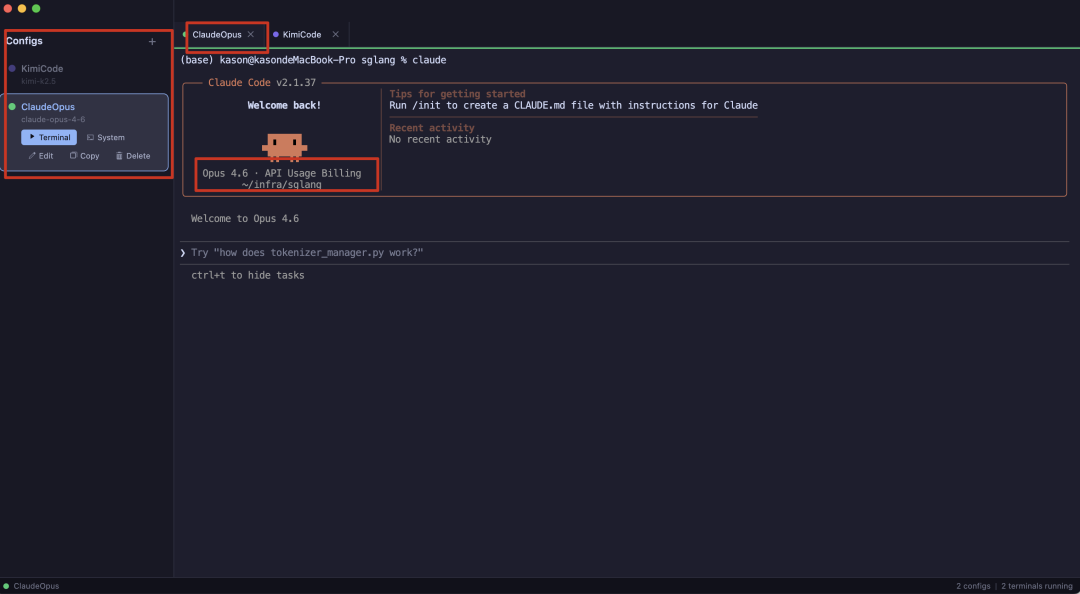
使用页面
功能一览 - 配置管理
— 创建、编辑、复制、删除、导入/导出模型配置 - 内嵌终端
— 完整的 xterm.js 终端,支持 WebGL 渲染、可点击链接、右键菜单 - 系统终端
— 一键启动 macOS Terminal.app 并自动注入环境变量 - 多标签页
— 同时运行多个终端,每个使用不同配置 - 环境变量覆写
— 即使你的~/.zshrc里设了同名变量也能正确覆盖(ZDOTDIR + CLAUDE_ENV_FILE 双重机制) - 配置搜索
— 配置多了以后可以按名称快速过滤 - 可调侧边栏
— 拖拽调整宽度,重启后自动记住 - 暗色主题
— Catppuccin Mocha 风格,看着舒服 - 快捷键
— 完整的菜单栏 + 标准快捷键支持 - 导入/导出
— 通过 JSON 文件在不同机器间同步配置
架构概览
对于想了解内部实现的同学,这是整体架构:
1 | 1┌─────────────────────────────────────────────────────────┐ |
主进程负责配置存储、PTY 管理和环境变量构建;渲染进程负责 UI 展示,包括侧边栏、配置编辑器、终端标签页等。两者通过 IPC 通信。
项目结构
1 | 1src/ |
环境变量覆写机制(技术细节)
这是 MultiClaude 的核心难题:PTY 终端启动时会跑一个 login shell(zsh),它会 source ~/.zshrc——如果你在 .zshrc 里也设了 ANTHROPIC_BASE_URL 之类的变量,就会把我们注入的值覆盖掉。
MultiClaude 用了三重机制来确保环境变量”最后一个生效”的是我们的:
- ZDOTDIR wrapper
(内嵌终端用)— 把 zsh 指向一个自定义的.zshrc,它先 source 你真正的~/.zshrc,然后再重新 export MultiClaude 的配置变量,确保我们的值在最上面。 - CLAUDE_ENV_FILE
(Claude Code 专用)— 生成一个包含所有配置变量的 shell 脚本,Claude Code 启动时会 source 这个文件,覆盖 shell 设置的任何值。 - osascript do script
(系统终端用)— Terminal.app 打开并完成 shell 初始化后,再 source 环境变量文件,完成覆盖。
数据模型
每个配置存储以下字段:
字段
对应环境变量
说明anthropicBaseUrl``ANTHROPIC_BASE_URL
API 接口地址anthropicAuthToken``ANTHROPIC_AUTH_TOKEN
认证 TokenanthropicModel``ANTHROPIC_MODEL
主模型名称anthropicSmallFastModel``ANTHROPIC_SMALL_FAST_MODEL
轻量任务用的快速模型apiTimeoutMs``API_TIMEOUT_MS
请求超时时间(默认 600000ms)disableNonessentialTraffic``CLAUDE_CODE_DISABLE_NONESSENTIAL_TRAFFIC
是否禁用遥测customEnvVars(自定义)
任意键值对环境变量
配置文件保存在 ~/Library/Application Support/multiclaude/configs.json,文件权限限制为仅所有者可读写(0600)。
安装
方式一:DMG 安装(推荐)
- 从 Releases 下载最新的
.dmg文件 - 打开 DMG,把 MultiClaude 拖到 Applications 文件夹
- 从启动台或 Spotlight 启动
方式二:从源码构建
需要 Node.js >= 18 和 pnpm。
1 | 1git clone https://github.com/anthropics/multiclaude.git |
构建 DMG 安装包
1 | 1pnpm run dist:mac |
产出文件:out/MultiClaude-1.0.0-arm64.dmg(和/或 x64 版本)
使用指南
第一步:创建配置
启动 MultiClaude,首次打开会看到欢迎页面。
点击 Create Your First Config,填写以下信息:
- Name
— 给配置起个好认的名字,比如”Opus 4.6 直连”、”Kimi K2.5 走代理” - Color
— 选个颜色,方便一眼区分不同配置 - Model
— 模型标识符,比如claude-opus-4-6、kimi-k2.5 - Base URL
— API 地址,比如https://api.anthropic.com、https://api.kimi.com/coding/ - Auth Token
— 你的 API Key 或认证令牌 - Custom Env Vars
— 需要额外的环境变量?点”+ Add Variable”添加
填完点 Create,搞定。
第二步:打开内嵌终端
在侧边栏单击选中一个配置,然后:
- 点击配置上的 Terminal 按钮,或
- 按
Cmd+T
一个新的终端标签页就会打开,所有配置里的环境变量已经注入好了。直接输入 claude 就能用对应的模型。
想验证一下?跑这个命令:
1 | 1env | grep ANTHROPIC |
第三步:打开系统终端
点击配置上的 System 按钮,macOS 的 Terminal.app 会打开一个新窗口,环境变量已经加载好了。你会看到确认信息:
1 | 1[MultiClaude] Config loaded: Kimi K2.5 |
第四步:管理多个终端
- 切换标签页
:点击标签,或Cmd+Shift+]/Cmd+Shift+[ - 跳到第 N 个标签页
:Cmd+1到Cmd+9 - 关闭标签页
:点标签上的 X,或Cmd+W - 清屏
:Cmd+K
第五步:导入/导出配置
- 导出
:菜单 > Config > Export Configs — 把所有配置保存为 JSON 文件 - 导入
:菜单 > Config > Import Configs — 从 JSON 文件加载配置,名称冲突会自动重命名
注意:导出的文件里包含明文的 Auth Token,请妥善保管。
快捷键速查
快捷键
功能Cmd+T
为选中配置打开新的内嵌终端Cmd+Shift+T
为选中配置打开新的系统终端Cmd+W
关闭当前终端标签页Cmd+N
新建配置Cmd+E
编辑选中的配置Cmd+D
复制选中的配置Cmd+K
清屏Cmd+B
切换侧边栏显示/隐藏Cmd+Shift+]
下一个标签页Cmd+Shift+[
上一个标签页Cmd+1
..Cmd+9
跳到第 N 个标签页Cmd+=
/ Cmd+-
放大 / 缩小Cmd+0
重置缩放
右键菜单
在终端里右键可以:
- 复制 / 粘贴 / 全选
- 清屏
- 用当前配置打开系统终端
技术栈
组件
技术选型
框架
Electron 34
语言
TypeScript 5.7
终端
@xterm/xterm 5.5 + 插件(fit、webgl、web-links)
PTY
node-pty
打包工具
esbuild
分发打包
electron-builder
UI
原生 TypeScript(无框架依赖)
本地开发
1 | 1# 安装依赖 |
参与贡献
这个项目还在持续完善中,非常欢迎大家参与进来:
- 提 Issue
— 遇到 Bug 或者有功能建议?直接开个 Issue 就好 - 提交 PR
— Fork 仓库,改完代码提个 Pull Request,我们一起让它变得更好 - 交流想法
— 有任何想法或疑问,欢迎到 Discussions 聊聊
不管是修个 typo 还是加个大功能,每一份贡献都很有价值。
许可证
Apache 2.0
本文转载自微信公众号,如有侵权请联系删除。
- 标题: MultiClaude — 多模型并行终端管理器
- 作者: lxiol
- 创建于 : 2026-04-19 22:03:28
- 更新于 : 2026-06-30 17:05:34
- 链接: https://blog.lxiol.cn/2026/04/19/MultiClaude-多模型并行终端管理器/
- 版权声明: 本文章采用 CC BY-NC-SA 4.0 进行许可。