强烈推荐!这个 Skill 画架构图质量超高,一句话出图

做技术这行,总有些事是真心懒得做的,画架构图算一个。不是不重要,是太麻烦。
做技术这行,总有些事是真心懒得做的,画架构图算一个。
不是不重要,是太麻烦。要么打开 draw.io 从头拖组件,要么用 Mermaid 写一堆语法还要反复调位置,最后搞出来的效果差强人意,发给别人一看,”就这?”。更多时候干脆跳过这一步,直接在文档里写”架构如下图所示”,然后图是空白的。
最近发现一个 Skill 把这件事解决了,效果出乎意料地好,顺手写篇文章给大家也安利一下。
先看效果
这是我用它帮 Skills Hub 项目生成的架构图:
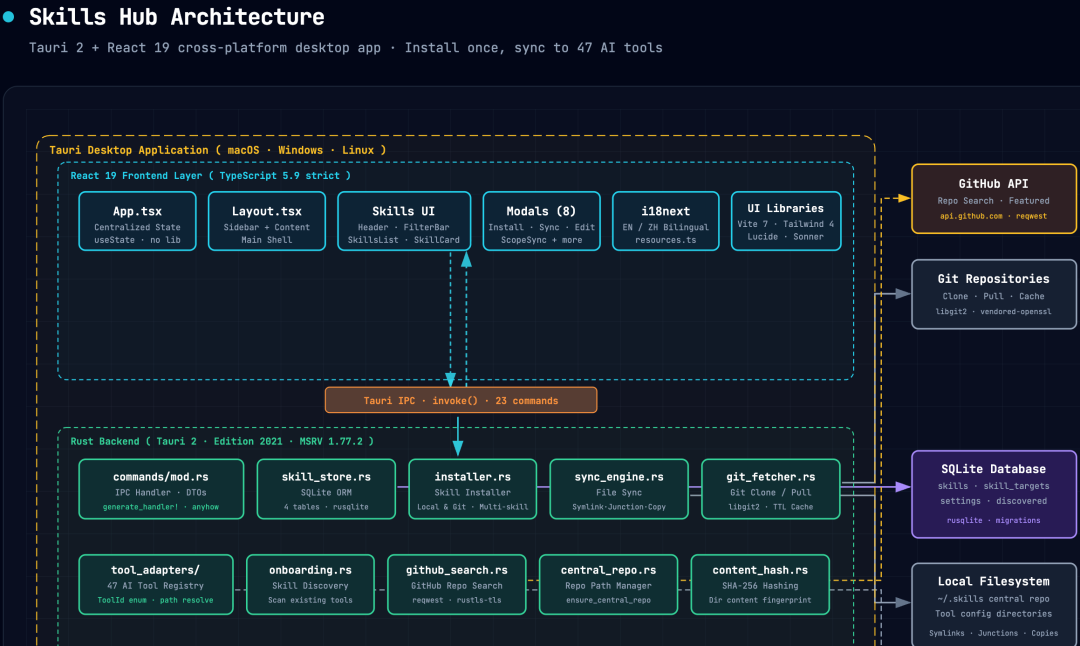
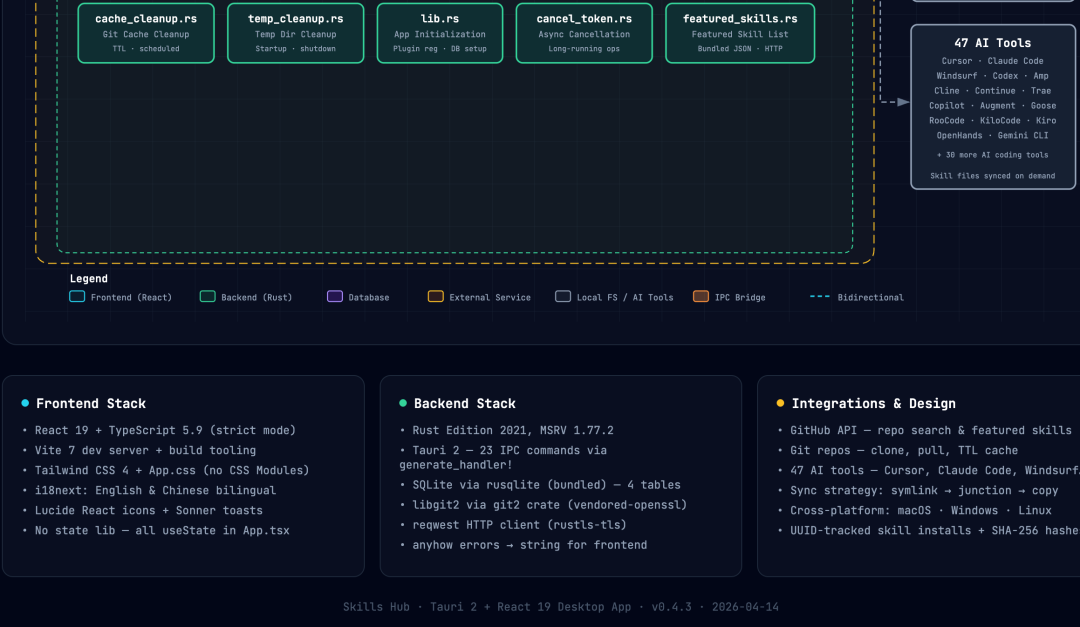
整体是深色主题,组件按前端、后端、数据库、外部服务分颜色标注,层级关系清晰,连接箭头干净,底部还有三栏信息卡片做补充说明。最重要的是,它输出的是一个独立的 HTML 文件,浏览器直接打开,不依赖任何第三方工具。
用的字体是 JetBrains Mono,整体风格偏工程审美,我个人比较喜欢这种调性,比那种糖果色的 UI 图要耐看。
顺手又让它画了一张微服务架构图,用的提示词是”微服务应用的典型架构是什么?”,不到 1 分钟出图:
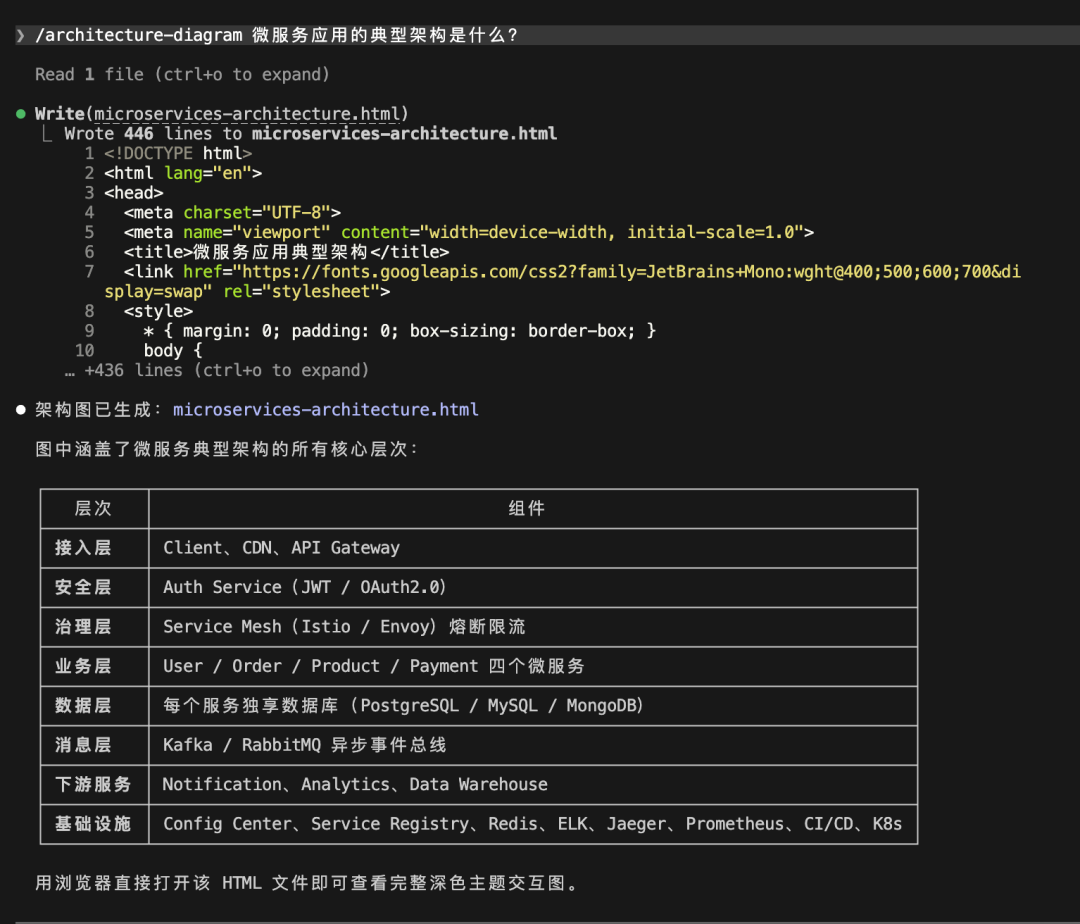
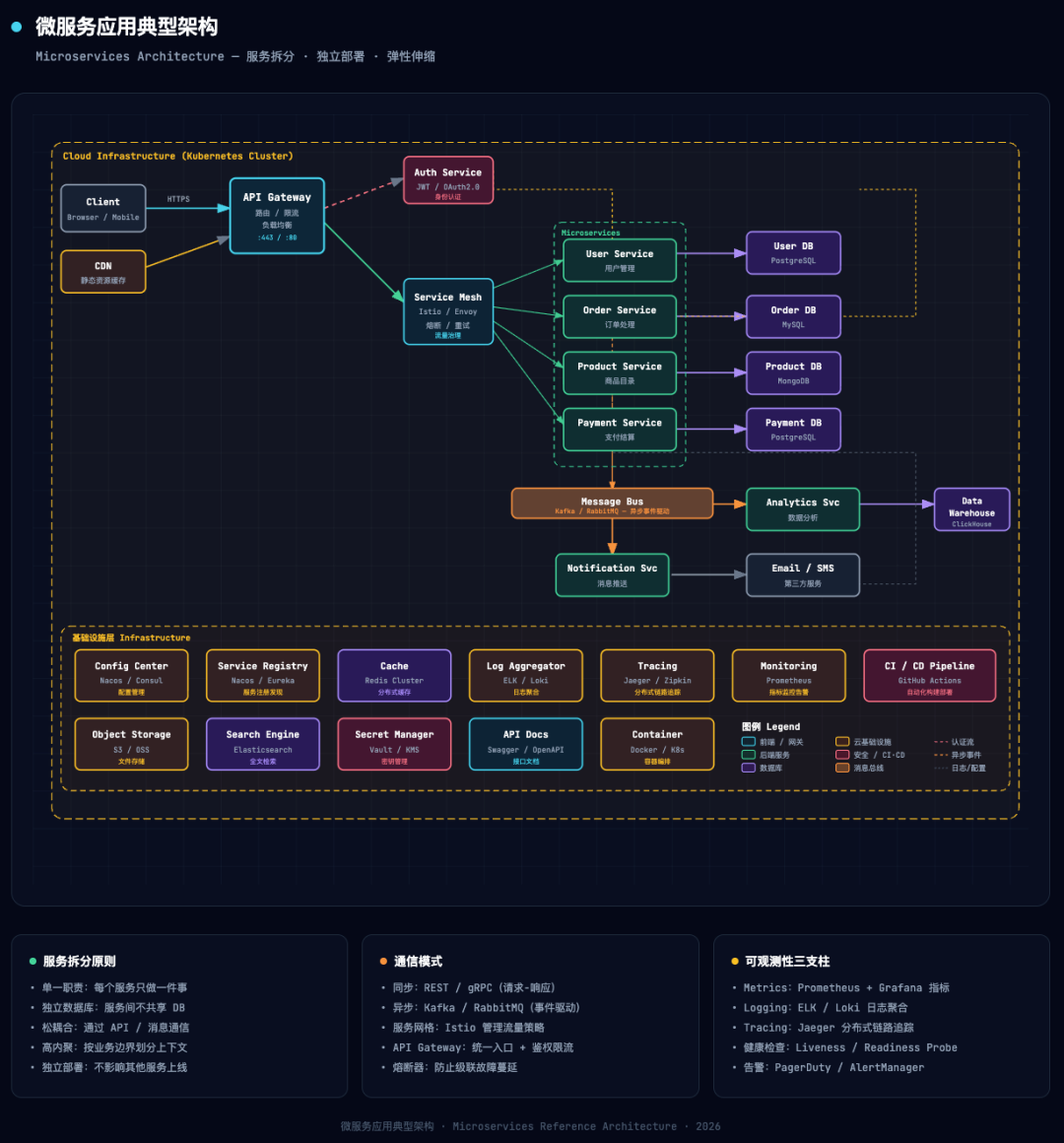
图里涵盖了接入层、安全层、治理层、业务层、数据层、消息层、下游服务、基础设施完整的八个层次,Kafka/RabbitMQ 消息总线、Service Mesh(Istio/Envoy)、每个微服务独享数据库,该有的细节全在。这张图我一字没改,就是给了一句话,直接生成的。
这个 Skill 是什么
Skill 来自 GitHub 仓库 Cocoon-AI/architecture-diagram-generator,是一个专门用于生成架构图的 Claude Skill。
核心机制不复杂:SKILL.md 定义了一套完整的设计系统,包括颜色规范、组件样式、排版规则、SVG 布局约定,然后让 AI 按这套系统生成 HTML + 内联 SVG 代码。AI 输出的不是一张图片,而是完整的 HTML 文件,里面的 SVG 全部内联,样式全部嵌入,打开即用。
设计系统里的细节挺多,举几个例子:
语义色彩分层:Frontend 用 Cyan(青色),Backend 用 Emerald(翠绿),Database 用 Violet(紫色),Cloud 用 Amber(琥珀),安全相关用 Rose(玫瑰红)。颜色有对应的语义,不是随便选的。
箭头渲染顺序:连接线先于组件框绘制,保证箭头在视觉上位于组件之后,避免箭头盖住文字。组件框还会在半透明色块下面额外画一个纯色遮罩层,防止箭头”透过”半透明区域。这种细节在 draw.io 里需要手动处理,这里 Skill 直接内置了。
图例位置约束:Legend 必须放在所有边界框的外面,并计算最低边界再加 20px 距离,防止标注被区域框遮住。
这些约定说起来都是”应该的”,但真正让 AI 稳定执行,靠的是 SKILL.md 里非常明确的规则描述,这也是为什么它比直接让 AI “画个架构图”效果要好很多。
怎么安装
有两种方式,按自己习惯选。
方式一:手动安装
去仓库下载 architecture-diagram.zip,然后:
- Claude.ai:Settings → Capabilities → Skills → + Add,上传 zip 文件,开启即可
- Claude Code CLI:
1 | `# 全局安装 |
方式二:通过 Skills Hub 安装
我用的是这种方式,一键搞定。Skills Hub 是之前介绍过的桌面应用,用来统一管理各 AI 编程工具的 Skill 文件,装一次自动同步到 Cursor、Claude Code、Codex 等一堆工具里。
https://github.com/qufei1993/skills-hub 下载
打开 Skills Hub,切到 Explore 页面,搜索 architecture-diagram,找到 cocoon-ai/architecture-diagram-generator 那条,点安装就行。或者点右上角的 手动添加,直接粘贴 GitHub 仓库地址安装。
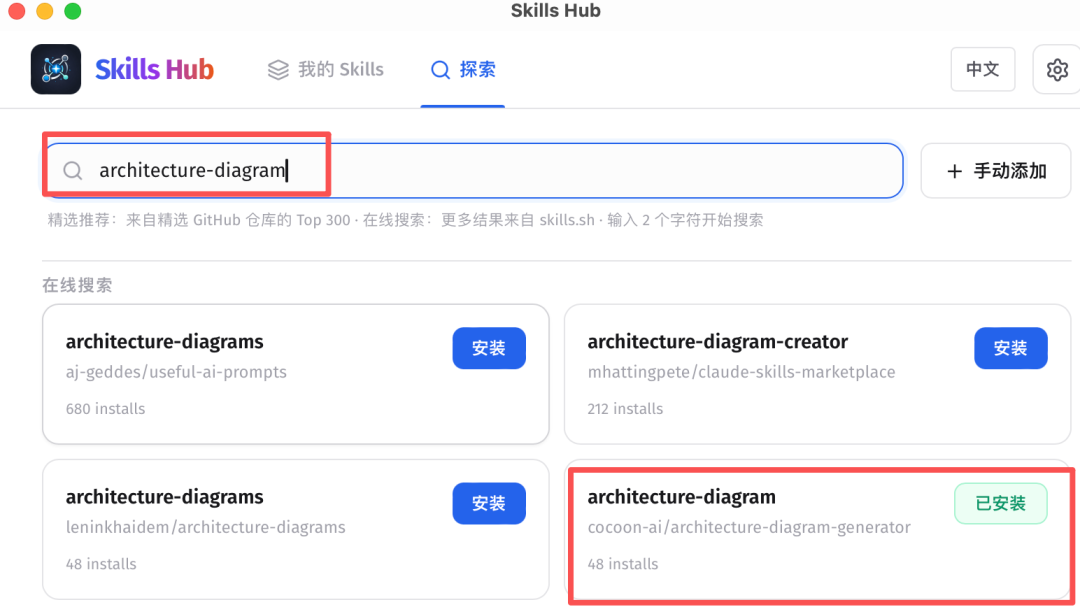
Skills Hub 搜索安装
安装完在 My Skills 页能看到这个 Skill 已经同步到对应工具了:
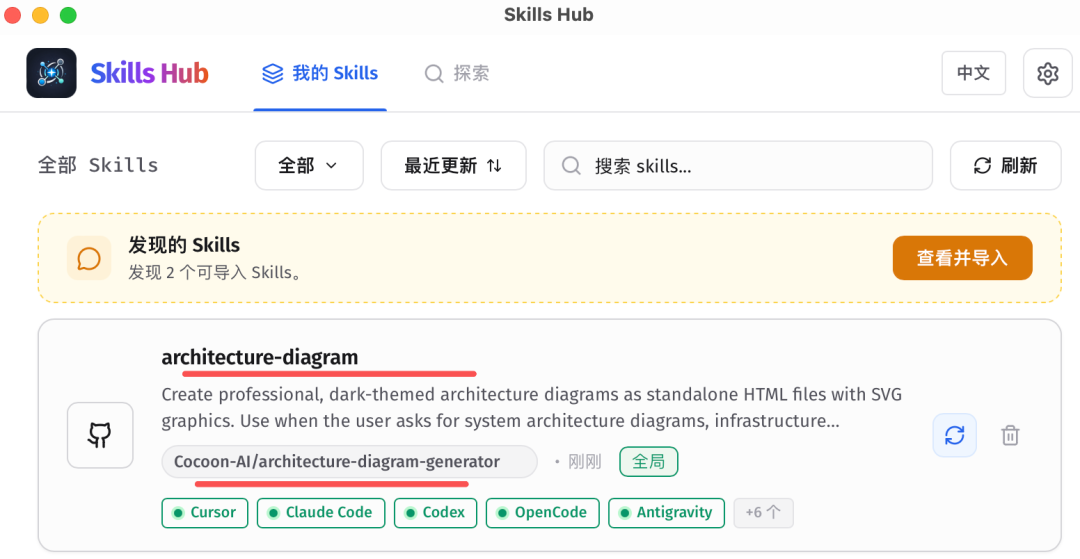
Skills Hub 已安装
怎么用
装好之后,使用方式很简单,不需要复杂的提示词。
最推荐的用法:让 AI 分析代码仓库,然后生成架构图。
用 Cursor、Claude Code 或 Windsurf 打开你的项目,输入:
1 | `Analyze this codebase and describe the architecture. Include all major |
AI 会输出一个完整的 HTML 文件,在浏览器打开就行。
还支持迭代:生成之后不满意,直接在聊天框说”把 Redis 移到左边”、”把数据库层换成蓝色”、”加一个消息队列节点”,Claude 会按你的要求更新 HTML 文件,不用重新生成整张图。这个特性挺实用的,一次出不了满意的图很正常,几轮对话就能调整到位。
其他场景:如果不是要分析现有代码,直接描述一个架构也行,比如:
1 | `Create an architecture diagram for: |
或者让它画一个”典型的 SaaS 架构”当模板,再按需修改。
画架构图这件事,以前是能拖就拖,因为太费时间。有了这个 Skill 之后,1 分钟内能出一张质量不错的图,是 HTML 形式,改起来也方便,有不合适的就让 AI 直接改喽。如果你的项目文档里正好缺这块,值得试一下。
Skill 地址:https://github.com/Cocoon-AI/architecture-diagram-generator
本文转载自微信公众号,如有侵权请联系删除。
- 标题: 强烈推荐!这个 Skill 画架构图质量超高,一句话出图
- 作者: lxiol
- 创建于 : 2026-04-23 17:20:04
- 更新于 : 2026-06-30 17:05:33
- 链接: https://blog.lxiol.cn/2026/04/23/强烈推荐这个-Skill-画架构图质量超高一句话出图/
- 版权声明: 本文章采用 CC BY-NC-SA 4.0 进行许可。