从零搭建最小可用配置的知识库丨Obsidian + Claude Code 实践手记 · 02

这是「Obsidian + Claude Code 实践手记」系列教程的第二期。本期内容如下:1、准备工作,软件和AI工具。
这是「Obsidian + Claude Code 实践手记」系列教程的第二期。
本期内容如下:
1、准备工作,软件和AI工具。
2、搭建知识库最小文件夹结构。
3、写好你的第一份 CLAUDE.md 指令文件。
4、跑通一个完整流程:存 → 整理 → 用。
总之,这期的目标很明确:用最少最短的步骤,搭出一个能跑起来的最小可用知识库。 不追求完美,不搞花活,先让它转起来,后面再慢慢炼。
当然如果你不想这么麻烦学习,直接将本文章直接扔给你的AI工具,让它学习后帮你生成知识库,本教程其实也可以不用查看,你可以直接上手,干中学干中改。
1、准备工作
我们需要三个东西:
- 一台能上网的电脑。
- obsidian 笔记管理软件以及它的官方插件 obsidian web clipper。前者是你的知识库载体,后者用来一键保存你任意浏览的资料。
- AI工具。可以是 Anthropic 的 Claude code ,可以是 OpenAI 的 Codex CLI、Google 的 Gemini CLI,也可以是你的龙虾。
首先是 obsidian,直接到官网下载软件。
1 | `https://obsidian.md/` |
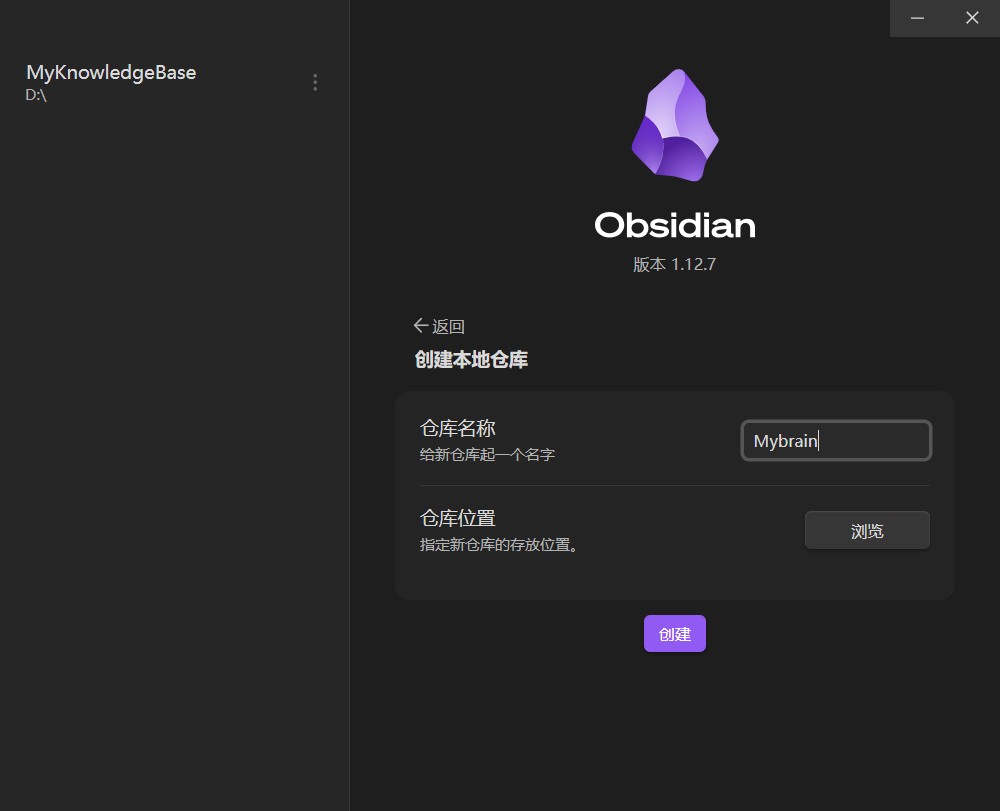
下载后打开obsidian,创建我们的仓库当作我们的知识库。
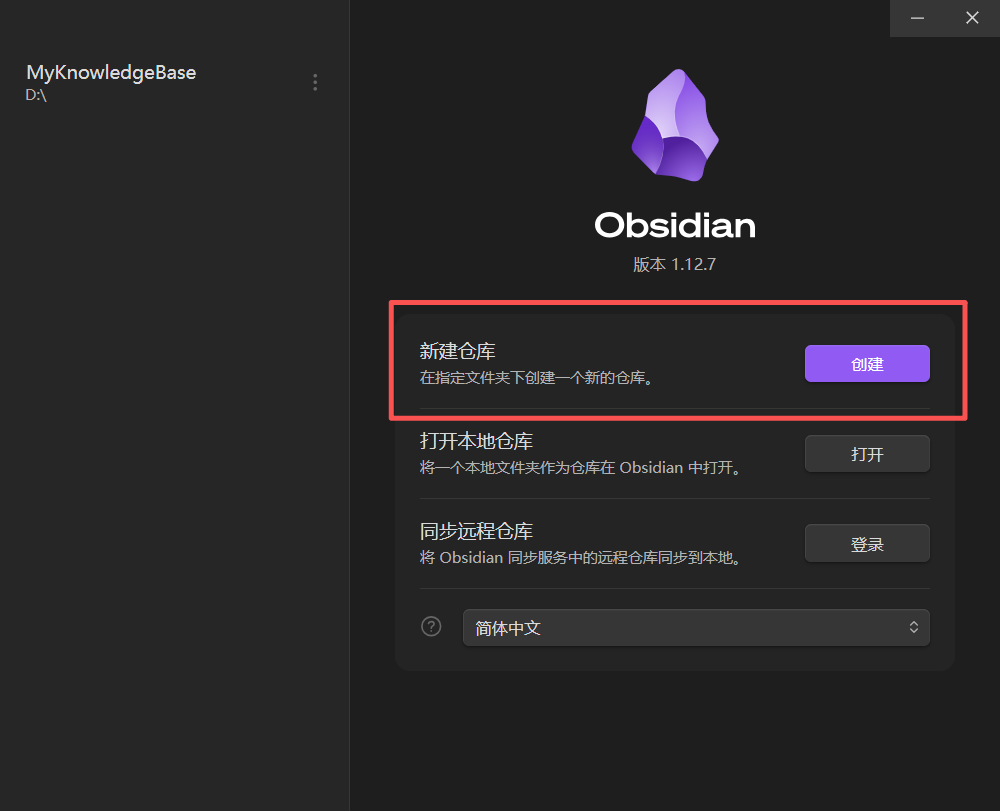
名字按自己喜欢,比如MyBrain、MyKnowledgeBase等,位置很重要,建议直接放在D盘清晰明了,也方便AI工具访问:D:\MyBrain
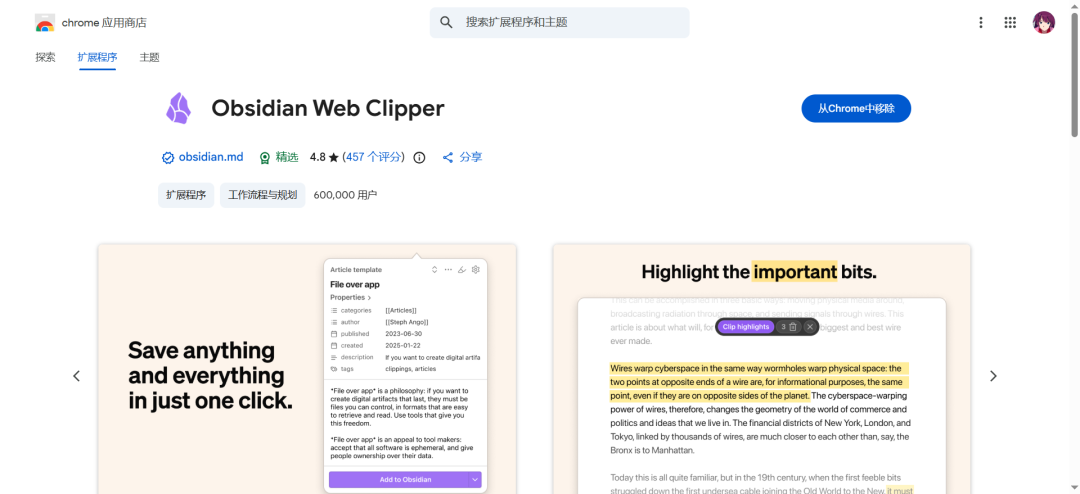
接着安装 Obsidian Web Clipper ,这是官方出的浏览器插件,用来一键保存你看到的资料。直接在浏览器的应用商店搜索并下载。
2、搭建知识库最小文件夹结构
接着我们打开我们的 Claude code,直接告诉它,我们需要将刚刚创建的仓库 D:\MyBrain 作为我们的知识库,并且让它按照如下结构,帮我们创建整体架构。
-
-
-
-
-
-
-
-
-
-
-
1 | `MyBrain/``├── Inbox/ ← 所有新资料先扔这里,不用管分类``├── Wiki/ ← 知识库的大脑:整理、归档、索引全在这里``│ ├── Index.md ← 全局索引,AI 自动维护的知识地图``│ ├── Log.md ← 操作日志,每次整理都记录在案``│ └── AI/ ← 按主题分类的归档文件夹(AI自动创建)``│ └── 工具/``│ └── 职场/``│ └── ...``├── Output/ ← 输出层:成品文章、项目文件、问答沉淀``└── CLAUDE.md ← 给 AI 的指令文件(重点,下面细讲)` |
(直接复制发送给它让它自己创建。)
只有三个文件夹,极简到不能再简。
回忆一下上期的三层架构——输入层、处理层、输出层。这三个文件夹就是那个架构的物理实现:
Inbox 是入口,所有东西不经思考直接丢进去,降低你「存」的心理门槛Wiki 是处理层,也是整个知识库的核心。AI 把 Inbox 里的东西消化之后,按主题归档到 Wiki 的子文件夹里。同时 Wiki 里有两个特殊文件:Index.md是全局索引,相当于知识库的目录和地图,AI 每次整理都会自动更新它;Log.md是操作日志,记录每次整理了什么、归到了哪里,方便你回溯Output 是出口,最终成品在这里产出。
这个结构的好处是 Wiki 既是仓库也是大脑——资料、索引、日志全在一起,AI 查找和关联的效率最高。你不用在多个文件夹之间跳来跳去,一切知识沉淀都在 Wiki 里完成。
3、写好你的第一份 CLAUDE.md 指令文件。
架构构建好了,我们要告诉AI工具按照什么的规则来执行我们的任务。
上期我们说过一个痛点是——AI 工具很多,但它们不认识你。
CLAUDE.md 就是解决这个问题的。在这个最小可用的配置里面,它不是什么高深的技术,就是一份纯文本的说明书,但它让 AI 每次进入你的知识库时都带着上下文。它知道你的文件夹是怎么组织的,知道你的工作流程是什么,知道该遵守什么规则。
更妙的是,这个文件会随着你的使用不断进化。你用了一段时间,发现某个流程不顺,改一改 CLAUDE.md 就行。发现需要新的任务类型,加几行就行。这正是「本命法宝」的精髓——它跟着你成长。
你可以让 claude协助你完成,也可以把这份小而全的内容发给 claude让它帮你操作。
-
-
-
-
-
-
-
-
-
-
-
-
-
-
-
-
-
-
-
-
-
-
-
-
-
-
-
-
-
-
-
-
-
-
-
-
-
-
-
-
-
-
-
-
1 | `# 知识库操作指南````## 身份``你是我的个人知识库助手。你的工作是帮我管理、整理、使用这个知识库中的内容。````## 知识库结构``- `Inbox/`:收件箱。所有新资料的入口,未经整理的原始内容都在这里。``- `Wiki/`:知识库核心。整理归档后的一切都在这里,包含以下内容:``- `Wiki/Index.md`:全局索引。记录所有已归档资料的标题、分类、关键概念和文件路径。每次整理后你必须更新这个文件。``- `Wiki/Log.md`:操作日志。每次执行整理任务时,在这里追加一条记录,格式为:日期 + 处理了哪些文件 + 归入了哪些分类。``- `Wiki/<分类名>/`:按主题分类的子文件夹,归档资料存放在对应分类下。分类由你根据内容自动判断和创建。``- `Output/`:输出层。最终的文章、报告、项目成品存放在这里。````## 核心工作流程````### 任务一:整理 Inbox``当我说"整理 inbox"或类似指令时,你需要:``1. 读取 `Inbox/` 中所有文件``2. 理解每篇内容的主题``3. 在 `Wiki/` 下找到或创建合适的分类子文件夹``4. 将文件移动到对应的子文件夹``5. 更新 `Wiki/Index.md`,为每篇新归档的资料添加索引条目(包含:标题、分类、关键概念、文件路径)``6. 在 `Wiki/Log.md` 末尾追加本次操作记录``7. 完成后告诉我处理了多少篇,分别归入了哪些分类````### 任务二:查询知识库``当我让你查找某个主题的资料时,你需要:``1. 先查阅 `Wiki/Index.md` 定位相关文件``2. 读取相关文件的内容``3. 给我一份结构化的回答,注明信息来源(哪个文件)````### 任务三:辅助写作``当我让你帮我写东西时,你需要:``1. 先通过 Index.md 和 Wiki 中的资料查找相关素材``2. 基于素材和我的要求生成草稿``3. 将成品保存到 `Output/` 对应的子文件夹````## 规则``- 移动或修改文件前,先告诉我你打算做什么,等我确认``- 不要删除任何原始文件,只做移动和复制``- 所有新建文件使用 Markdown 格式``- 文件命名使用中文,简洁明了``- 每次整理后必须更新 Index.md 和 Log.md``- 如果不确定某篇资料该归到哪个分类,就问我` |
当然,这只是最小可用的配置,随着知识库的不断更新,壮大,我们可以根据我们的需求继续追加新的规则。比如文件操作权限,命名规范和格式,Frontmatter 规范,各个子文件的规则协议等等内容。比如:
-
-
-
-
-
-
-
-
-
1 | `文件夹命名``统一格式:英文在前,对应中文在后,用连字符连接``示例:``AI-AI知识库、``Business-商业诊断、``Tools-工具、``Models-模型``纯英文产品名保持原样,不强制加中文(如 Claude、NotebookLM、OpenClaw)``不使用数字前缀(顶层主文件夹除外)` |
4、跑通一个完整流程:存 → 整理 → 用。
首先是存。
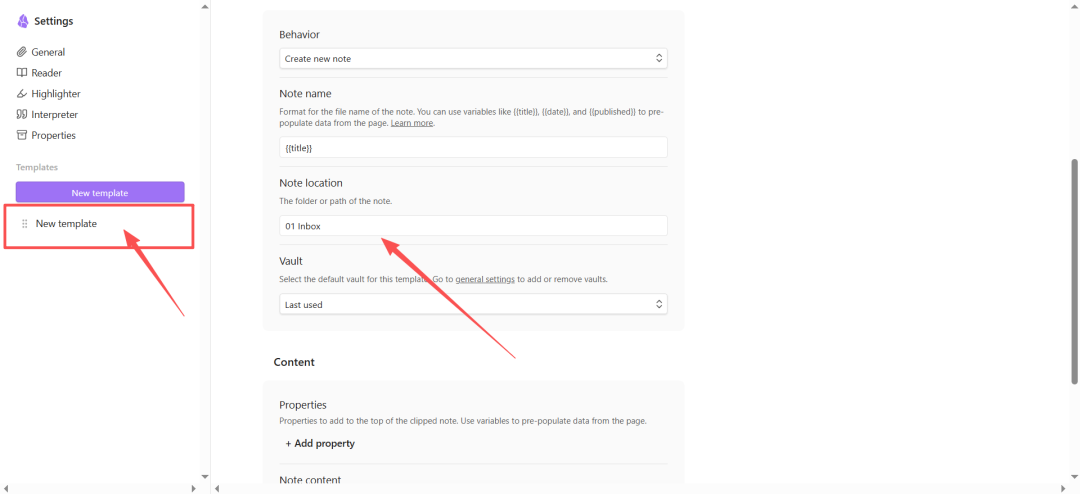
打开浏览器的扩展程序设置中的 obsidian web clipper 插件,点击三个点中的选项,我们先设置一下。
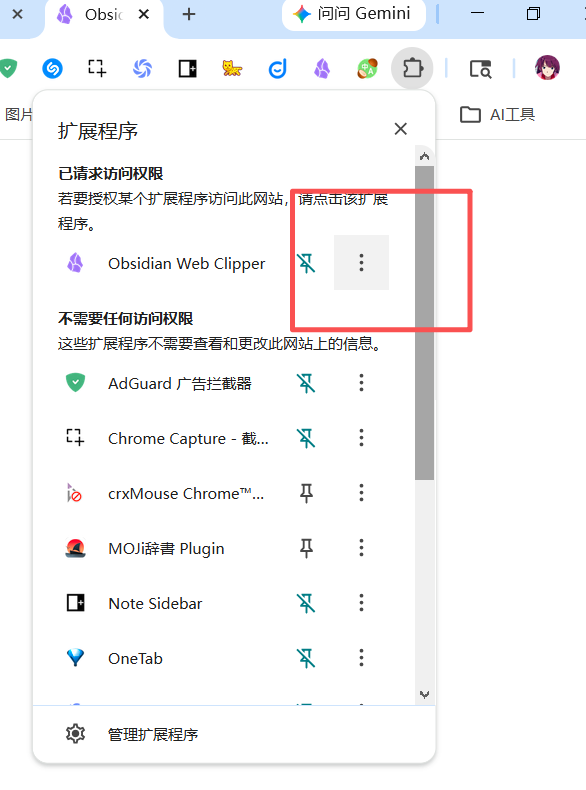
先点击右边 new temple ,然后找到 Note location,填入我们的知识库的那个负责保存未经整理的原始资料的文件夹名称。在我们本次的教程中我们知识库负责保存未经整理的原始资料的文件夹名称是:inbox,那么就填入inbox。
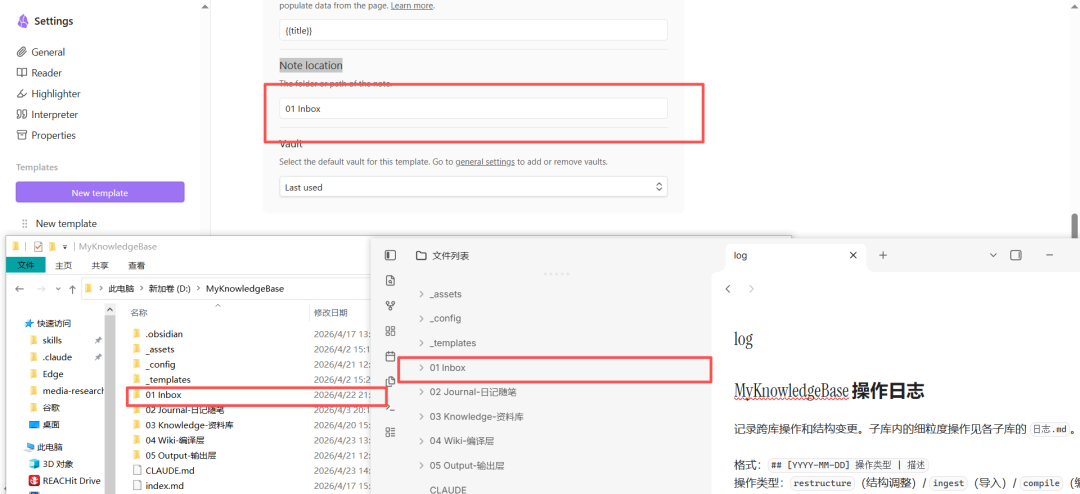
下图示例是我自己的设置,务必不要照搬填写。
总之,保证你的文件夹名称一致就好了,这样才能一键保存到正确的位置。
然后我们开始示例,比如我看到了一篇文章,我只需要点击我们的插件按钮,就可以一瞬间把资料保存到我们的知识库文件夹中去了。
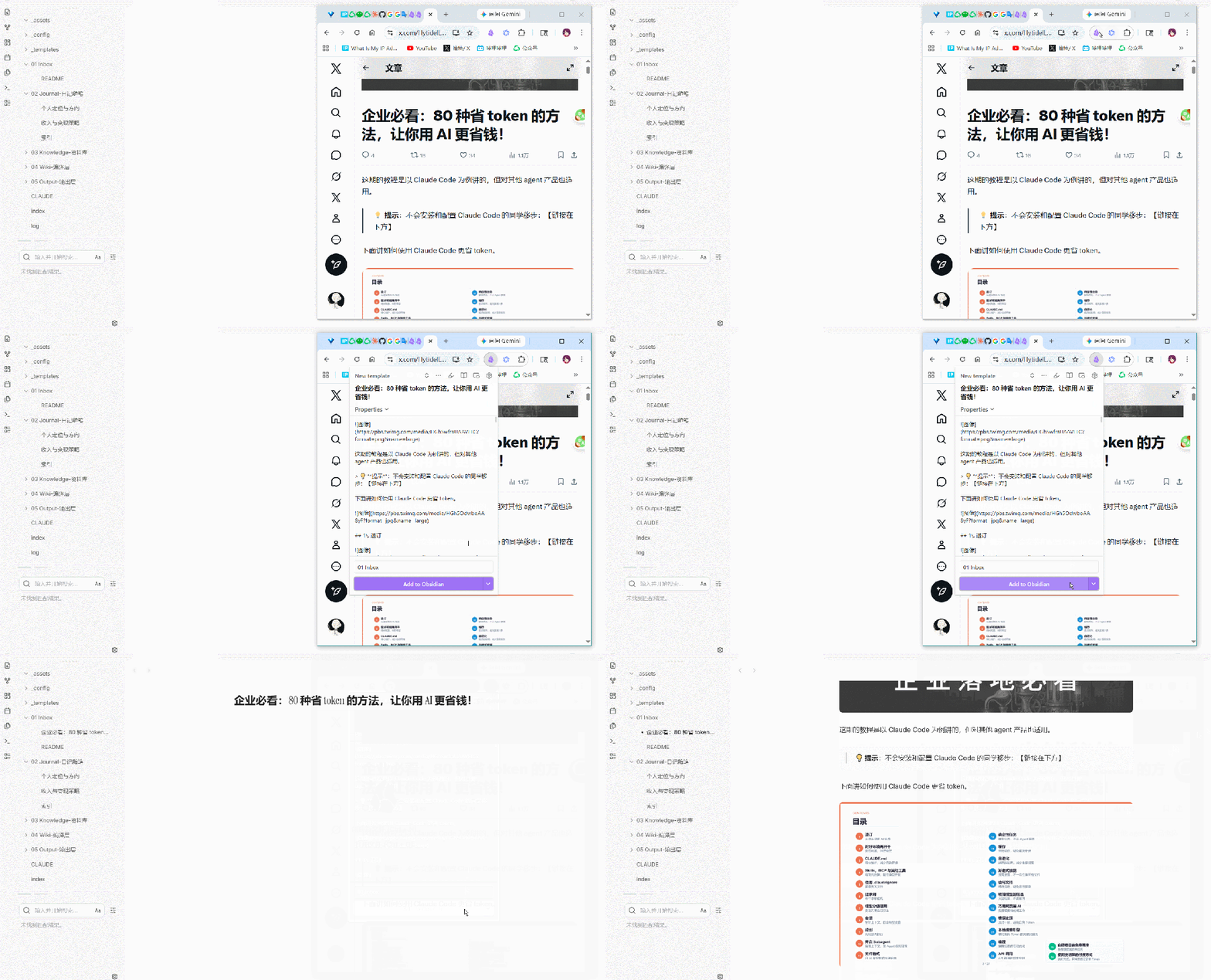
当然,你也可以完全让AI去帮你找资料并保存。
然后是整理。假设我们今天浏览保存了100篇文章,如果人力分类保存,不知道要花多长时间。我们只是要给 AI下指令就行,无论多少资料AI都会帮你分门别类,并且按照我们的CLAUDE.md中的规则分类,整理完后它自动清空inbox中的内容。
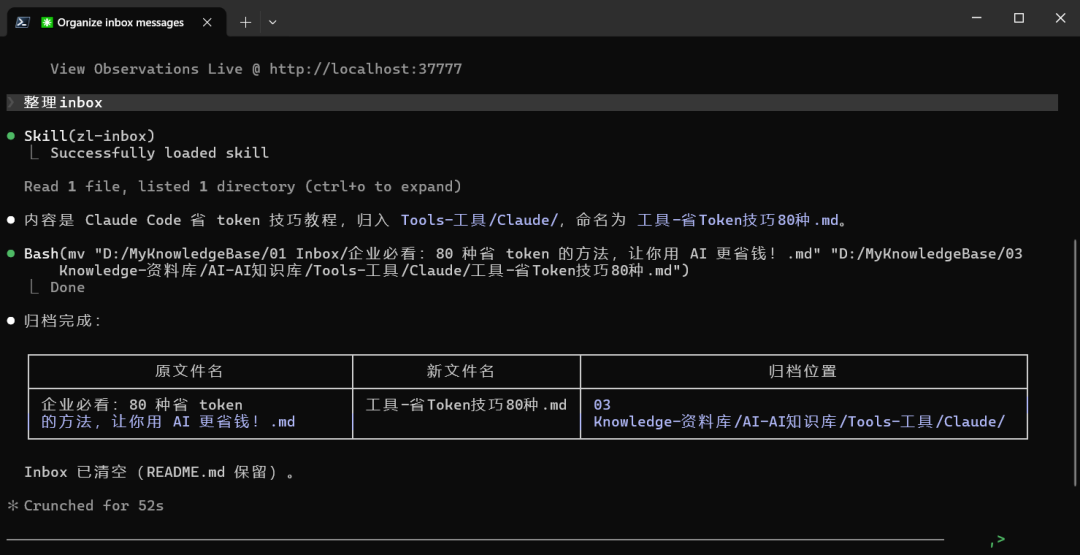
最后是用。
也是简单一句话,让AI搜索所有相关笔记,形成草稿或者文章供我们参考。比如我们可以直接给我们的AI工具下指令:

到这一步,恭喜你,整个最小可用流程已经跑通了。
5、预告
显然,这样的知识库已经对喜欢收藏喜欢笔记的朋友已经完全成型。但对我们的工作其实显然远远不够,我们需要的是一个顶级的「本命法宝」而不是一件基础武器。下一期我们探讨知识库升级方向和进阶配置。
- 各种职业 SKILL 搭配,上千种职业 Skill,意味着上千种角色,随用随切
- 各种 office 办公软件搭配,一句话让它生成PPT、word文档
- 怎么写更强的 CLAUDE.md,你的写作风格、思考习惯、常用术语、偏好的分类方式,全部可以沉淀进指令文件。用得越久,AI 就越像你肚子里的蛔虫,越来越不需要你解释。
- 搭配网页收藏和自动化工具,资料自动流入。不需要刻意记笔记,知识库自己在生长。
- 等等
以你的知识库为根基,向上可以接入无限的能力。这才是我们创建这个知识库真正威力。
💬 本文评论区已开启,但暂无读者留言。
本文转载自微信公众号,如有侵权请联系删除。
- 标题: 从零搭建最小可用配置的知识库丨Obsidian + Claude Code 实践手记 · 02
- 作者: lxiol
- 创建于 : 2026-04-27 19:59:55
- 更新于 : 2026-06-30 17:05:33
- 链接: https://blog.lxiol.cn/2026/04/27/从零搭建最小可用配置的知识库丨Obsidian-Claude-Code-实践手记-02/
- 版权声明: 本文章采用 CC BY-NC-SA 4.0 进行许可。