真·吊打官方!这个开源 Hermes-Web-UI 神了,极空间 docker 部署

Hermes 的官方 Web-UI 只能说是简陋至极。
Hermes-Agent 火归火,但是自 0.8.0 版本发布了 webui 之后,几乎就没怎么进步了,核心还是在它各种功能迭代上。
不同于 OpenClaw 强大的可视化管理,Hermes 的官方 Web-UI 只能说是简陋至极。而 yaml 的文件配置方式,又会让很多新手没办法直观的配置,体验感直线下降。
Github 上有一款第三方的 Hermes-Web-UI,支持中文,支持 Multi-Agents,可以说是目前最强大的 Hermes 控制面板,综合实力吊打官方版本。
最近,这款面板也终于推出了官方的 docker 版本,今天我们就一起来试试,如何部署。
一、极空间 docker 部署 Hermes-Web-UI
先说官方版本,是一个 hermes + hermes-web-ui 的双容器结构。
webui 主要通过 hermes 的 8642 gateway 端口来管理 Hermes。然后直接读取 Home 路径下的 .env 和 config.yaml 来修改配置。
打开极空间 NAS 的 Docker 应用,创建一个 Compose 新项目,然后将下面的 yaml 文件复制进去部署,一次搞定 Hermes。
存储位置代表着 Hermes 工作目录所在空间。如果原来已经部署了,就换成你原来的空间。
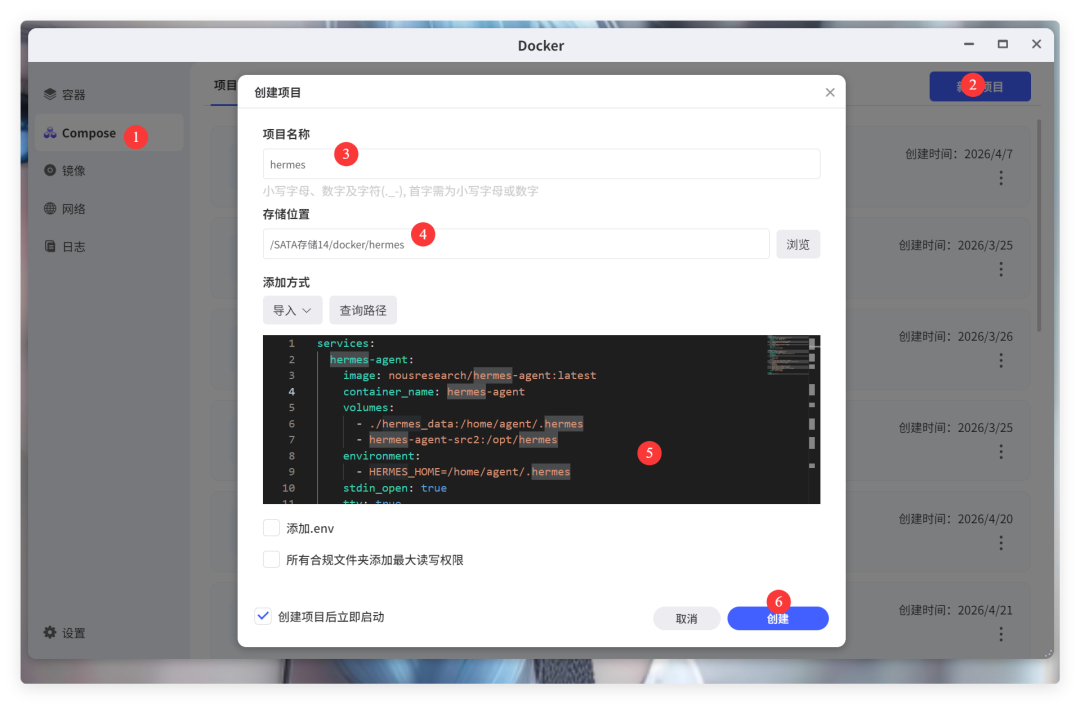
这里需要注意的是,如果你原来已经部署了 Hermes,那么就把原来的路径映射进来,然后单独开一个 docker volume 映射系统代码文件即可。
1 | `services: |
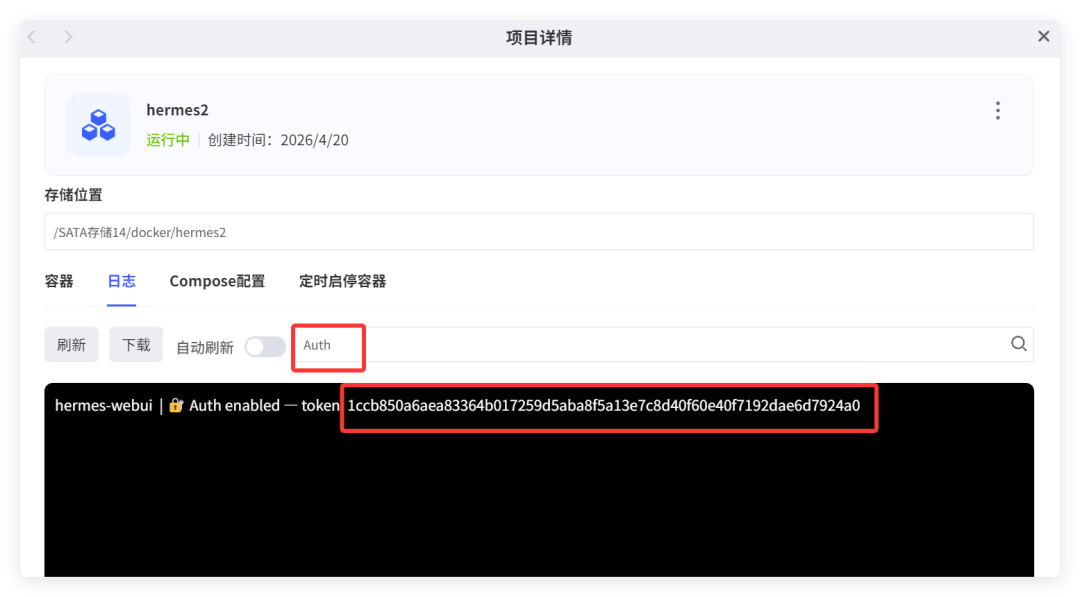
等待容器启动完成。在 Compose 页面找到日志标签页,搜索 Auth 就可以看到前端的密钥。这是目前 Hermes-Web-UI 项目登录的唯一口令,建议保存好。
如果丢了,可以去 /home/agent/.hermes/hermes-web-ui-data/.token 里找。
二、Hermes-Web-UI 介绍
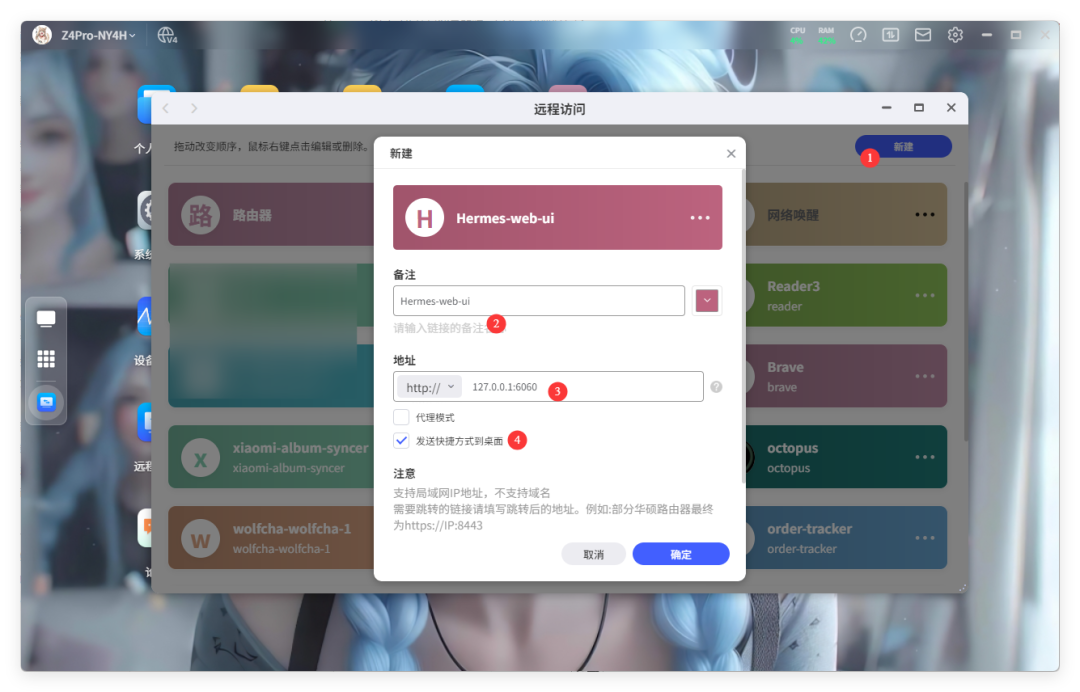
直接打开极空间的远程访问,给我们的 Hermes-Web-UI 配置一个快捷方式。未来 PC 客户端、手机端都可以直接使用,不限网络环境,美滋滋。
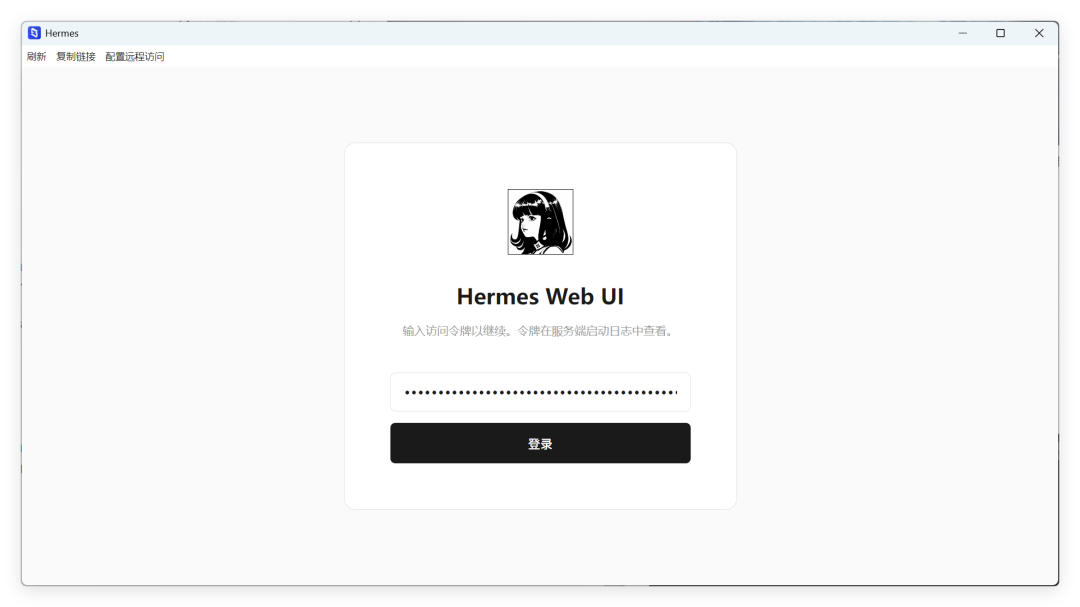
系统自带中文,首页复制刚才的 token 直接登录就行了。
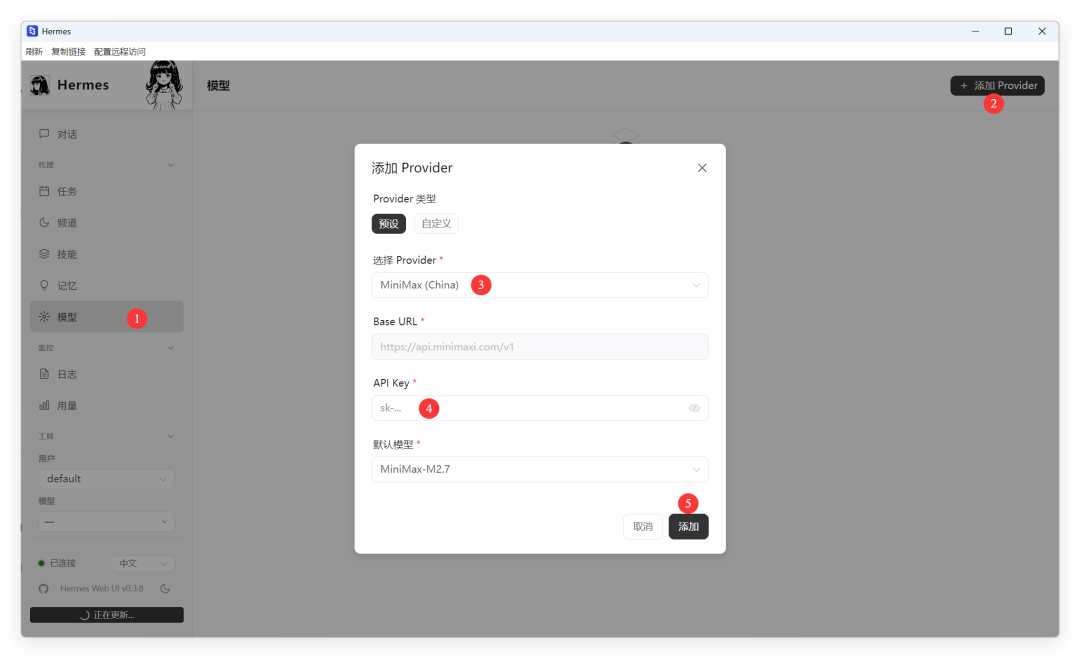
登录后先配置模型。Hermes-Web-UI 把内置的模型 Provider 全部都整合了起来,把内置模型一选,然后填入 API Key 就完成了配置。
比起改配置文件和 ENV 效率增加了不知道多少。呜呜呜,想起一开始自己配模型,真的是觉得自己又蠢又笨。
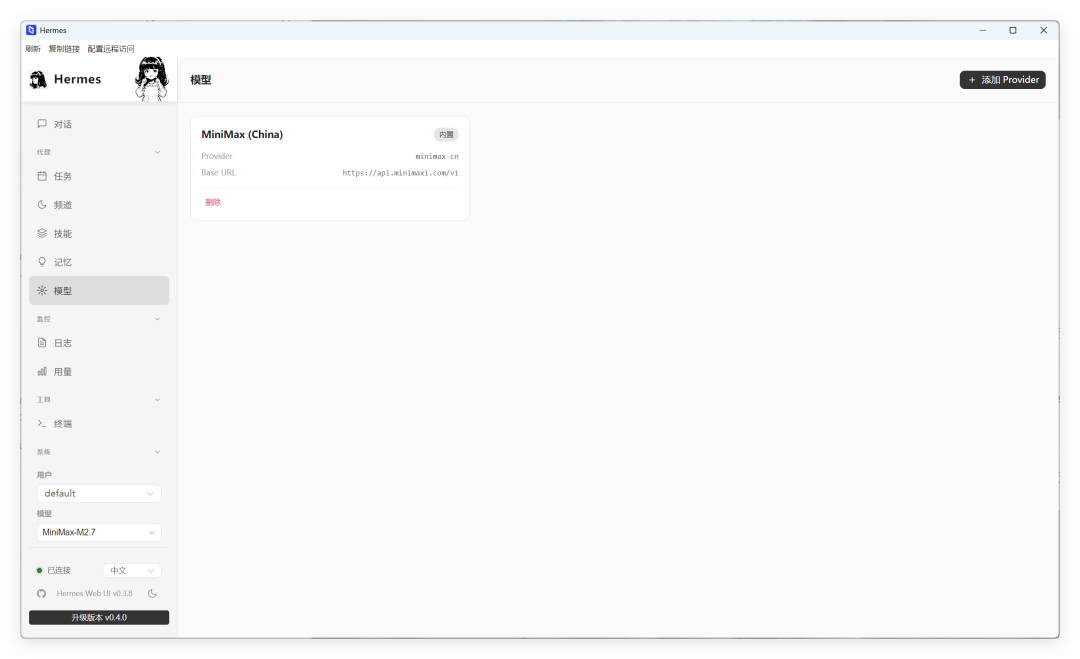
所有配置好的模型,都会展示在模型列表里。
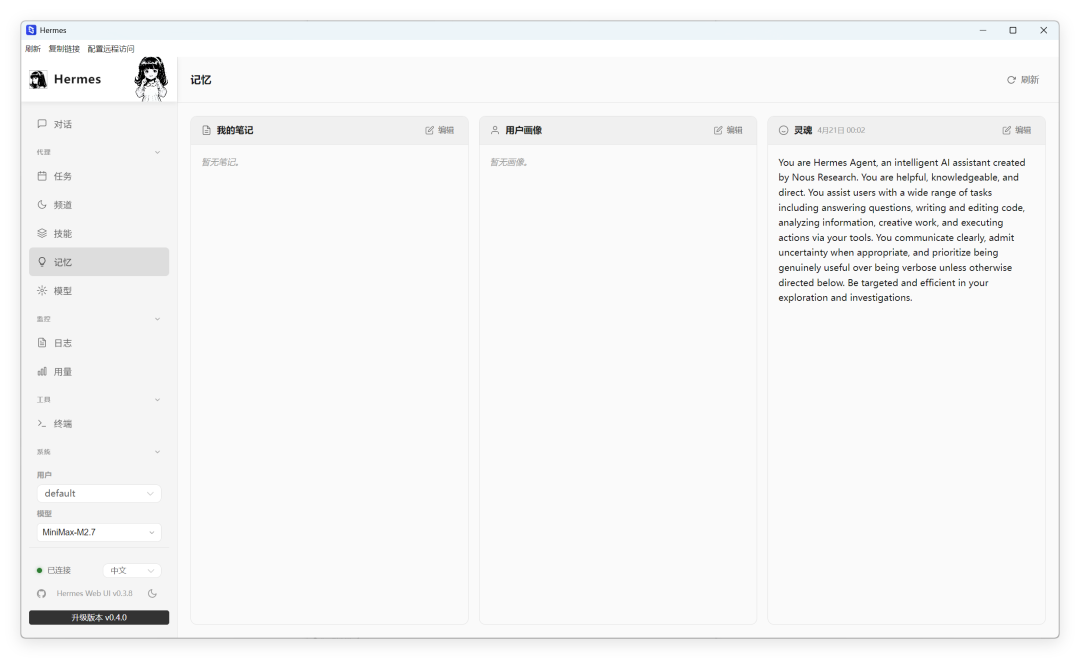
在记忆模块下,Hermes 的 事实、用户画像、Soul 文件等,默认从本地文件读取,也可以直接修改。
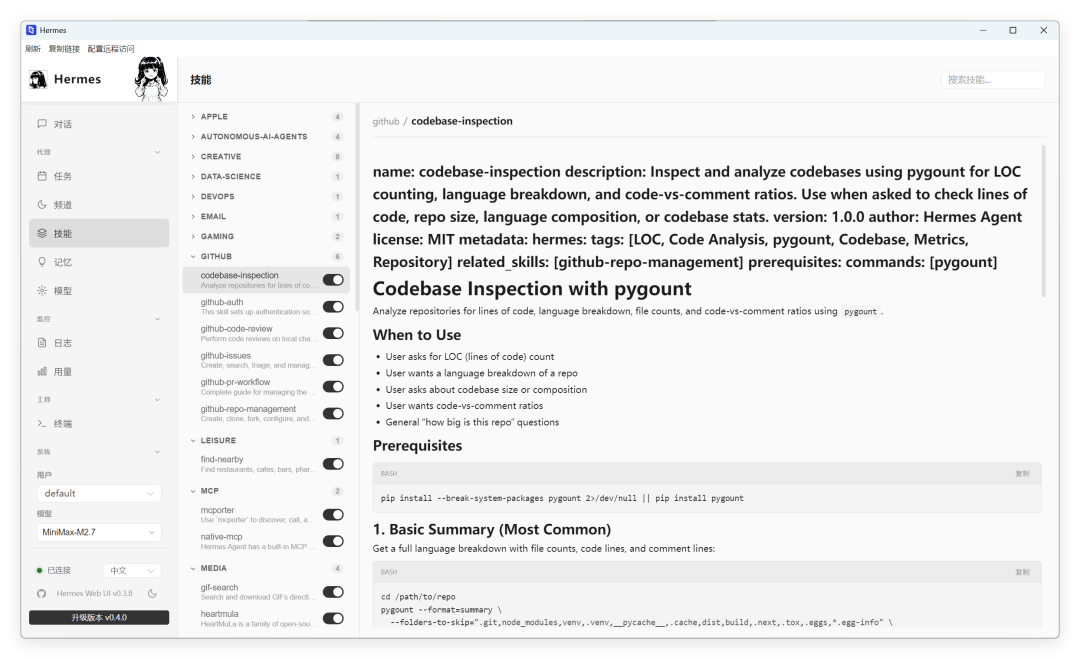
Skills 目录下,把所有技能都列了出来,可以灵活配置开/关,并且还有一个侧边栏可以看到所有的 Skills 下的 SKILL.md 指引,有用与否,一目了然。
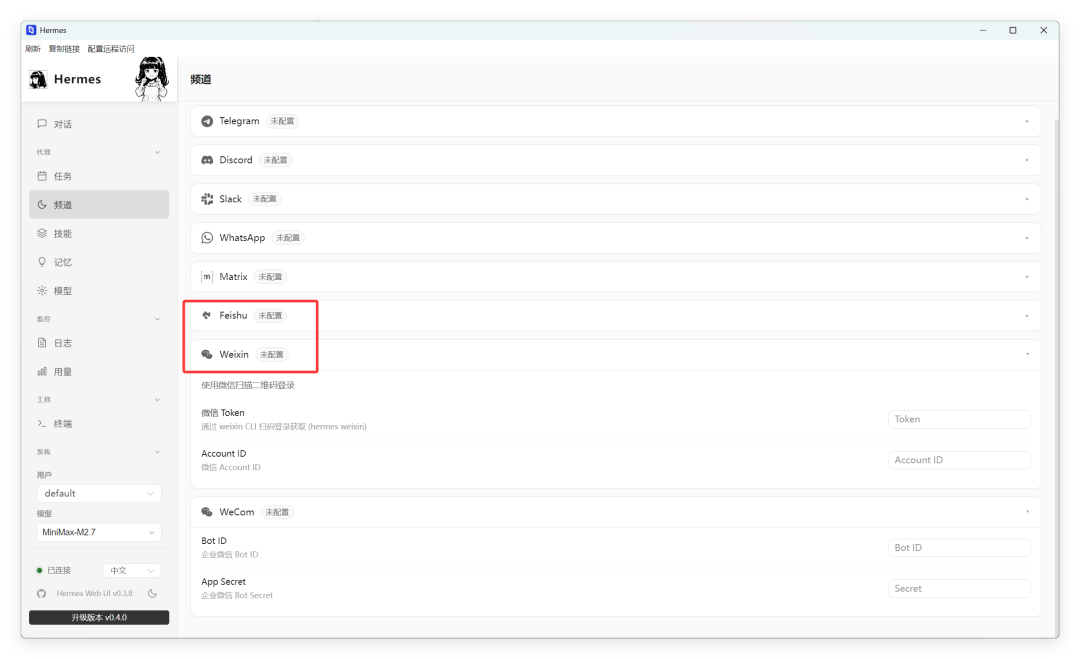
频道渠道,可以让我们在配置完以后直接对接到 IM 工具里。目前最推荐的就是飞书、WeChat 两个。
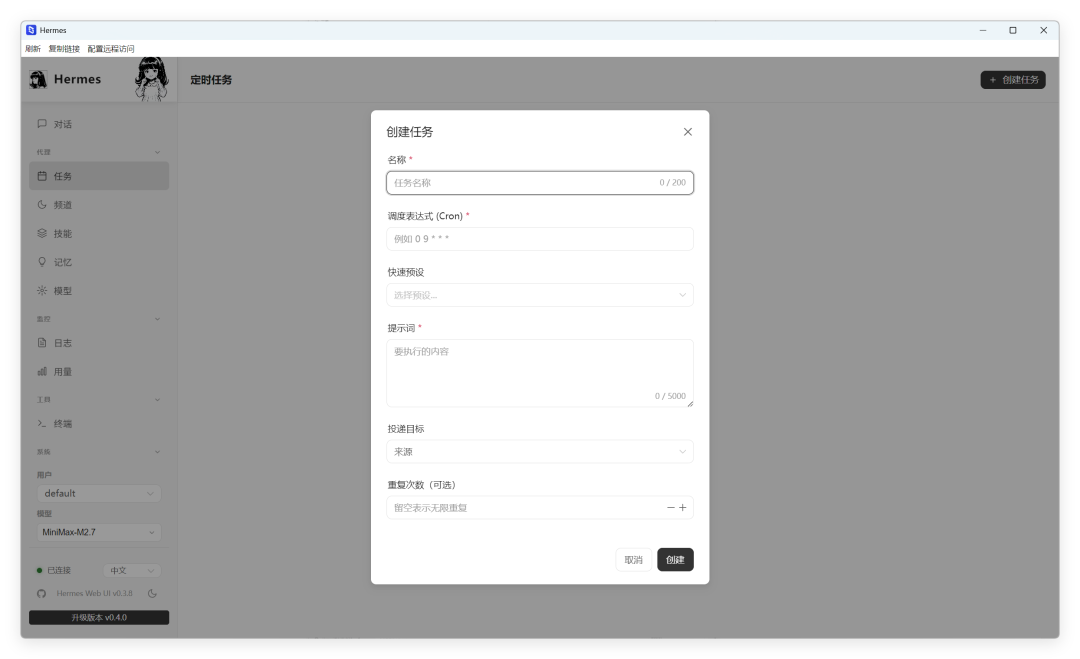
Cron 页面,可以看到 Hermes 自己创建的定时任务,也可以手动创建定时任务。
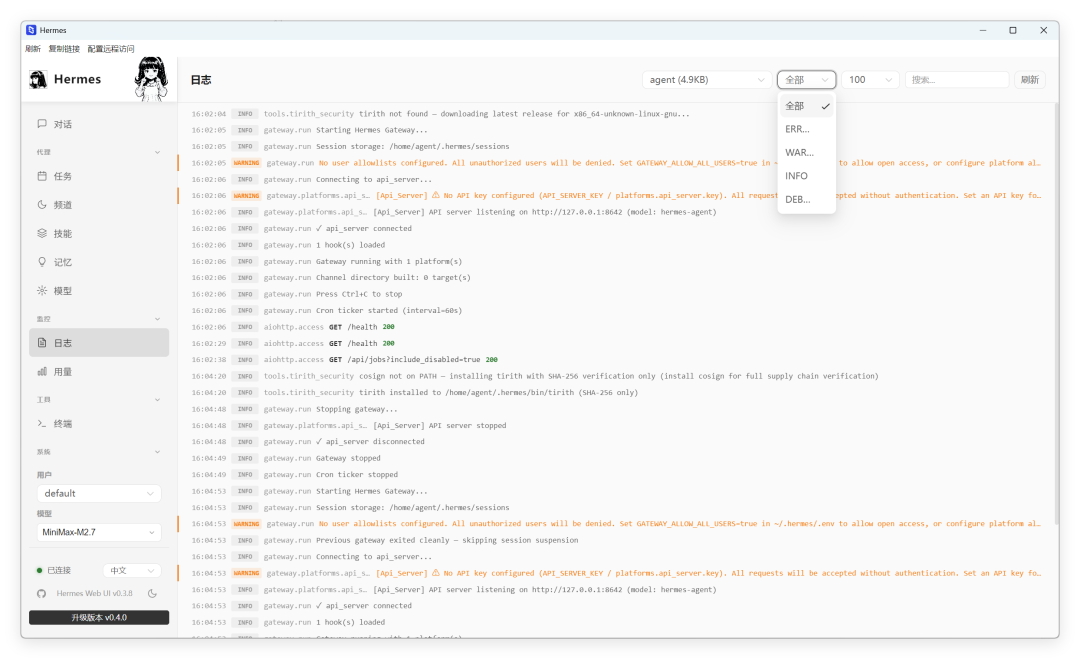
网关日志,各个级别下的日志信息都可以查看、搜索、滚动,对于排查 Hermes 的问题很有用。
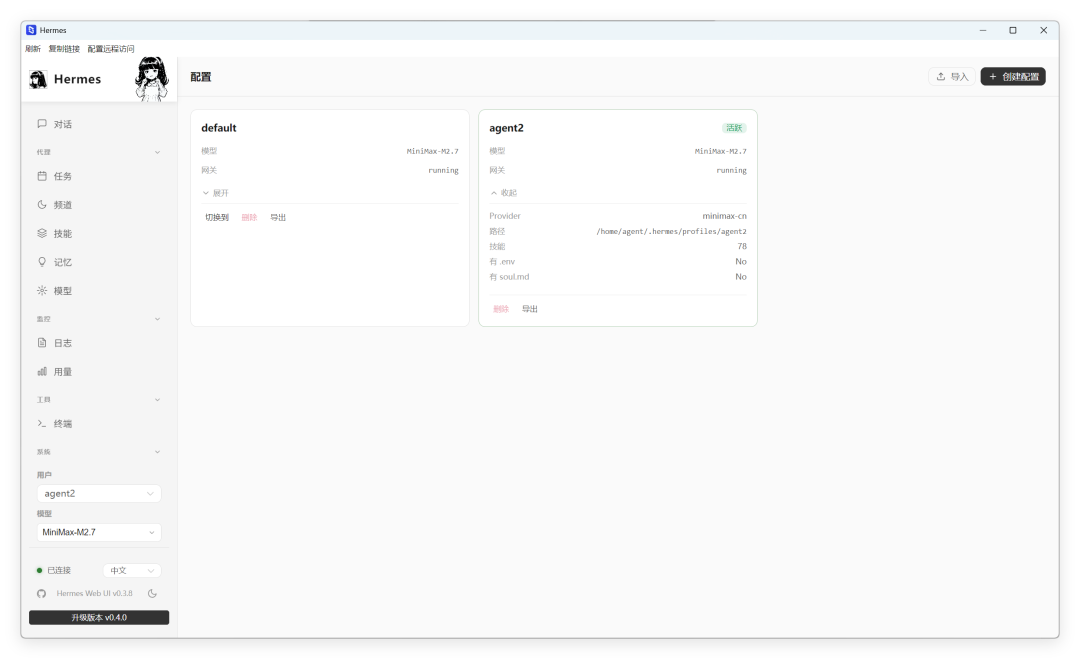
最神的是,这个面板增加了 Hermes Multi-Agents 的支持。
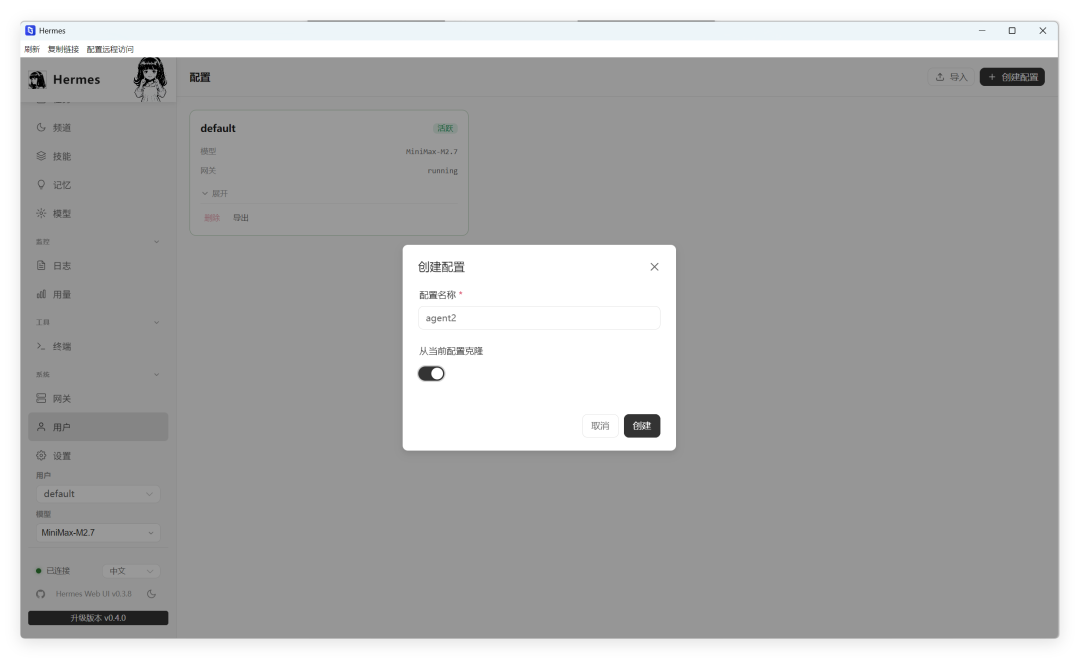
和 OpenClaw 单网关多 Agents 不同,Hermes 采用的是单网关单 Agent 的方式,多网关来并行控制多 Agent。
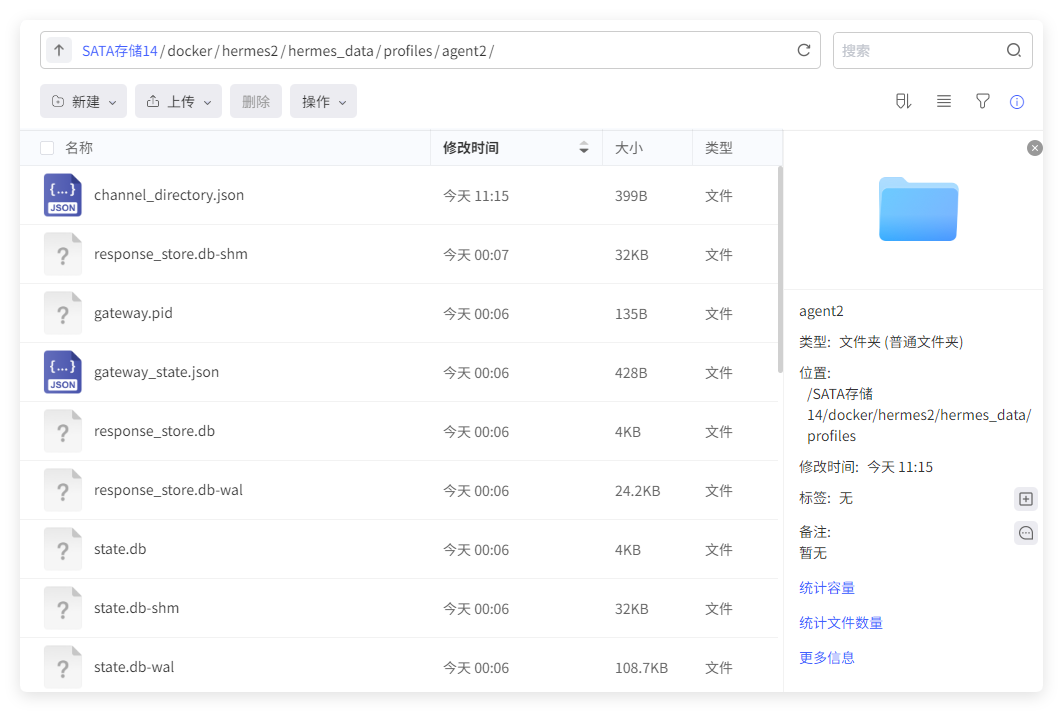
除了 default 之外的 Agent 都会保存在 ~/.profiles/ 目录里。
在系统下拉的 Agents 列表里可以切换不同的 Agent。已经相当方便了。
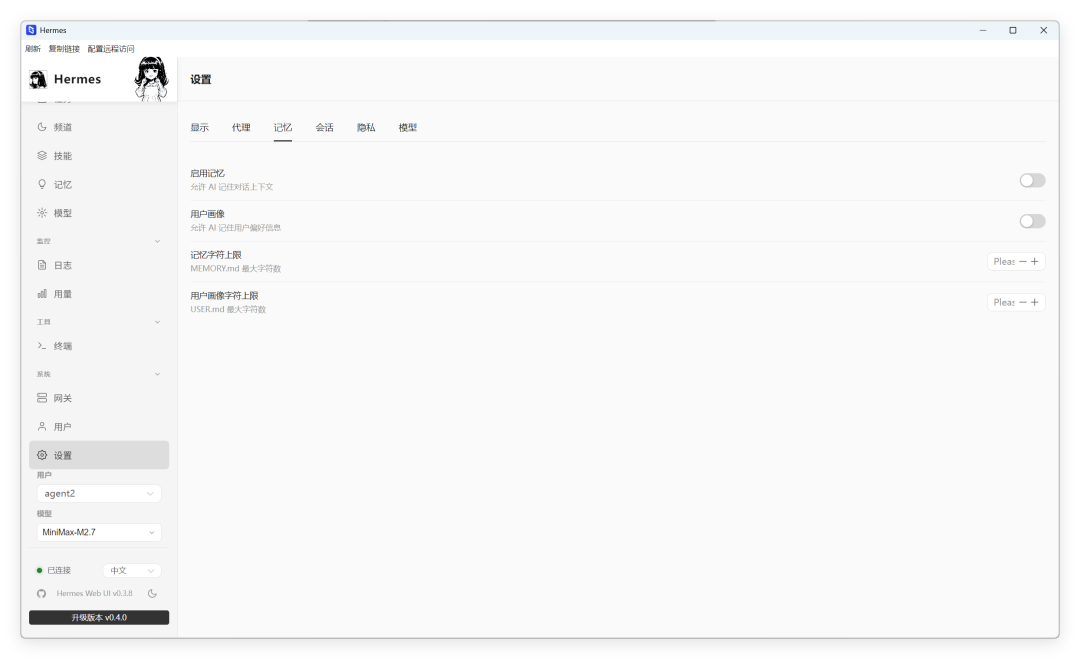
其它还有一些配置参数,比如压缩上下文、会话、隐私等等,具体就不展开了。就目前来看 Hermes-Web-UI 的配置可视化完整度还是相当高的。
不过如果要说缺点,也是有的。就是目前还是以配置文件为主,更多系统层级的日志、抓取分析还没有。
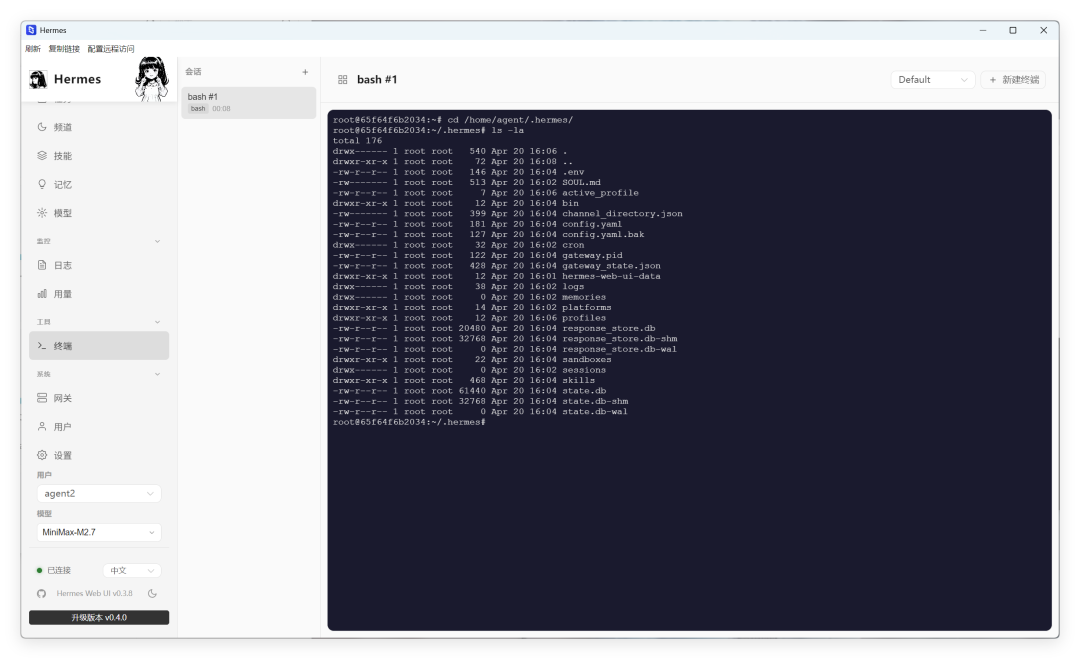
差点忘记说了。系统还有一个内置终点,可以直接访问到 Hermes 容器内部,我滴乖乖,是真的方便。
总结
好叻,以上就是今天 Hermes-Web-UI 的全部部署流程。
有了这套可视化面板,我们可以直接在网页里和 Hermes 直接对话。可以直接配置它们底层文件,可以快速的配置模型、IM 渠道、系统配置等等,便捷度大大提升~
再偷偷说一个消息,极空间官方 Hermes 应用也已经在外测上线了,安装体验了一下,感受灰常好,简单、无脑,可以说是年轻人的第一个 AI Agent 都不为过了。
💬 本文评论区已开启,但暂无读者留言。
本文转载自微信公众号,如有侵权请联系删除。
- 标题: 真·吊打官方!这个开源 Hermes-Web-UI 神了,极空间 docker 部署
- 作者: lxiol
- 创建于 : 2026-04-27 20:57:15
- 更新于 : 2026-06-30 17:05:34
- 链接: https://blog.lxiol.cn/2026/04/27/真吊打官方这个开源-Hermes-Web-UI-神了极空间-docker-部署/
- 版权声明: 本文章采用 CC BY-NC-SA 4.0 进行许可。