Mac 终端别再凑合:Ghostty 高颜值,Claude Code 多开真爽

这不是单纯的终端美化教程,而是一套更适合 Mac 开发者的效率配置:Ghostty 负责高颜值和分屏多开,Oh My Zsh、eza、Yazi 负责把 Claude Code 的日常操作变顺手。
说实话,Mac 自带终端平时不是不能用,但一旦开始高频跑 Claude Code,又要多开窗口、看日志、切目录,它的问题就会一下子全冒出来:界面不够顺眼,窗口切换也不够利落。换成 Ghostty + Oh My Zsh 之后,最直观的感受就是两个字:顺手。
如果你现在的工作流里经常有这些场景,这篇基本就是写给你的:
- • 同时开多个
Claude Code会话。 - • 一边写命令,一边盯日志和测试输出。
- • 希望终端别再只是“能用”,而是真的好看又高效。
下载地址:https://ghostty.org/download
第一次打开 Ghostty 时,你可能会想:“看起来也没多惊艳啊。” 但真正值得看的,不是它刚启动那一下,而是它后面的可塑性。按下 Cmd + , 进入配置界面后你就会发现,它给你的其实是一张很干净的底板,特别适合从零开始搭一套属于自己的 Mac 终端环境。
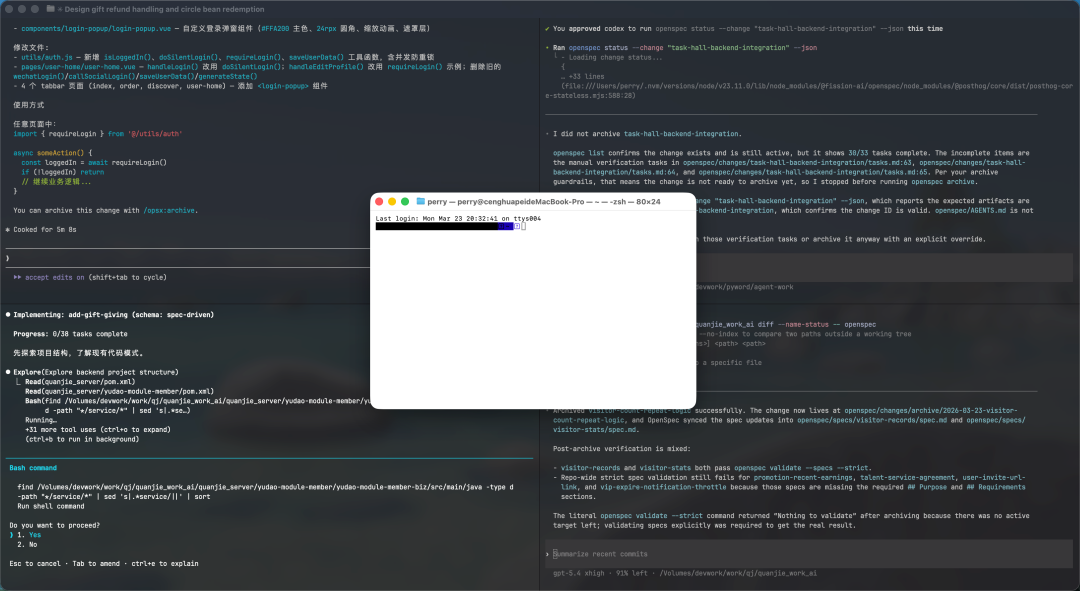
如果你不想自己从头折腾,我已经提前准备好一份可以直接上手的“精装配置”。把下面这份内容复制到对应文件里,再重启 Ghostty,终端的基础观感就会马上变得不一样。
配置文件地址:
https://raw.githubusercontent.com/suversal/warehouse/refs/heads/main/ghostty/config
这份配置的价值不只是“变好看”这么简单。它既把终端的视觉风格拉了起来,也顺手塞进去了几组非常适合高频开发场景的快捷键。
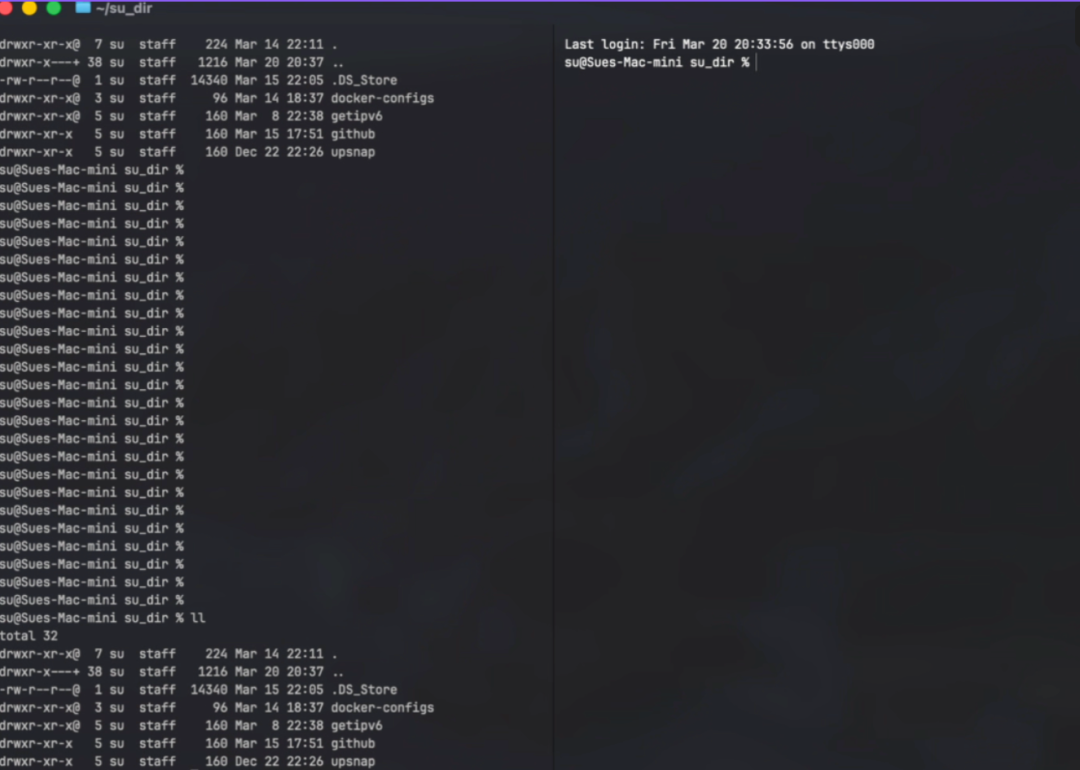
几个最值得记住的快捷键:
- •
Cmd + Shift + ,:重新加载配置,改完不用重启终端。 - •
Ctrl + ~:全局呼出或隐藏终端,也就是常说的 Quake 模式。 - •
Cmd + D/Cmd + Shift + D:左右分屏或上下分屏,处理多任务时很省心。
为什么 Ghostty 特别适合 Claude Code 多开
如果你的日常工作流经常是这样的:
- • 左边开一个窗口跑
Claude Code主会话。 - • 右边再开一个分屏看测试、日志或者执行命令。
- • 还要随时切到别的项目目录继续开新窗口。
那 Ghostty 这类更轻、更灵活的终端,体验通常会比系统自带终端舒服不少。尤其是分屏、重载配置和窗口切换这些动作,一旦频率上来,差别会非常明显。
第二步:把 Oh My Zsh 装好,终端气质立刻不一样
2.1 先把 Oh My Zsh 装上
官方仓库:https://github.com/ohmyzsh/ohmyzsh
不管你现在用的是系统自带终端,还是刚装好的 Ghostty,都可以先执行下面这条安装命令:
1 | `sh -c "$(curl -fsSL https://raw.githubusercontent.com/ohmyzsh/ohmyzsh/master/tools/install.sh)"` |
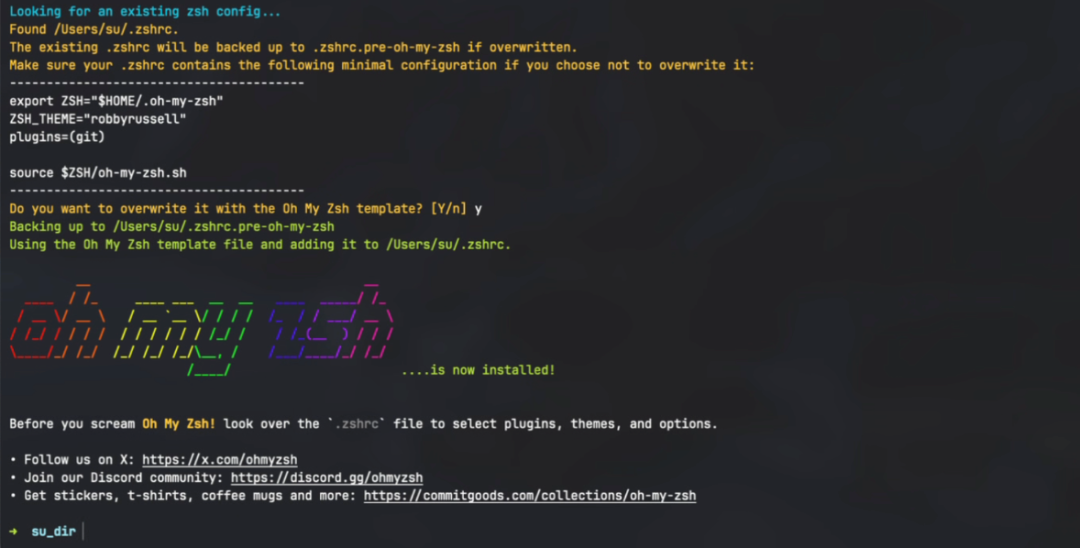
安装结束之后,终端会先有一个比较基础的风格变化。虽然还谈不上惊艳,但至少已经摆脱了那种纯文本黑框的原始观感。
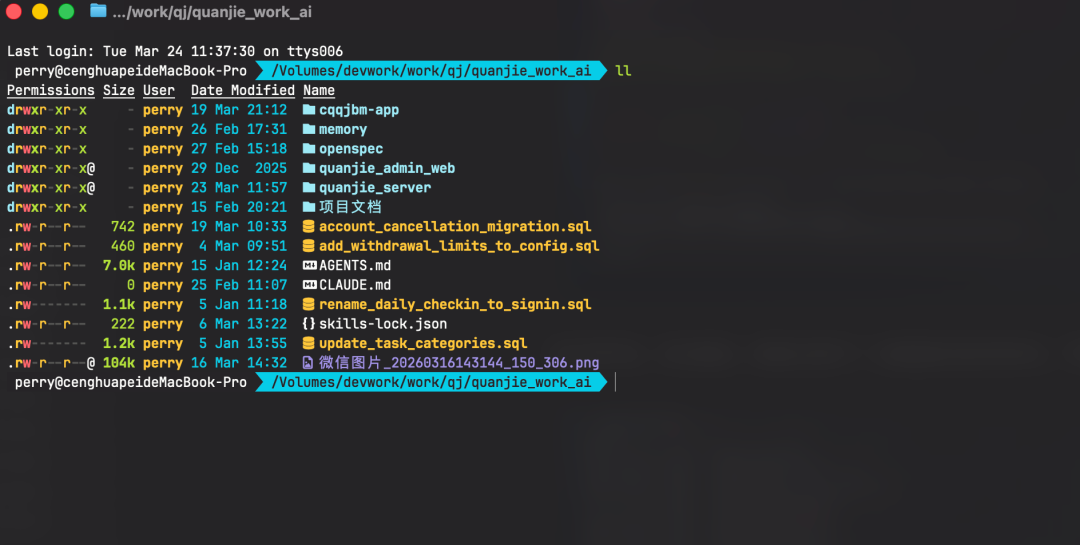
2.2 .zshrc 才是整套终端配置的控制中心
需要先记住一件事:Oh My Zsh 的核心配置基本都在你家目录下的 .zshrc 文件里。
第一次安装时,它会覆盖你原来的 .zshrc。不过不用慌,脚本并不会直接把旧配置删掉,而是先帮你备份一份旧文件。
如果你还想把以前积累的配置找回来,可以按下面两步处理:
- 先找出备份文件。
1 | `ls -a ~ | grep .zshrc` |
通常你会看到类似下面这几个文件:
•
.zshrc:当前由Oh My Zsh接管的新配置文件。•
.zshrc.pre-oh-my-zsh:原来的旧配置备份。- 再把有用的旧配置挑回去。
1 | `open -e ~/.zshrc.pre-oh-my-zsh` |
这条命令会直接用系统自带的“文本编辑”打开旧文件。你可以把多年积累下来的 alias、环境变量,或者某些项目专用配置,一项项拣出来,再追加回新的 .zshrc 末尾。
2.3 换上 agnoster,终端颜值会立刻升级
在 .zshrc 里找到主题那一行,把它改成下面这样:
1 | `ZSH_THEME="agnoster"` |
保存之后执行 source ~/.zshrc,整个提示符的颜色层次和箭头样式就会明显丰富起来,终端的“高级感”也会一下子出来。
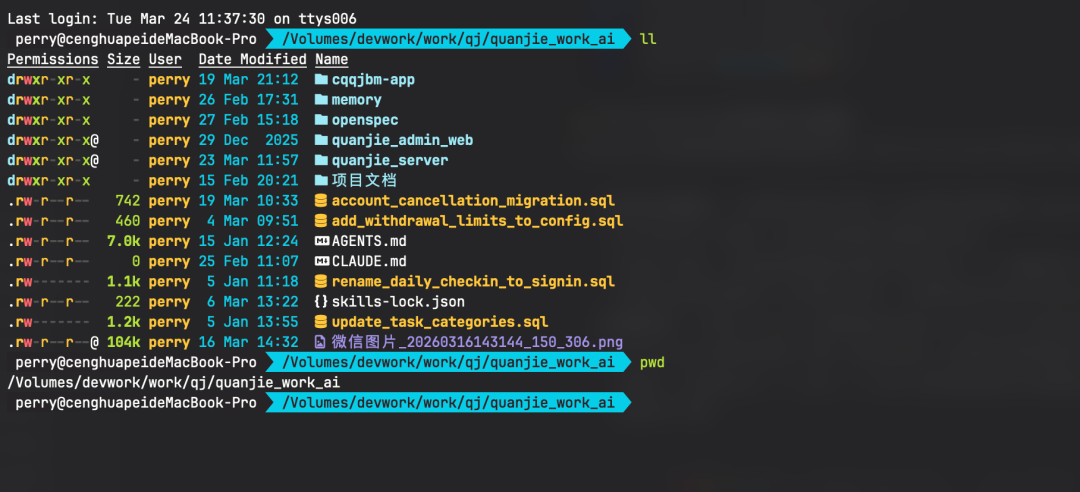
Ghostty本身支持很多更高级的能力,比如24-bit color和GPU加速,但真正开始配置时,有两个坑一定要顺手避开。
- • 字体乱码问题: 如果你使用的主题里带有大量
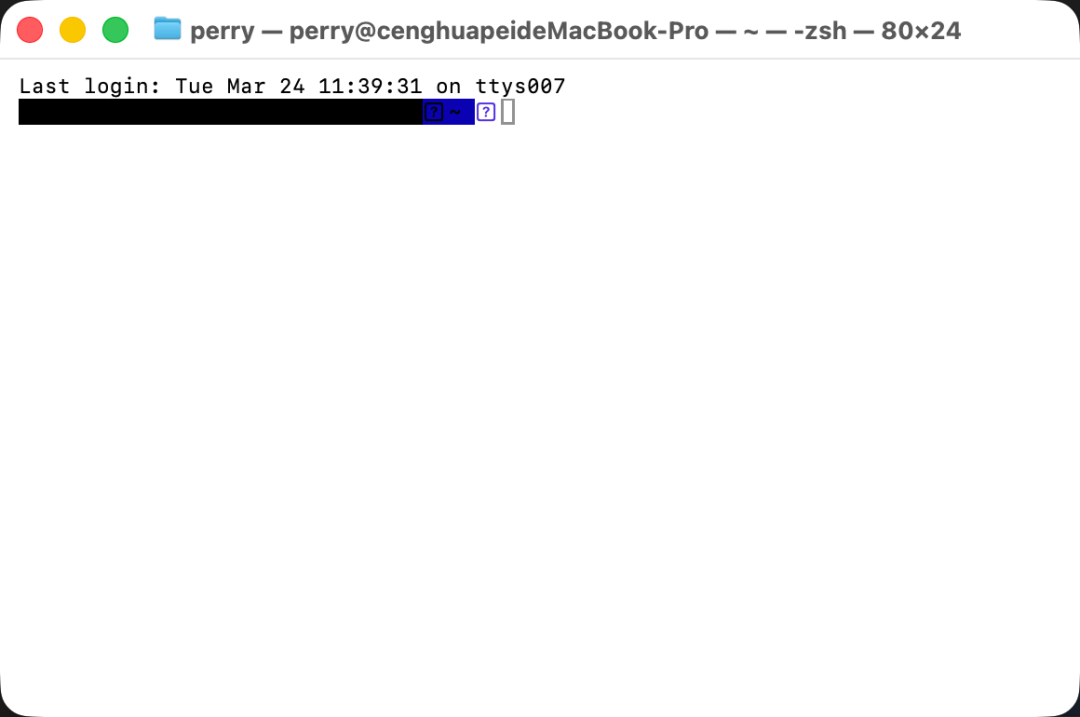
Powerline图标,比如这里的agnoster,那就一定要安装并启用Nerd Fonts。否则,原本应该很漂亮的箭头和图标,最后只会显示成一堆方块。 - • 多端字体一致性: 这些提示符样式不仅会出现在
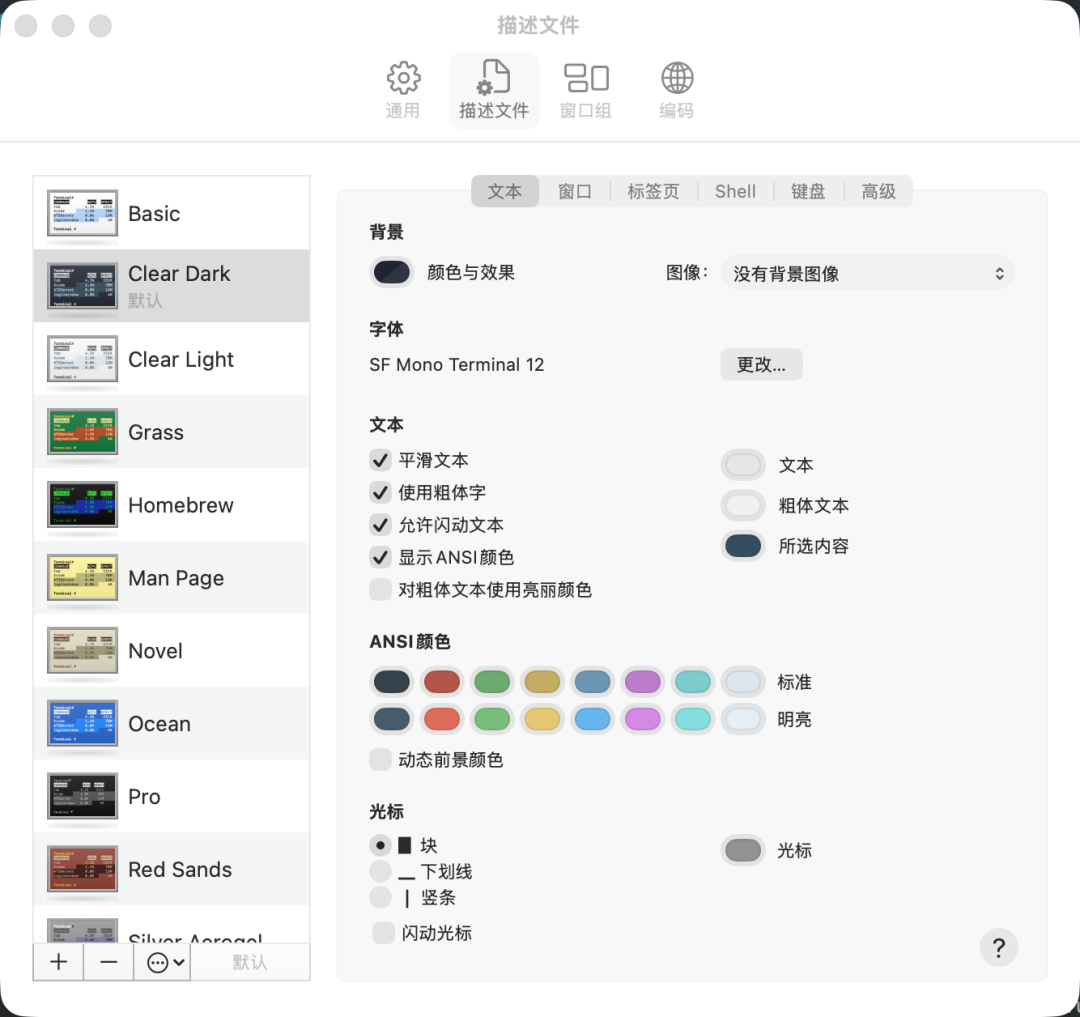
Ghostty里,回到Terminal.app里也会同步生效。如果系统自带终端出现乱码,也要去设置 -> 描述文件 -> 文本 -> 字体里换成带图标的字体。
效果如下:
2.4 再补几刀细节,Ghostty 和 Claude Code 都会更顺手
1. 隐藏用户名,界面更干净
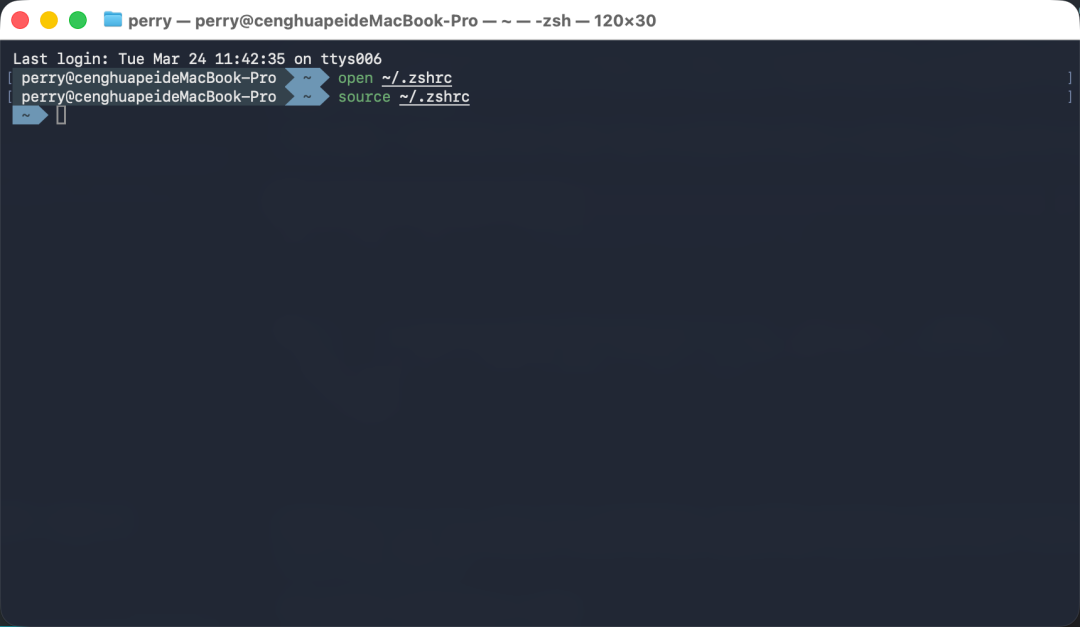
如果你不喜欢提示符前面总挂着一串 用户名@主机名,可以直接在 .zshrc 最后一行加上:
1 | `DEFAULT_USER=$USER` |
然后重新执行 source ~/.zshrc,冗长的用户名就会被隐藏掉,界面会利落很多。
2. 缩短路径显示,解决 agnoster 的常见痛点
agnoster 有个很现实的问题:一旦你进入层级很深的项目目录,整条路径会直接把命令输入区域挤到几乎没剩多少。
一个很有效的做法,是在 .zshrc 末尾补上这段配置,让提示符只展示最后两级目录:
1 | `# 限制路径显示层级,只显示最后两个目录 |
3. 打开 Ghostty 的鼠标点击跳转体验
Ghostty 有一个很像 IDE 的能力:按住对应按键后点击路径,可以直接打开文件。确认 ~/.config/ghostty/config 中有下面这一行即可:
1 | `# 按住 Shift 点击路径或 URL 可直接捕获打开(Ghostty 配置) |
第三步:这几个插件一装,手感提升最明显
3.1 先上自动补全和语法高亮
如果只选两项最能立刻提升手感的功能,那一定是自动补全和语法高亮。按顺序执行下面两条命令即可:
1 | `# 1. zsh-autosuggestions(自动补全,基于历史记录,敲过一次终身受用): |

装完之后,还要回到 .zshrc 里把 plugins=(git) 改成下面这样,插件才会真正生效:
1 | `plugins=(git zsh-autosuggestions zsh-syntax-highlighting)` |
3.2 再把 extract 和 z 一起带上
既然已经在改 plugins,那就干脆一次到位:
1 | `plugins=(git z extract zsh-autosuggestions zsh-syntax-highlighting)` |
- •
z:智能路径跳转。比如你经常进入~/Documents/work/sentinel,以后只要输入z sen,就能直接跳过去,不用一层层cd加Tab。 - •
extract:统一解压命令。不管面对的是.zip、.tar.gz还是.7z,以后都可以直接用x 文件名来处理。
第四步:别再用默认 ls 了,直接换 eza
系统自带的 ls 只能说够用,但谈不上舒服。换成 eza 之后,文件图标、Git 状态和目录优先排序这些信息都会一起补上,目录可读性会好很多。
4.1 先把 eza 装上
1 | `brew install eza` |
4.2 用别名接管日常命令
安装完成后,打开 .zshrc,把下面这些别名追加到文件末尾:
1 | `# 使用 eza 代替传统的 ls,添加图标、显示 Git 状态、按目录优先排序 |
保存之后执行 source ~/.zshrc。
这时候你无论是在普通目录,还是在某个 Java 项目目录里输入 ls / ll,通常都能立刻看到这些变化:
- • 文件夹前会带上目录图标。
- •
.java等代码文件会带上对应的语言图标。 - • 如果目录本身是一个
Git仓库,还能顺手看到文件的状态信息,比如Modified或New。
第五步:Yazi 一上,文件管理体验直接起飞
前面的配置已经足够让终端变得好看又顺手,但如果还想把文件管理这件事也搬进终端里,Yazi 基本就是那种一用就回不去的工具。
5.1 一次装齐 Yazi 和预览依赖
官方文档:https://yazi-rs.github.io/docs/installation#homebrew
下面这条命令会把 Yazi 以及它常见的预览依赖一起装好:
1 | `brew install yazi ffmpeg-full sevenzip jq poppler fd ripgrep fzf zoxide resvg imagemagick-full font-symbols-only-nerd-font` |
这套依赖覆盖了视频、图片、PDF 等预览能力,装起来可能会花一点时间,泡杯咖啡慢慢等就行。
安装完成后,在终端输入 yazi。如果你看到和下图差不多的界面,就说明这一步已经搞定了。
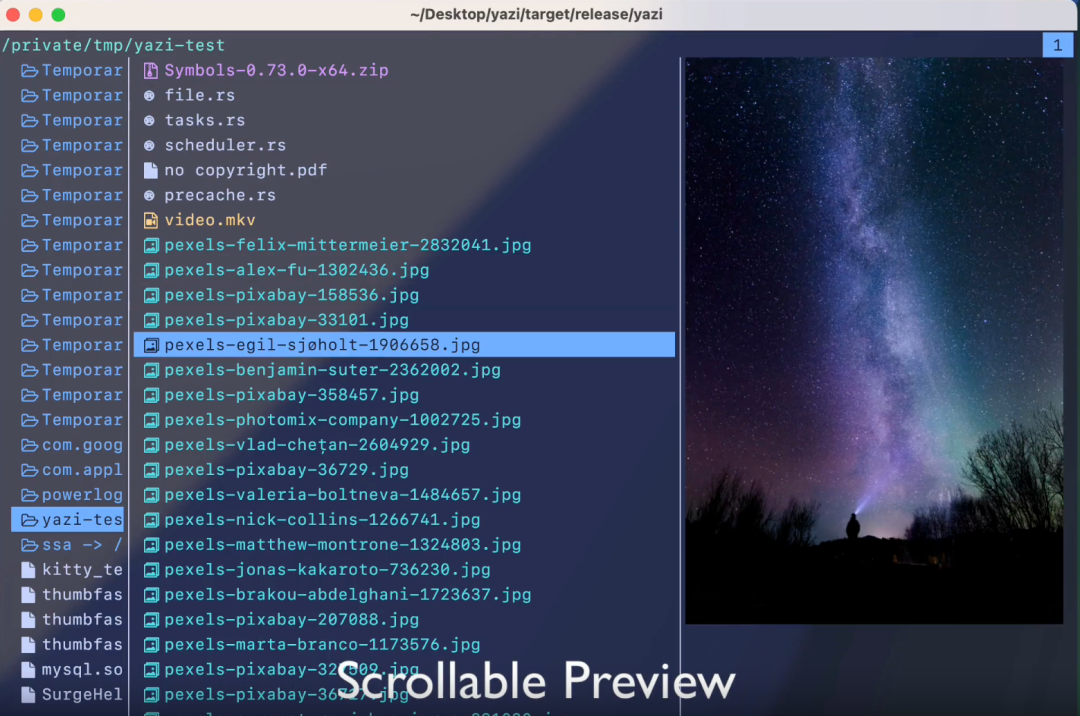
5.2 常用操作其实很好上手
你可以输入 y 或 yazi 启动它。它的交互逻辑和 Vim 很接近,稍微用一下就能上手:
- •
←/h:返回上一级目录。 - •
↓/j:向下移动光标。 - •
↑/k:向上移动光标。 - •
→/l:进入目录或打开文件。 - • 停在文件上时,右侧会自动展示预览内容,包括代码高亮、图片预览,甚至部分 PDF 和视频信息。
- •
q:退出。
5.3 这些快捷键值得先记住
按键
功能Enter
打开文件,通常会调用默认编辑器或系统关联程序Space
选中或取消选中文件,适合批量操作y
复制文件(Yank / Copy)x
剪切文件(Cut)p
粘贴文件(Paste)d
删除文件到废纸篓(Delete)
5.4 两个隐藏配置,把体验补满
A. 解决“退出后目录不跟着变”的问题
默认情况下,你在 Yazi 里切换了半天目录,退出之后终端依旧停留在最初进入 Yazi 时的那个路径。这一点确实有点别扭。
可以把下面这段官方推荐脚本加到 .zshrc 末尾:
1 | `function y() { |
保存后执行 source ~/.zshrc。以后你只要输入更短的 y 就能启动 Yazi,而且退出时终端会自动切换到你刚才停留的目录。
B. 在 Ghostty 里直接享受原生图片预览
因为 Ghostty 原生支持 Kitty 图形协议,所以 Yazi 能自动识别这一点,并直接启用比较流畅的图片预览。随便找个壁纸目录或者表情包目录试试,那种在纯终端里浏览图片的反差感,确实挺上头。
到这里,这套 Mac 终端改造就算正式收工了。Ghostty 负责把颜值、速度和多开体验拉起来,Oh My Zsh 负责把交互补顺手,eza 和 Yazi 则继续把目录查看和文件管理往上提了一档。如果你平时确实高频在 Mac 上跑 Claude Code,这套组合带来的提升,不只是“更好看”,而是真的会更顺。
💬 本文评论区已开启,但暂无读者留言。
本文转载自微信公众号,如有侵权请联系删除。
- 标题: Mac 终端别再凑合:Ghostty 高颜值,Claude Code 多开真爽
- 作者: lxiol
- 创建于 : 2026-04-27 20:54:01
- 更新于 : 2026-06-30 17:05:33
- 链接: https://blog.lxiol.cn/2026/04/27/Mac-终端别再凑合Ghostty-高颜值Claude-Code-多开真爽/
- 版权声明: 本文章采用 CC BY-NC-SA 4.0 进行许可。