Obsidian Cli 基础使用教程 AI化知识管理全过程

批量整理、自动建库、指令复用,一次配置改变每天的工作方式
字数 1502,阅读大约需 8 分钟
无论你用什么笔记软件,大概都经历过这样的时刻——
刚开始觉得这个工具太好用了,每天都在记。但写到第二年,库里已经几百篇笔记,旧的没标签、没分类、没属性,新的堆在收件箱里没归置。
想整理,但一想到要手动一条一条改,直接放弃😖。
而且因为笔记数量变多,无论用哪种方式管理,最后都用不起来!
这两个大问题,在 Obsidian 官方推出 CLI 工具、并且可以接入 AI 之后,有了完全不同的解法。
Obsidian CLI 是什么?
很多人用 AI 辅助笔记管理的方式,是开两个窗口:一边Obsidian,一边是 AI 对话框,来回复制粘贴内容让 AI 帮你分析。
这种方式有个根本问题:AI 只是在帮你”想”,它并没有真正进入你的仓库。
Obsidian CLI 解决的就是这个底层硬伤。
Obsidian 官方在 v1.12 版本正式发布了命令行接口(CLI),现在我们能通过命令行实现关于Obsidian的所有操作,包括文件管理、标签、任务、模板、插件、版本历史等等等等。
因为现在的AI工具(Claude Code、Codex、Gemini CLI )已经彻底渗透进了命令行接口,通他们就可以用自然语言,直接指挥 AI 通过命令行来进行仓库里操作——不是把笔记内容复制给它,是让AI进入你的库动手干活儿。
AI接管笔记的方法,彻底变天了。配置好了CLI工具之后,就可以实现:
✅ 快速建立知识管理结构
直接告诉 AI:”帮我在仓库里建一套知识管理的文件夹结构。” 它会给你列出几个方案,你选一个,确认后自动创建好文件夹。
接着说:”在每个文件夹下生成几个示例笔记。” 读书笔记模板、目标复盘框架、技能学习记录……三分钟之内全部到位。
✅ 批量整理旧笔记
如果库里有大量早期笔记没有打标签、没有分类,可以告诉 AI 按规则批量补上。AI 直接在仓库里操作,真正意义上的批量处理。
✅ 把常用操作存成指令,反复调用
每天复盘、每周周报、每月归档整理——这些重复性的操作,配置一次之后存成指令,下次直接调用就行,不需要重新描述需求。
配置全流程:新手也能跟着走完
很多人听到”命令行”三个字就退缩了。但实际上,这套工具的配置门槛并没有想象中高。真正麻烦的只是中间可能会遇到一些报错,而这些报错,丢给任何一个免费 AI 基本都能解决。
第一步:开启 Obsidian CLI
把 Obsidian 更新到最新版本(v1.12 及以上),进入设置 → 通用 → 命令行界面,点击注册。整个过程是自动的,完成后 Obsidian 就会被注册到系统的 PATH 中,终端里就能使用 obsidian 命令了。
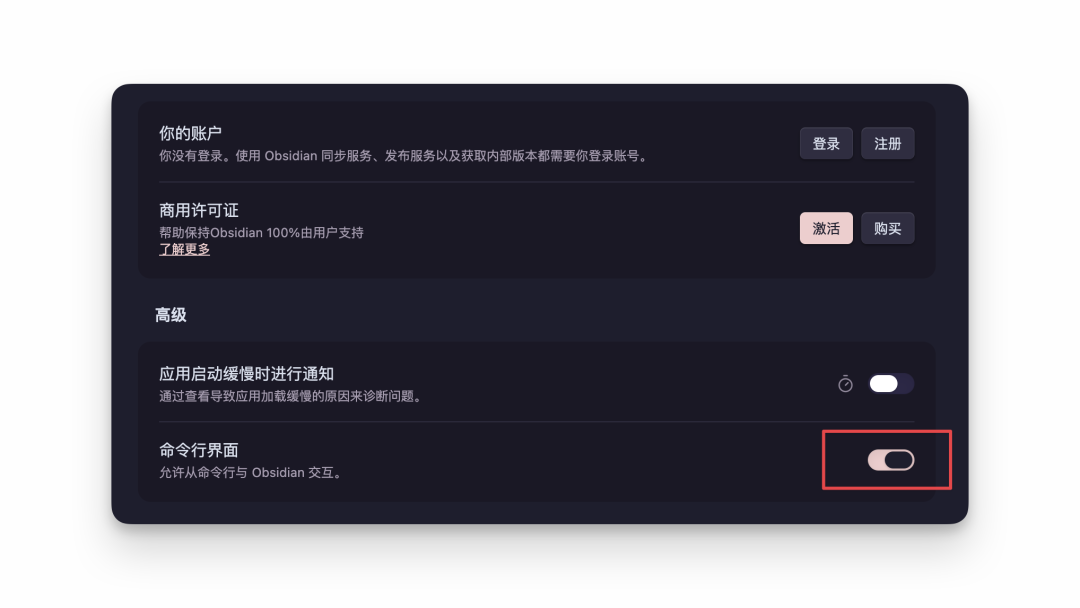
当然,我们肉眼是看不到这个注册过程的,但系统是知道的,所以这一步到此为止。
第二步:安装 Node.js 和 Claude Code
Claude Code 应该是目前大家都觉得最好用的 AI 命令行工具,所以我们就先安装它。安装它之前,需要先装好 Nodejs
访问官网https://nodejs.org/en/download 下载安装,完成后通过终端运行 node -v 和 npm -v ,如果出现了安装软件版本号,那么就是安装成功了。
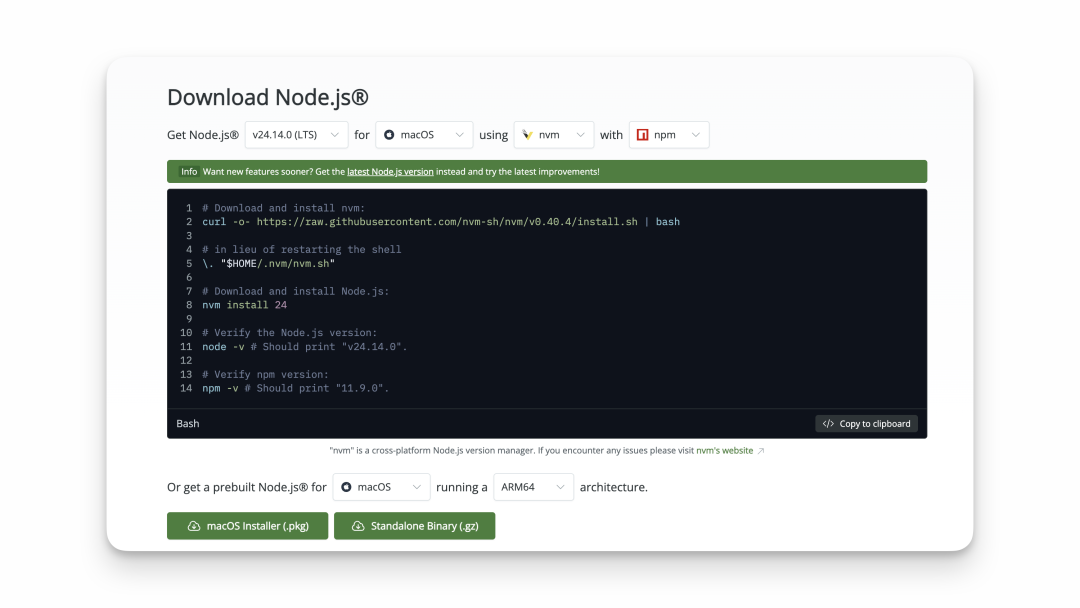
安装好nodejs之后需要在终端输入下面的命令行,来安装claude code
1 | `npm install -g @anthropic-ai/claude-code` |
如果在国内没有网络,输入这个命令行到终端当中。
1 | `npm install -g @anthropic-ai/claude-code --registry=https://registry.npmmirror.com` |
安装 Claude Code 的过程中可能会遇到报错,太正常了!我经常和终端大战几百回合。
把错误截图发给任意一个 AI,让它告诉你怎么处理,多试几次不要气馁就好!
成功后用 claude -v 检查版本,如果出现了版本号说明安装成功。
第三步:替换成国内可用的 AI 模型
Claude Code 默认使用 Anthropic 的 API。一方面是贵、另一方面是国内网络环境容易封号。
更稳定的做法是换成国内的包月模型——比如 MiniMax或者Kimi都有包月的Coding Plan。我自己目前用的MiniMax 的 Coding Plan,29 元/月起,按对话次数计算,还比较划算。
用我的推荐链接购买能打9折!
https://platform.minimaxi.com/subscribe/coding-plan?code=33fXNwIebU&source=link
购买后拿到 API Key,从终端把模型和API key写入JSON文件,就能使用性价比更高的模型了~不怕一觉起来痛失几百万。
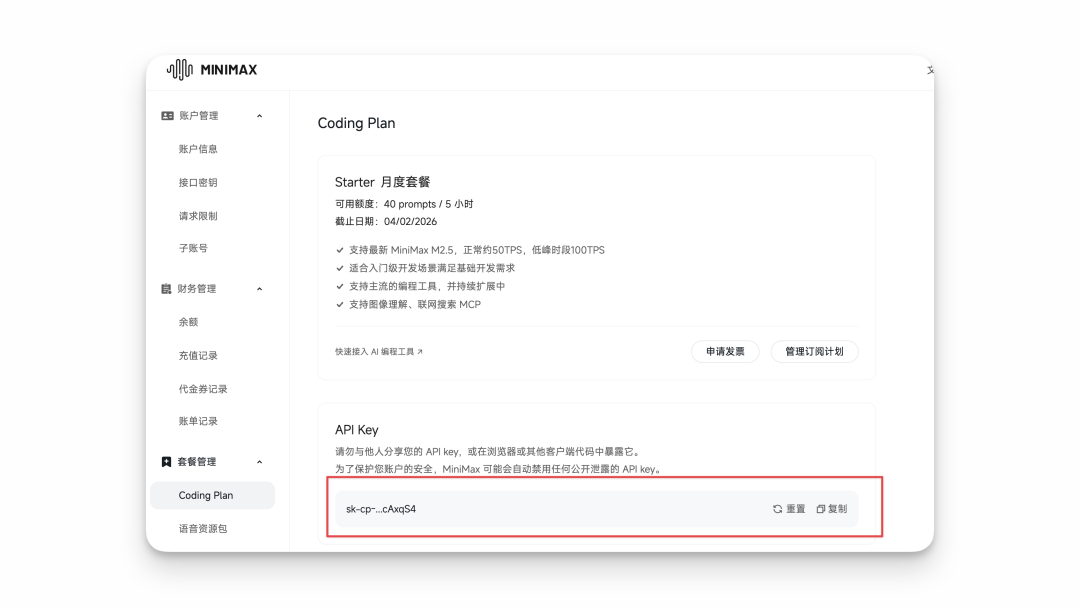
接下来我们要创建两个JSON文件并且修改配置,让Claude Code知道使用我们的包月模型,一步一步来操作。
我们先配置第一个settings.json文件。
打开终端,输入下面的指令创建一个设置文件:
1 | `mkdir -p ~/.claude && touch ~/.claude/settings.json` |
输入回车创建完成之后,不会出现任何新窗口,我们继续输入下面这一个指令来打开这个文件
1 | `open -a TextEdit ~/.claude/settings.json` |
把文件内容整体替换为(记得把 你的Key 换成真实的 MiniMax API Key,这里复制的时候一定要把代码做纯文本处理,比如把它复制到记事本再粘贴,也可以让AI他帮你彻底清理格式):
1 | `{ |
这样第一个JSON文件就修改好了,关闭掉整个终端。我们再来创建和修改第二个.claude.json文件。
还是先输入下面一段指令然后回车,创建第二个JSON文件。
1 | `touch ~/.claude.json` |
输入之后仍然不会有新窗口打开,直接接着输入下面这一段指令打开刚刚创建的JSON文件
1 | `open -a TextEdit ~/.claude.json` |
在这个新窗口里加入下面这个字段(括号也要加入哈,但是不要覆盖其他内容):
1 | `{ |
改完之后彻底关掉终端再打开,然后在终端输入claude,出现模型名称是MiniMax之后就设置成功了。
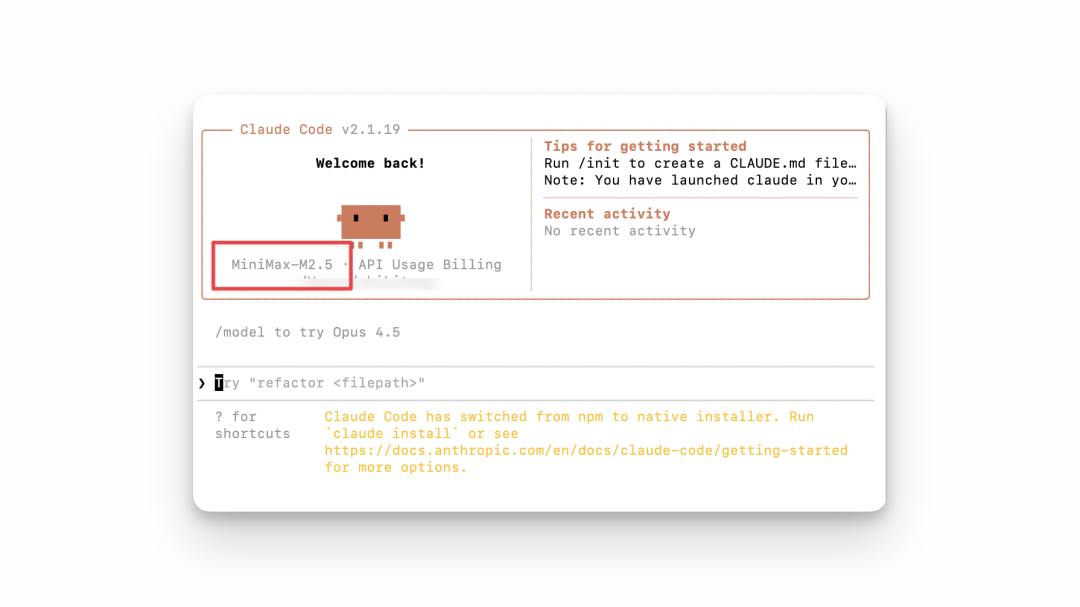
当然,出错也是常有的事,把错误截图发给AI,继续调整就好。
第四步 用Claude Code去安装其他CLI工具
配置好了Claude Code、安装好魔性之后,剩下的就简单了。因为我们可以用它去安装任何其他CLI工具!
直接跟它说话它就会自动安装,所以最重要的是,装好第一个!
装好之后,能做哪些事?
安装好之后,我们就可以使用最开始说到的那些功能:
✅ 快速建立知识管理结构
✅ 批量整理旧笔记
✅ 把常用操作存成指令,反复调用
Obsidian 本身已经是市面上逻辑最完整的笔记工具之一。而 CLI + AI 这一层,让它从一个”记录工具”变成了一个可以被自动化驱动的知识系统。
配置一次,受益的是你之后每一天的工作方式。
如果你也听说过Obsidian,但是不知道应该怎么上手,那么我的这本《上头Obsidian》应该非常适合你~
对于零基础的朋友,也可以通过系统课程打好基础,了解Obsidian的底层逻辑,结合现成的仓库和教程,就能在最短时间内建立一套真正高效的知识管理系统。
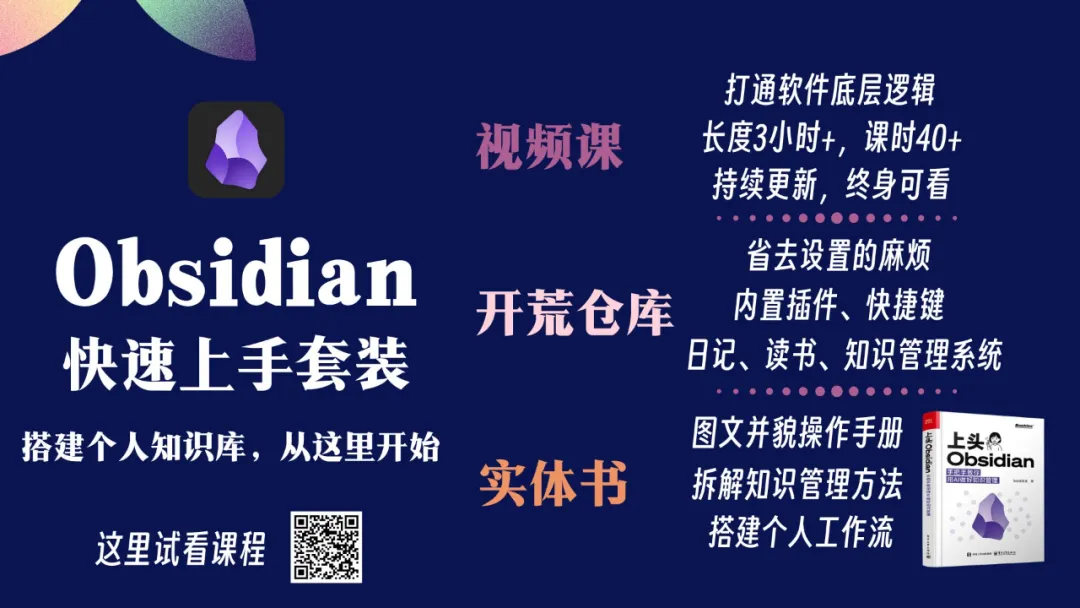
购买课程赠送纸质版操作手册,方便你随时查看~
感兴趣可以直接拍下,拍下之后别忘了叫我拉你进交流群哦!
另外承接各种知识管理相关咨询,欢迎链接❤️

好工具撬动生产力,生命活出两倍长度
效率提升、系统搭建、出海卖课
欢迎扫码加私人微信链接
我也在这个账号分享自己的出海和副业经历
感兴趣的朋友欢迎围观
💬 本文评论区已开启,但暂无读者留言。
本文转载自微信公众号,如有侵权请联系删除。
- 标题: Obsidian Cli 基础使用教程 AI化知识管理全过程
- 作者: lxiol
- 创建于 : 2026-04-27 20:53:59
- 更新于 : 2026-06-30 17:05:34
- 链接: https://blog.lxiol.cn/2026/04/27/Obsidian-Cli-基础使用教程-AI化知识管理全过程/
- 版权声明: 本文章采用 CC BY-NC-SA 4.0 进行许可。