自动操作浏览器免费工具——browser-harness完整部署指南——GitHu彻底火爆了

早上刷牙的时候,你对hermes说:“帮我打开淘宝,帮我领今天的所有优惠券,顺便把购物车里的东西比价一下。” → hermes真的打开你的 浏览器,登录你的账号,点领券、比价、截图发给你。
你可能也遇到过这种情况
AI 很聪明,回答也很像那么回事,可一到真正需要它去网页上点、去看、去找的时候,它就停在嘴上了。
你让它看看今天 GitHub 上最火的项目,它会说自己能帮你搜索,却不会真的打开浏览器替你把页面翻一遍。
来了,browser-harness
我平时不太给大家推荐skills或者harness,但browser-harness很重要,重要在这里:你可以让agent免费的操作浏览器了,你可以静静的看着。
- browser-harness到底是什么?
browser-harness 就是给 AI 装上了一双“真实的手”和“一双会自己长手指的魔法手套”!正如官方的头图

它是一个超级轻量、自愈式的浏览器遥控器(只有 592 行 Python 代码)。
正如官方的口号:
You will never use the browser again.
你将永远不再使用浏览器。
的确,它通过 Chrome DevTools Protocol(CDP)直接连上你电脑里正在运行的Chrome浏览器,让 AI 像真人一样:
- 自己打开浏览器→登录账号→刷 Trending →点赞评论→截图总结→甚至上传文件
- 如果页面突然改版(比如按钮换位置了),AI 自己打开代码文件改一改,修好后继续干活,完全不用你插手!——我的天哪,你担心的全解决了
来看看酸爽不:
- 早上刷牙的时候,你对hermes说:“帮我打开淘宝,帮我领今天的所有优惠券,顺便把购物车里的东西比价一下。” → hermes真的打开你的 浏览器,登录你的账号,点领券、比价、截图发给你。
- 想批量运营社交媒体?自己登录、发帖、回复评论,还会把成功经验“记住”下次复用。
- 工作党:AI 帮你自动登录企业 OA 系统、填日报、抓竞品数据……你只管喝咖啡。
一句话总结:它不是死板的自动化工具,而是给AI的一把活遥控器。AI 越用越聪明,工具越用越强大。
官方 GitHub:(目前快 5k stars,超级活跃)。
2.它有什么用?实际场景举例
- 日常生产力:自动爬竞品、查价格、填表格、发邮件
- 内容运营:GitHub Trending 监控、社媒批量发帖
- 电商/副业:领券、下单监控、评论回复
- 最强玩法:和 Hermes Agent 结合 →变成真正会自己进化、自己干活的本地 AGI 浏览器执行体
3.怎么部署?(多平台5分钟上手)
前置准备(所有平台通用):
安装最新版Google Chrome
安装Python 3.11+
安装uv(超快包管理器):终端里运行
1 | `curl -LsSf https://astral.sh/uv/install.sh | sh` |
macOS(苹果电脑)最简单
Bash
-
-
-
-
-
1 | `cd ~``git clone https://github.com/browser-use/browser-harness``cd browser-harness``powershell -c "irm https://astral.sh/uv/install.ps1 | iex" ##若没有uv,安装uv``uv tool install -e .` |
然后打开 Chrome →地址栏输入:
chrome://inspect/#remote-debugging →勾选“Enable remote debugging”(只需做一次)。
Microsoft Edge(包括 Beta/Dev/Canary 版本)也可以使用 —— 把浏览器名称换成 Edge,步骤完全一样,如:edge://inspect/#remote-debugging →勾选“Enable remote debugging”(只需做一次)。
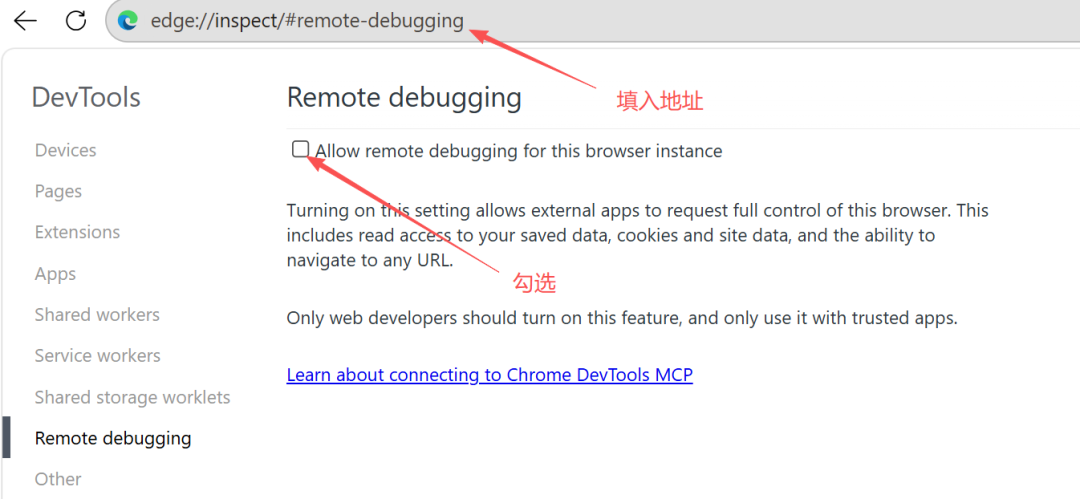
WSl中部署(目前暂时不支持原生windows)
安装wsl——如果你没有安装
1 | `wsl --install` |
用PowerShell中输入wsl,运行下面命令,浏览器远程调试步骤同上。
-
-
-
-
-
-
-
-
-
-
-
-
-
-
1 | `# 1. 更新系统``sudo apt update && sudo apt upgrade -y``# 2. 安装必要依赖``sudo apt install -y curl git unzip xdg-utils``# 3. 安装 uv(超快 Python 包管理器)``curl -LsSf https://astral.sh/uv/install.sh | sh``source $HOME/.local/bin/env``# 4. 安装 browser-harness``cd ~``git clone https://github.com/browser-use/browser-harness``cd browser-harness``uv tool install -e .``# 5. 安装 Chromium 浏览器(WSL 里推荐用这个,GUI 完美支持)``sudo apt install -y chromium-browser` |
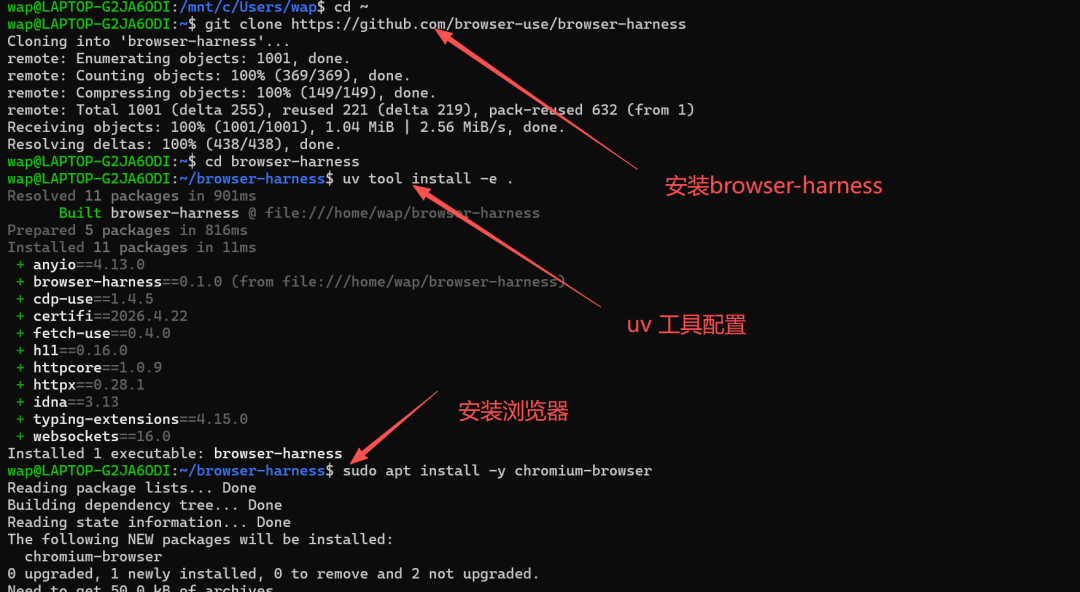
-
-
1 | `# 6. 先启动 Chromium 浏览器``chromium-browser &` |
修改远程控制 “Enable remote debugging”
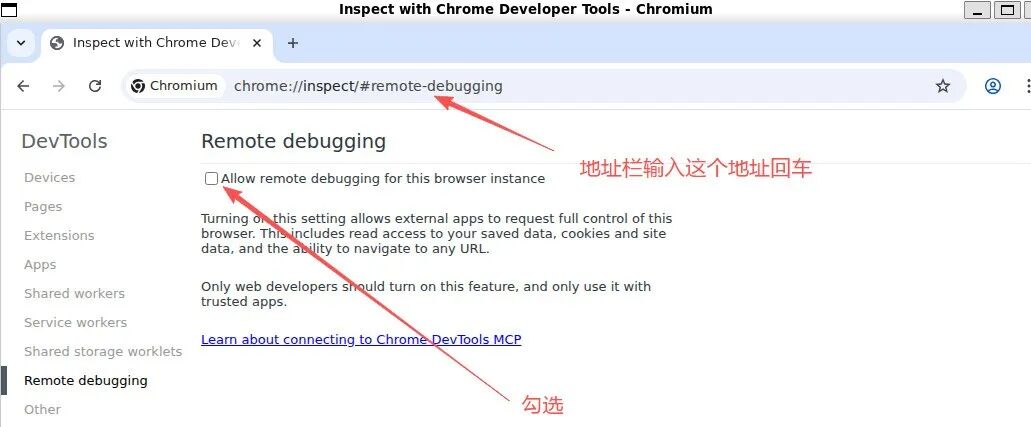
-
-
1 | `# 7.测试,系统就会打开浏览器``browser-harness --setup` |
Linux(Ubuntu/Debian)
Bash
-
-
-
-
-
1 | `sudo apt update && sudo apt install -y python3-pip git``cd ~``git clone https://github.com/browser-use/browser-harness``cd browser-harness``uv tool install -e .` |
hrome 远程调试同上。
Termux(Android):官方不支持(手机 Chrome 无法轻松开启 CDP),小白建议先在电脑上玩,也可以自己极客一下
测试连接(所有平台):
Bash
1 | `browser-harness --setup` |
成功就会告诉你:浏览器已连接。
4.与Hermes Agent的深度结合(这才是王炸!)
为什么结合后这么强?(优势详细拆解)
Hermes Agent 本身就是自成长、自学习的AI大脑:它有长期记忆、能自己创造 skill、自动沉淀经验、多 Agent 协作。
browser-harness 是最灵活的浏览器身体:自愈式、零框架、让 AI 随便改代码。
1+1 > 2的化学反应:
- Hermes 负责想和学(大脑 + 记忆库)
- browser-harness 负责干和修(身体 + 实时进化)
- 结果:AI 不再只是聊天机器人,而是真正能自己动手、自己长工具、永不维护的本地 AGI!
- 实际效果:任务成功后,Hermes 会自动把经验存到 domain-skills/ 文件夹(GitHub、淘宝、LinkedIn 等),下次直接调用,越来越聪明。
- 成本:纯本地完全免费;后期需要强反检测时再开 Browser Use 云免费阶层。
一句话:这是目前开源里最接近真正可用AGI浏览器Agent的组合。
具体结合操作步骤(手把手)
1.安装Hermes Agent(如果还没装):
Bash
-
-
-
1 | `curl -fsSL https://raw.githubusercontent.com/NousResearch/hermes-agent/main/scripts/install.sh | bash``source ~/.bashrc``hermes setup #配置LLM(推荐OpenRouter)` |
2.把browser-harness注册成Hermes的Skill(关键一步,在同一个Ubuntu终端里执行):
Bash
-
-
-
-
-
-
-
-
-
-
-
1 | `# 1. 创建文件夹(刚刚那条)``mkdir -p ~/.hermes/skills/browser-harness````# 2. 注册 SKILL.md``ln -sf ~/browser-harness/SKILL.md ~/.hermes/skills/browser-harness/SKILL.md````# 3. 注册 interaction-skills``ln -sf ~/browser-harness/interaction-skills ~/.hermes/skills/browser-harness/interaction-skills````# 4. 注册 domain-skills``ln -sf ~/browser-harness/domain-skills ~/.hermes/skills/browser-harness/domain-skills` |
``
3.启动测试:
Bash
hermes,在 Hermes 聊天框直接说:
- “用 browser-harness 打开百度首页,搜索 browser-harness 并截图给我”
- “用 browser-harness 打开 GitHub trending,总结前 5 个最火的仓库”
- Hermes 会自动调用本地 browser-harness 执行,所有操作都在你电脑 Chrome 里真实发生!
进阶:想用云浏览器(更强反检测)?
运行 hermes setup tools →选 Browser Use →粘贴免费 API Key 即可。
5. browser-harness的冷知识&合规提醒
冷知识:
- 整个项目极简,却能干几乎所有浏览器活,被称为“给 LLM 的活遥控器”。
- AI 每次成功都会自动生成 domain-skills,越用越聪明。
- 支持后台 daemon 模式,多浏览器并行。
合规提醒(很重要!):
- 只用于你自己有权限的网站,遵守网站服务条款。
- 禁止刷票、薅羊毛、批量注册假号等违法行为。
- 所有法律责任由使用者承担,项目作者不负责。
部署完后,直接在Hermes里测试一句指令就知道是不是真的好用!
如果卡在任何一步(报错、连不上 Chrome 等),把错误信息复制给甩到群里,群里有人会给你指示,交流
现在去试试吧——5 分钟后,你就拥有一个会自己上网、自己进化、真正能干活的AI了!
##hermes怎么装 ##browserharness ##浏览器自动 ##AI上网
💬 本文评论区已开启,但暂无读者留言。
本文转载自微信公众号,如有侵权请联系删除。
- 标题: 自动操作浏览器免费工具——browser-harness完整部署指南——GitHu彻底火爆了
- 作者: lxiol
- 创建于 : 2026-04-29 20:23:45
- 更新于 : 2026-06-30 17:05:34
- 链接: https://blog.lxiol.cn/2026/04/29/自动操作浏览器免费工具browser-harness完整部署指南GitHu彻底火爆了/
- 版权声明: 本文章采用 CC BY-NC-SA 4.0 进行许可。