桌面上养了只像素螃蟹,会看屏幕、吐槽代码

桌面上养了只像素螃蟹,会看屏幕、
桌面上养了只像素螃蟹,会看屏幕、吐槽代码
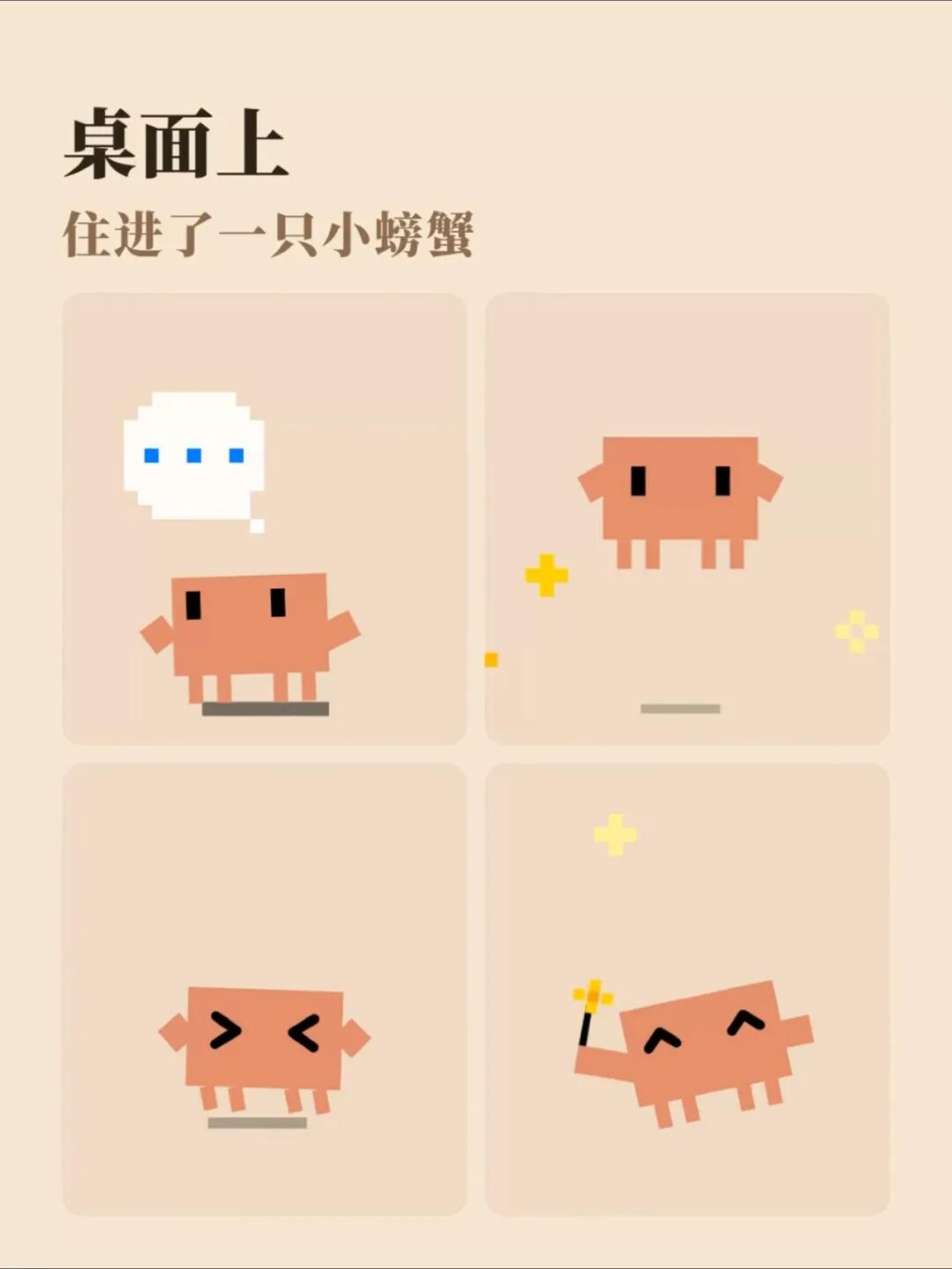
你写代码写到一半,突然看到屏幕角落里有个东西在动。
不是 bug,不是幻觉。是一只像素小螃蟹,正用圆溜溜的眼睛盯着你。
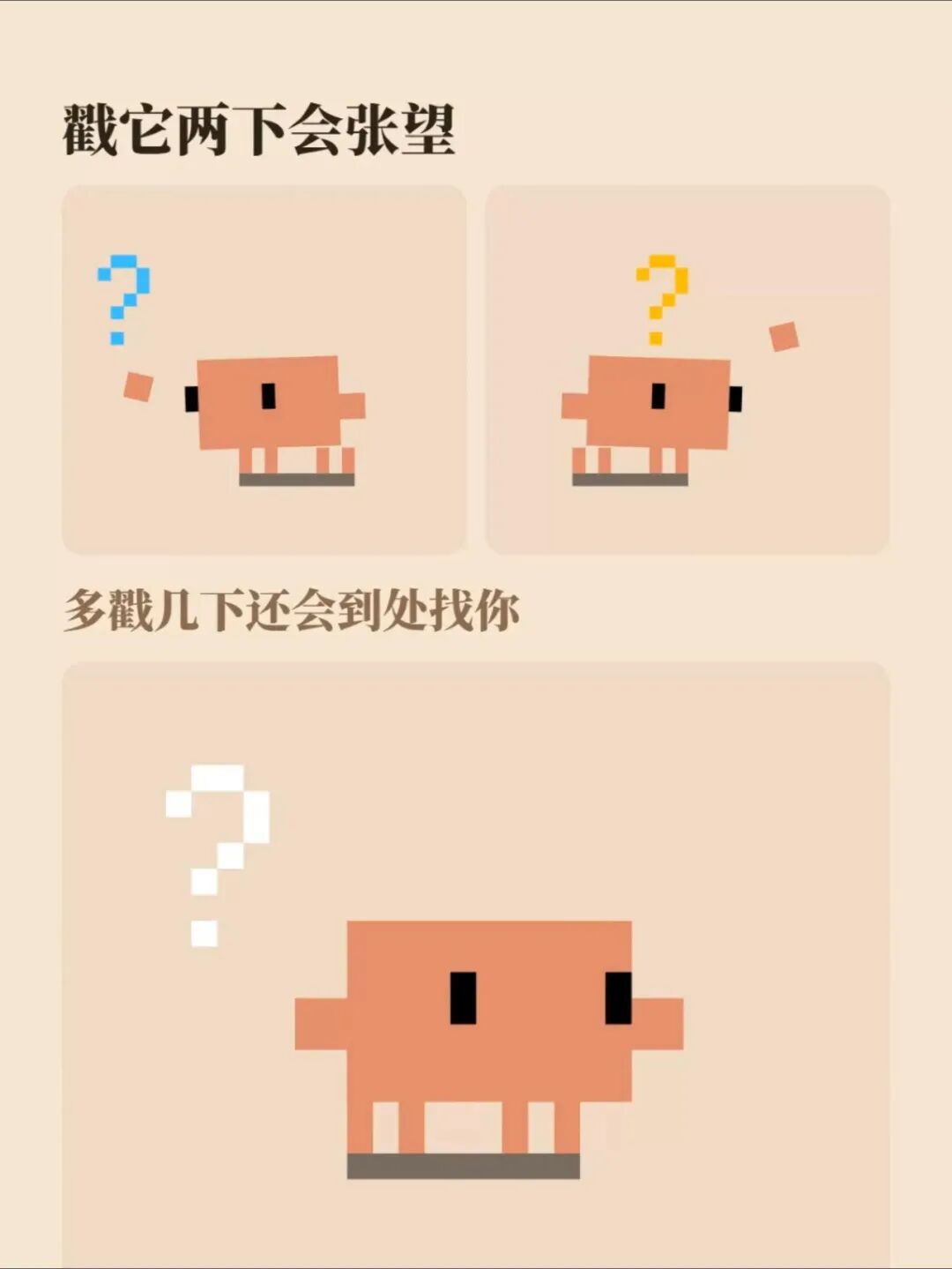
你皱眉头,它也看着你皱眉头。你把鼠标划过去,它探头跟着转。你戳了它一下,它瞪你。再戳,它烦了。继续戳,它直接”死给你看”——然后又复活。
放着不管呢?它打个哈欠,趴下睡着了。
第一只螃蟹:pet-clawd
GitHub:getcompanion-ai/pet-clawd
一只像素风小螃蟹,住在你 Mac 的 Dock 栏上方,会沿着图标走来走去。
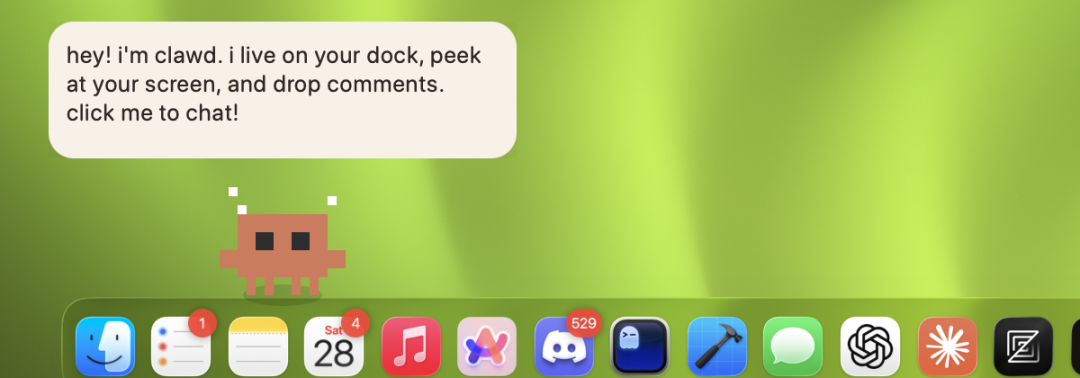
它不是挂件,它接了 Claude CLI。
点它就能直接聊天,按 Cmd+Shift+Space 全局唤起,不用开浏览器,不用切标签页,不用找对话窗口。你在全屏写代码的时候也能用,不会因为切桌面就没了。
但最有意思的功能不是聊天。
它会主动开口。
你给它开录屏权限之后,它会定期截一下你的屏幕,然后自己发表评论。截屏间隔可以自己设。你在写 bug,它可能跳出来说”这块逻辑看起来有点问题”;你摸鱼刷推,它说不定给你来一句无情吐槽。它的评论还带表情,开心的时候给你发个 emoji,不开心的时候也给你看脸色。
有点像你养了只会说话的猫,但这只猫懂代码。
戳它试试
pet-clawd 的交互是拓麻歌子风格的。你戳它,它的情绪会一档一档地变化:
开心 → 喜欢 → 惊讶 → 害怕 → 生气 → 死亡
每个阶段都有不同的像素动画——弹跳、抖动、颤抖、压扁,那种 90 年代电子宠物的手感。
你要是觉得这是给小孩玩的,那你大概没见过凌晨两点盯着报错信息看的程序员。那种时候,屏幕角落有个小东西在蹬腿挣扎,比任何”加油你可以的”都来得真实。
隐私怎么说
有人会担心:截屏发给 AI 安不安全?
官方说得很直接:所有东西本地运行,不收集任何数据。截图会被压缩后交给 Claude CLI 使用,用完立刻删除。Claude CLI 本身处理 API 通信,Clawd 只是在你机器上跑的一个壳。
安装门槛
说清楚,门槛不算低:
- 只支持 macOS,macOS 13 以上
- Claude CLI 必须提前装好并登录(硬条件)
- 默认用的是 Claude Sonnet 模型,想换 Opus 或者别的模型可以通过环境变量
CLAWD_CLAUDE_MODEL设置 - 想用全局快捷键,要开辅助功能权限
- 想让它主动看屏幕说话,要开录屏权限
下载方式:在 GitHub 搜 pet-clawd,进 Releases 下载 DMG 安装包,或者从源码 swift build。支持自动更新。
项目数据

目前 v1.3.2,共 12 个发布版本。仓库 9 个 Star,5 个 Fork。两个贡献者——advaitpaliwal 和 claude(没错,其中一个贡献者就是 Claude 自己)。
技术栈:Swift 94.1%,Shell 3.9%,Python 2.0%。MIT 协议,完全开源。
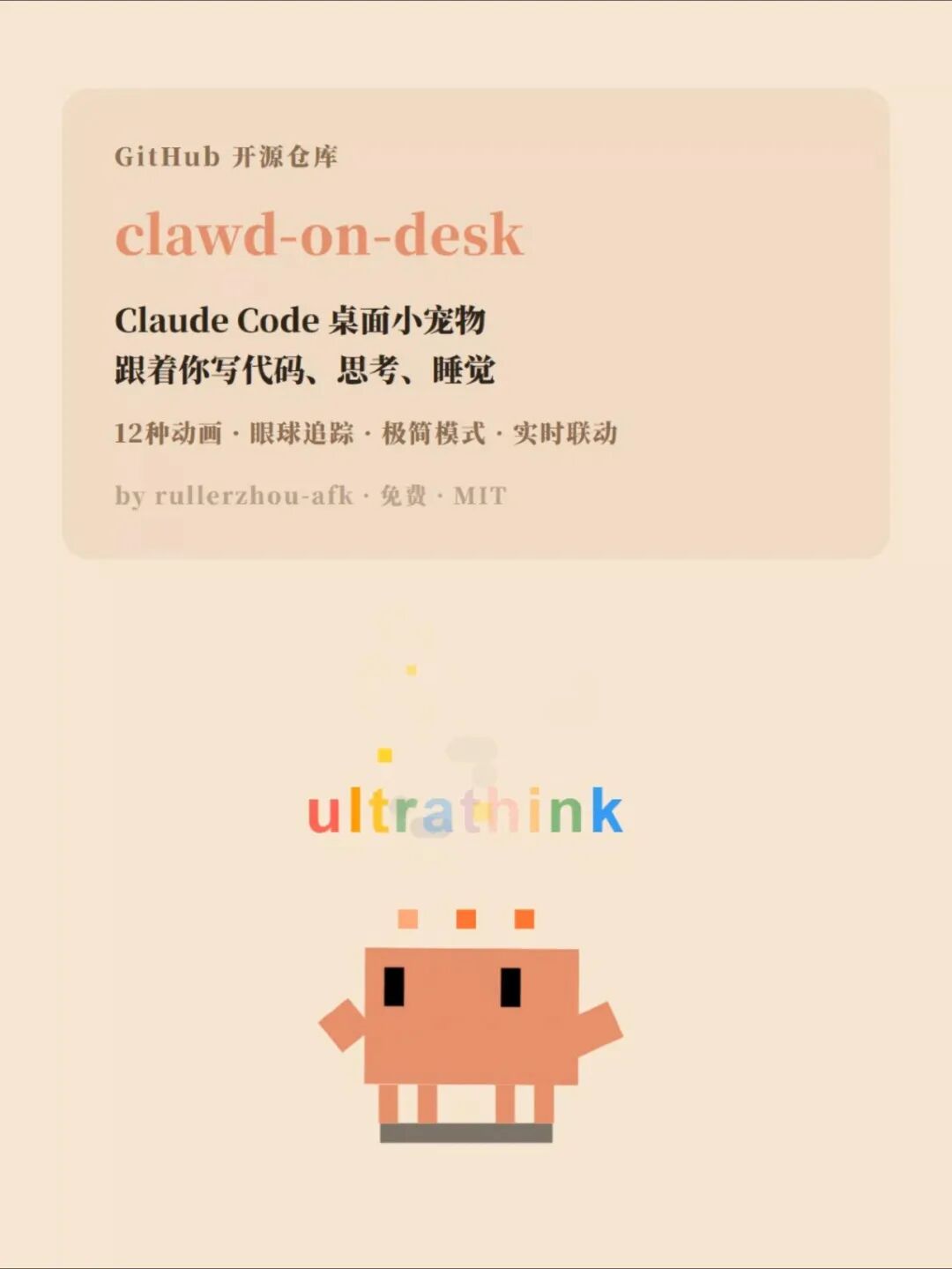
第二只螃蟹:clawd-on-desk
GitHub:rullerzhou-afk/clawd-on-desk
这是一个完全独立的项目,跟 pet-clawd 没有关系。
如果说 pet-clawd 的核心是”陪伴”——有个活物在你桌面上,能聊天,会看屏幕。那 clawd-on-desk 走的是另一条路:它是给写代码的人用的工具。
而且它不只支持 Mac——Windows 11、macOS、Ubuntu/Linux 三个系统都能跑。
五种 AI 工具全接
这是 clawd-on-desk 最硬的卖点。它不挑工具:
- Claude Code:完整集成,通过 command hooks + HTTP permission hooks,开箱即用
- Codex CLI:自动轮询
~/.codex/sessions/下的 JSONL 日志,不需要配置 - Copilot CLI:通过
~/.copilot/hooks/hooks.json接入 - Gemini CLI:通过
~/.gemini/settings.json接入,Clawd 启动时自动注册 - Cursor Agent:通过
~/.cursor/hooks.json接入,同样自动注册
五个工具可以同时跑,Clawd 每个会话独立追踪。
基础交互
螃蟹的底子还是那个底子。
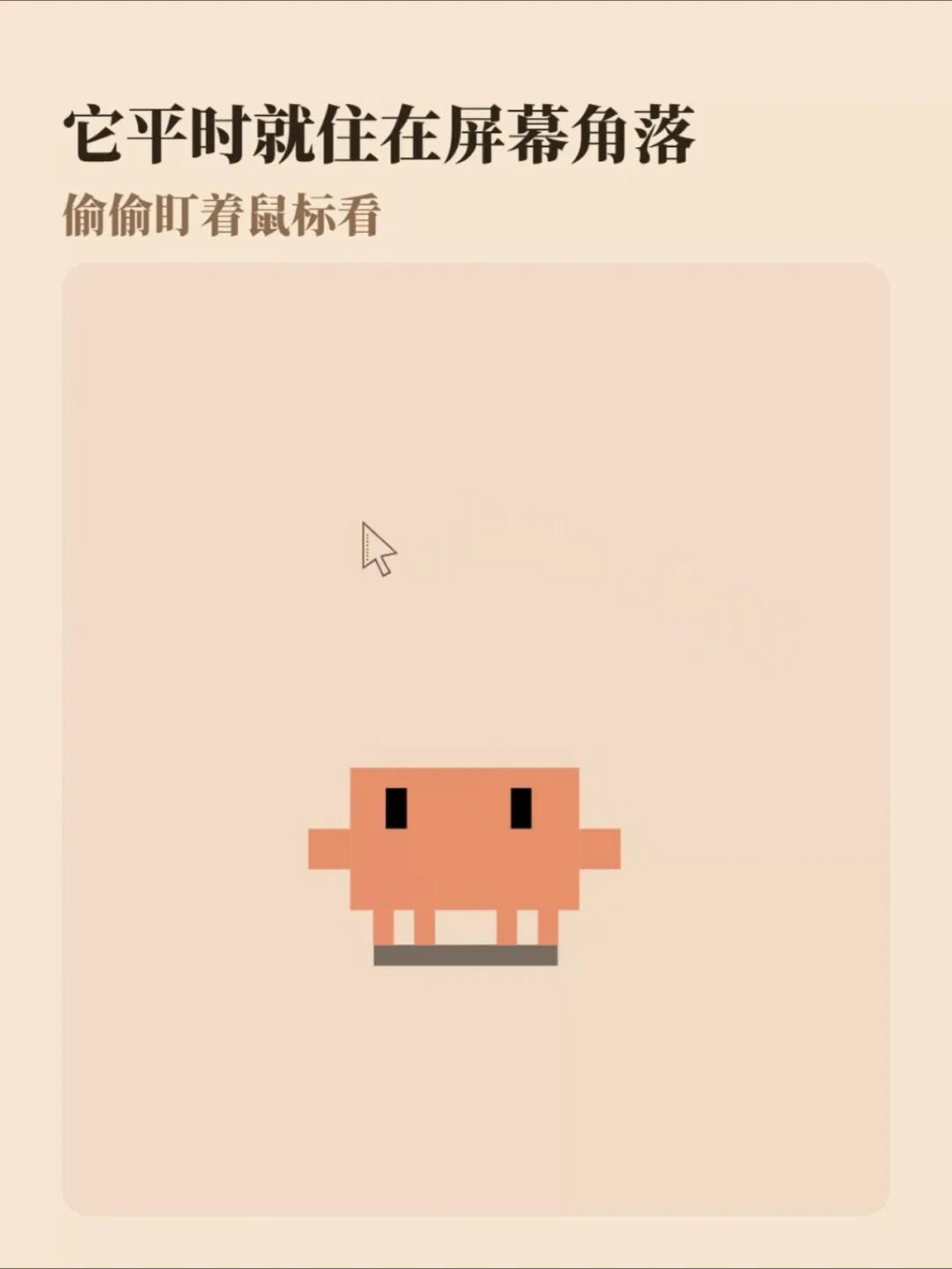
鼠标移到哪它看哪,身体会微微倾斜,影子也跟着拉伸。戳它会瞪你,拎起来还会手脚乱蹬——它用了 Pointer Capture,你快速甩鼠标也甩不掉它。放着不管,它自己打哈欠趴下睡觉。60 秒没动静,它会经历一套完整的入睡动画:哈欠、打盹、瘫倒、睡着。鼠标一动,它被吓醒。
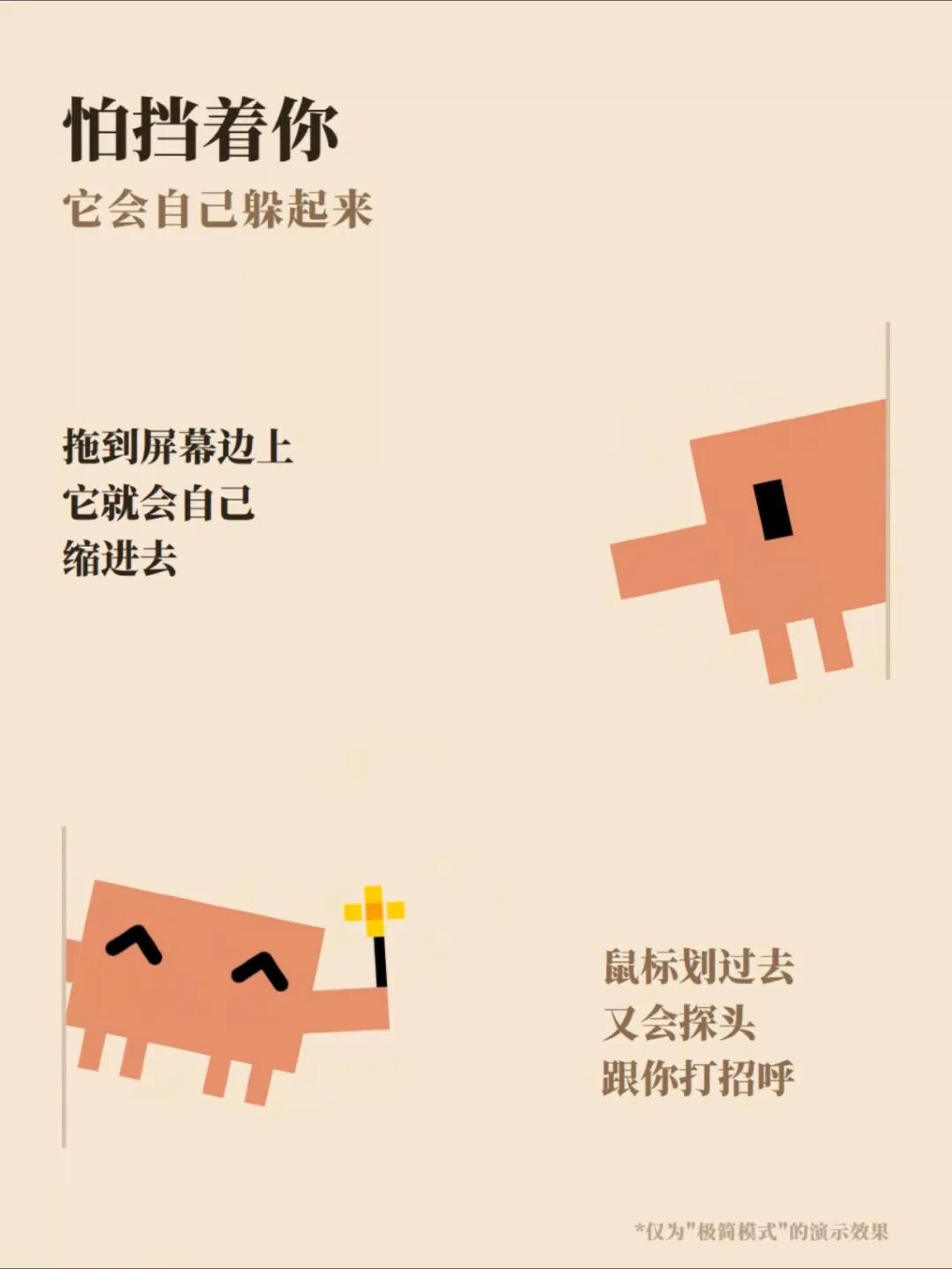
怕挡路了,把它拖到屏幕右边,它会自己缩进去。鼠标再划过去,它探头出来招手。点一下,它跳回桌面。
Coding 模式
这是 clawd-on-desk 真正值钱的部分。
写代码的时候,它也跟着一起忙。想事情时它托腮冒思考气泡,忙碌时它狂敲键盘,三个以上任务同时跑的时候切换成搬砖动画,报错了直接冒烟。
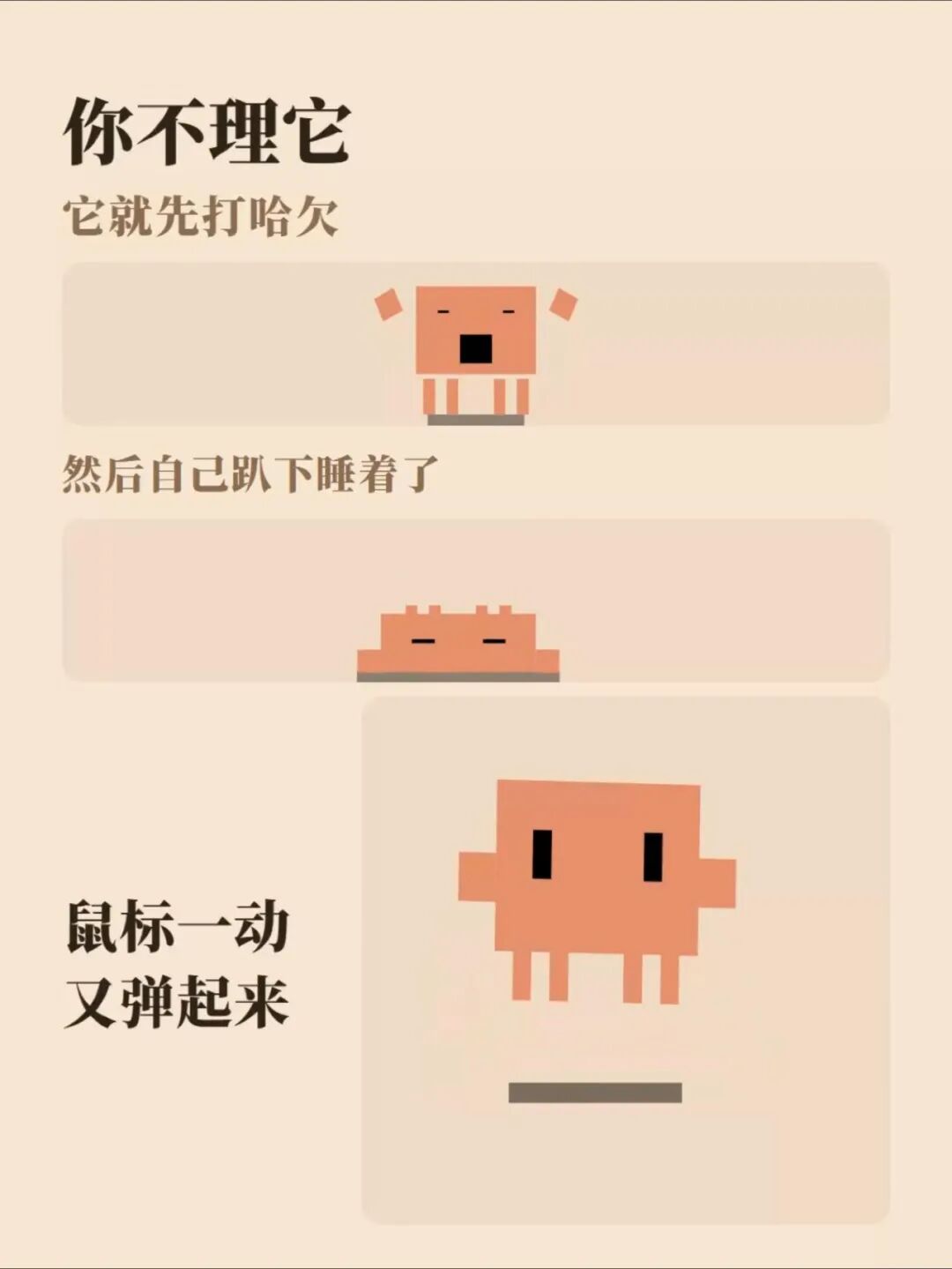
12 种状态动画,每一种都对应真实的 AI 编程事件:
你在干嘛
它在干嘛
没事干
跟着鼠标转头,偶尔看书、巡逻
提交 prompt
托腮思考
工具在跑
狂敲键盘
三个以上任务同时跑
搬砖
一个子任务在跑
杂耍
两个以上子任务
站起来”指挥”
报错了
冒烟 + ERROR
任务完成
开心蹦跶
需要你确认
蹦起来提醒
正在压缩上下文
扫地
创建工作区
搬箱子
60 秒没动静
打哈欠 → 睡着
多任务监控。 你同时开了好几个 AI 编程任务,不知道跑到哪步了?它全给你显示在桌面上。右键点它,直接跳到对应的终端窗口。
桌面确认卡片。 这个功能很实用。Claude Code 请求工具权限的时候,Clawd 直接在桌面弹一张浮动卡片——允许、拒绝、或者设置规则(比如”永远允许读取”)。不用切窗口回终端点确认。多个权限请求会从右下角往上堆叠。你要是已经在终端里回了,卡片自己消失。

远程 SSH 也能用
这个功能很多人可能想不到。你在远程服务器上跑 Claude Code 或者 Codex,Clawd 照样能感知到。
原理是通过 SSH 反向端口转发,Hook 事件和权限请求通过 SSH 隧道回传到本地的 Clawd。一键部署脚本 bash scripts/remote-deploy.sh user@remote-host 就搞定了。
远程服务器上的权限请求气泡也能弹到你本地桌面上。
其他细节
- 透明窗口:只有螃蟹身体是可交互的,透明区域的点击会穿透到下面的窗口
- 位置记忆:关了重开,它还在你上次放的地方(Mini 模式也记)
- 勿扰模式:右键或者托盘菜单开启,所有 Hook 事件静音
- 中英双语 UI:右键菜单直接切
- 自动更新:Windows 关闭时装 NSIS 更新,macOS 跳转 Release 页面,Linux 需要手动下载
- 大小可调:S/M/L 三档
用作者的话说:你负责 Vibe Coding,它负责陪你。
安装
需要 Node.js。
1 | `git clone https://github.com/rullerzhou-afk/clawd-on-desk.git cd clawd-on-desk npm install npm start` |
Claude Code 和 Codex CLI 开箱即用,Copilot CLI 需要手动配一下 hooks。Gemini CLI 和 Cursor Agent 启动 Clawd 时自动注册。
macOS 的 DMG 没签名,打开时要右键 → 打开,或者终端跑 xattr -cr。Linux 有 AppImage 和 .deb 包。
第三只:codex-on-desk
GitHub:G-ShiSi/codex-on-desk
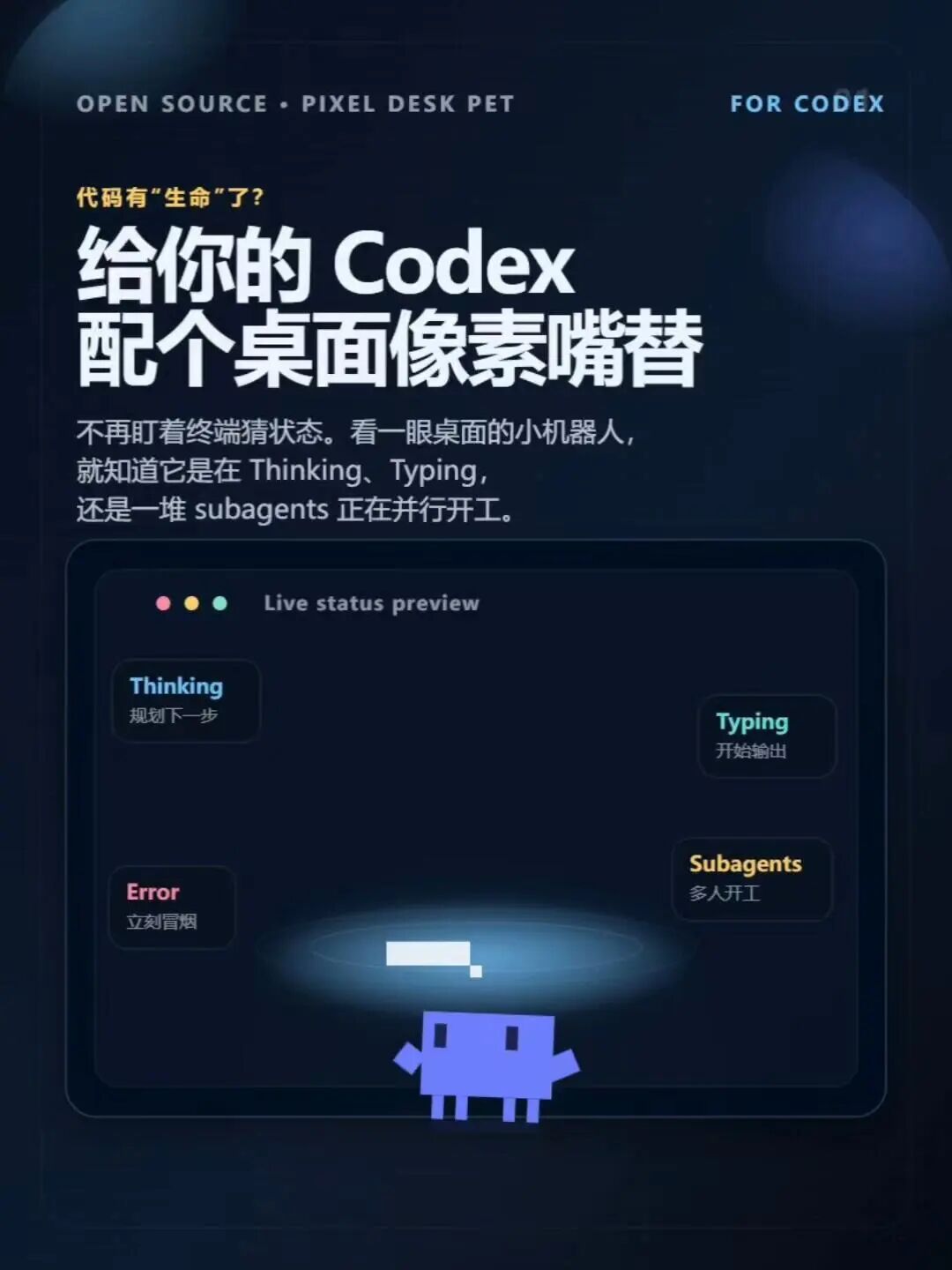
这个项目受 clawd-on-desk 启发,美术素材(26 个 SVG)、状态机设计、眼球追踪算法、Mini 模式都来自 clawd-on-desk,并做了颜色修改和功能扩展。但底层是另一套东西,做的事情更专——它只盯 Codex。
支持 macOS 和 Windows,有 GitHub Actions 自动构建。
它怎么工作
它通过读取 ~/.codex/sessions 下的 jsonl 日志文件,把 Codex 的运行状态实时显示在桌面上。
三种连接模式:
- auto 模式:自动扫描本地日志,开箱即用,默认就是这个。适合直接跟你终端里正在跑的 Codex 对接。基于 session 文件的启发式监听,偶尔可能把刚结束的会话也算进去。
- managed 模式:由 codex-on-desk 自己启动并托管
codex app-server。适合你想从桌宠里直接运行测试 Prompt 的场景。 - external 模式:连接你手动提供的外部 WebSocket 地址。可以同时监听多个 app-server,统一聚合成一个桌宠状态。
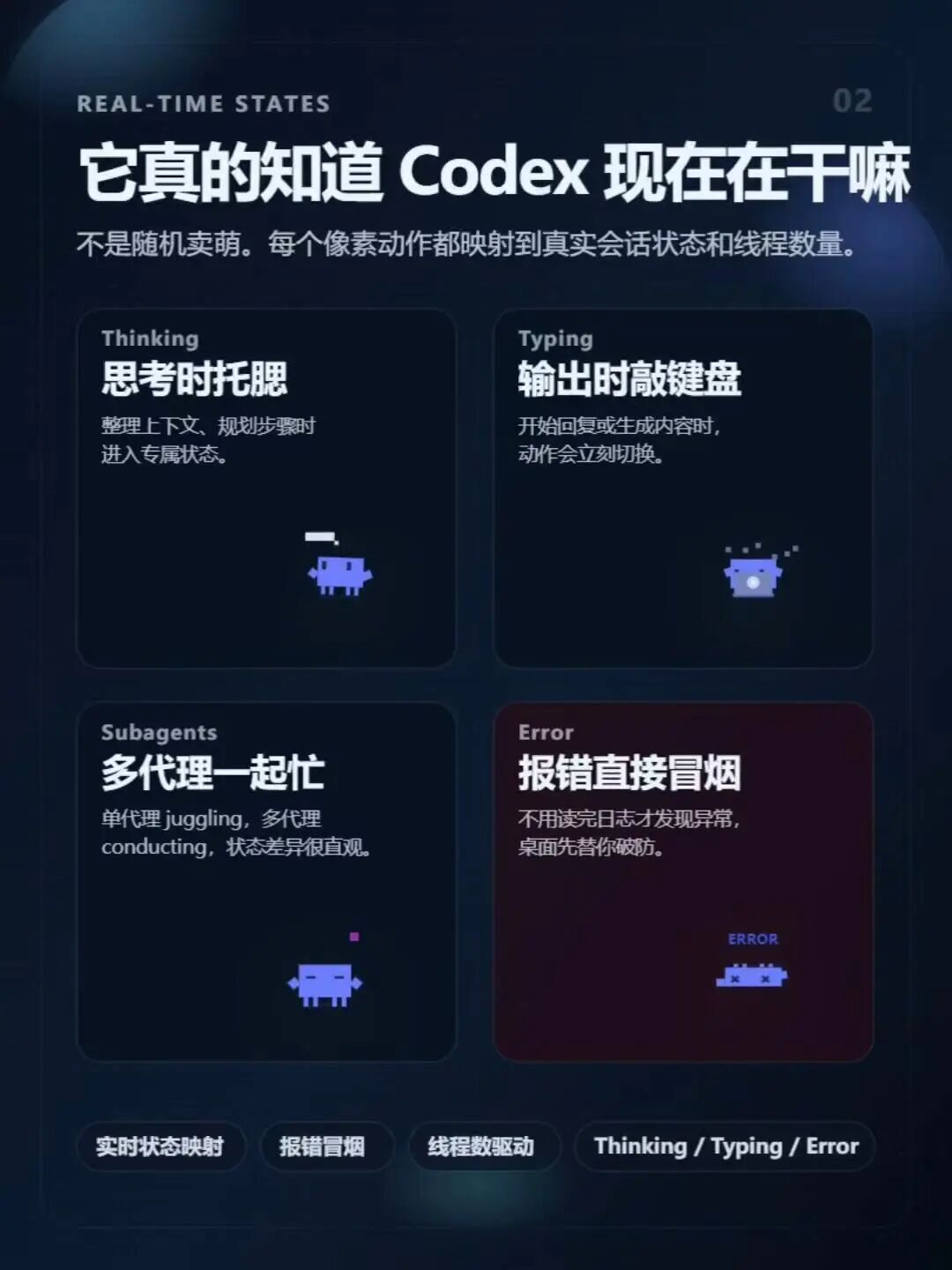
状态映射
它的状态比你想象的要细。一共 12 种视觉状态,每种对应 Codex 的一个运行阶段:
Codex 在干嘛
桌宠在干嘛
空闲
待命,眼球跟鼠标
思考中
冒气泡,线程 ≥ 3 切换深度思考动画
输出中
打字
执行中
打字,线程 ≥ 2 切换搬砖
改文件中
搬箱子
单代理忙碌
杂耍
多代理忙碌
指挥
需要确认
弹提醒
报错
冒烟 + ERROR
完成
开心
休眠
睡觉
注意看”思考中”那个:线程少的时候是普通思考,线程 ≥ 3 的时候切换成”深度思考”动画。”执行中”也一样,任务多了自动切搬砖动画。这种根据并发量变化表情的设计,clawd-on-desk 也有,但 codex-on-desk 针对 Codex 做了更细的调校。
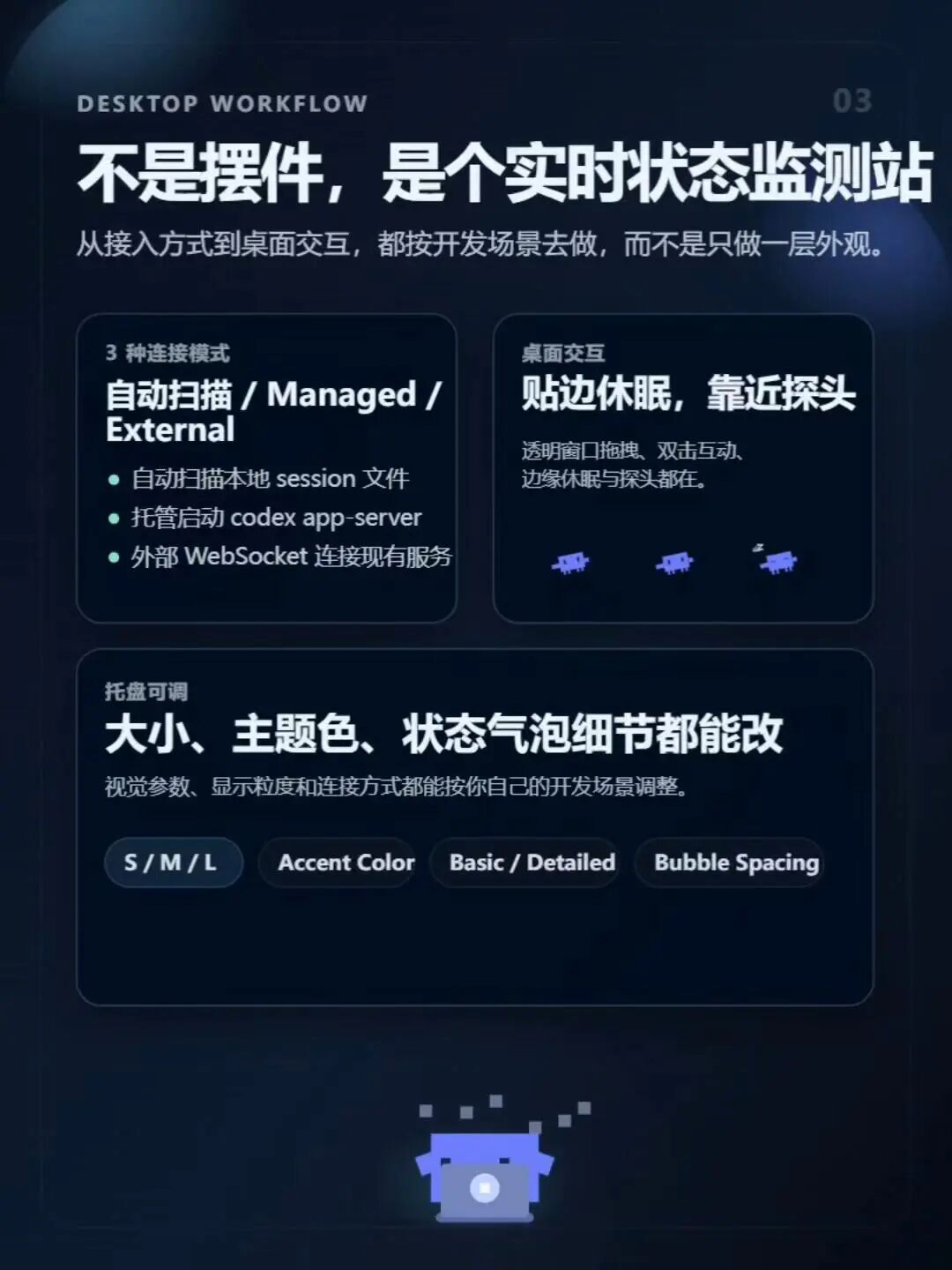
外观和交互
状态气泡可以在简略和详细之间切换,跟桌宠的距离可以按 10px 步进调,支持重置和自定义输入。桌宠大小 S/M/L 三档可选,主题色支持预设和自定义十六进制颜色。
透明窗口、拖拽、双击互动,UI 配置重启后自动保留。
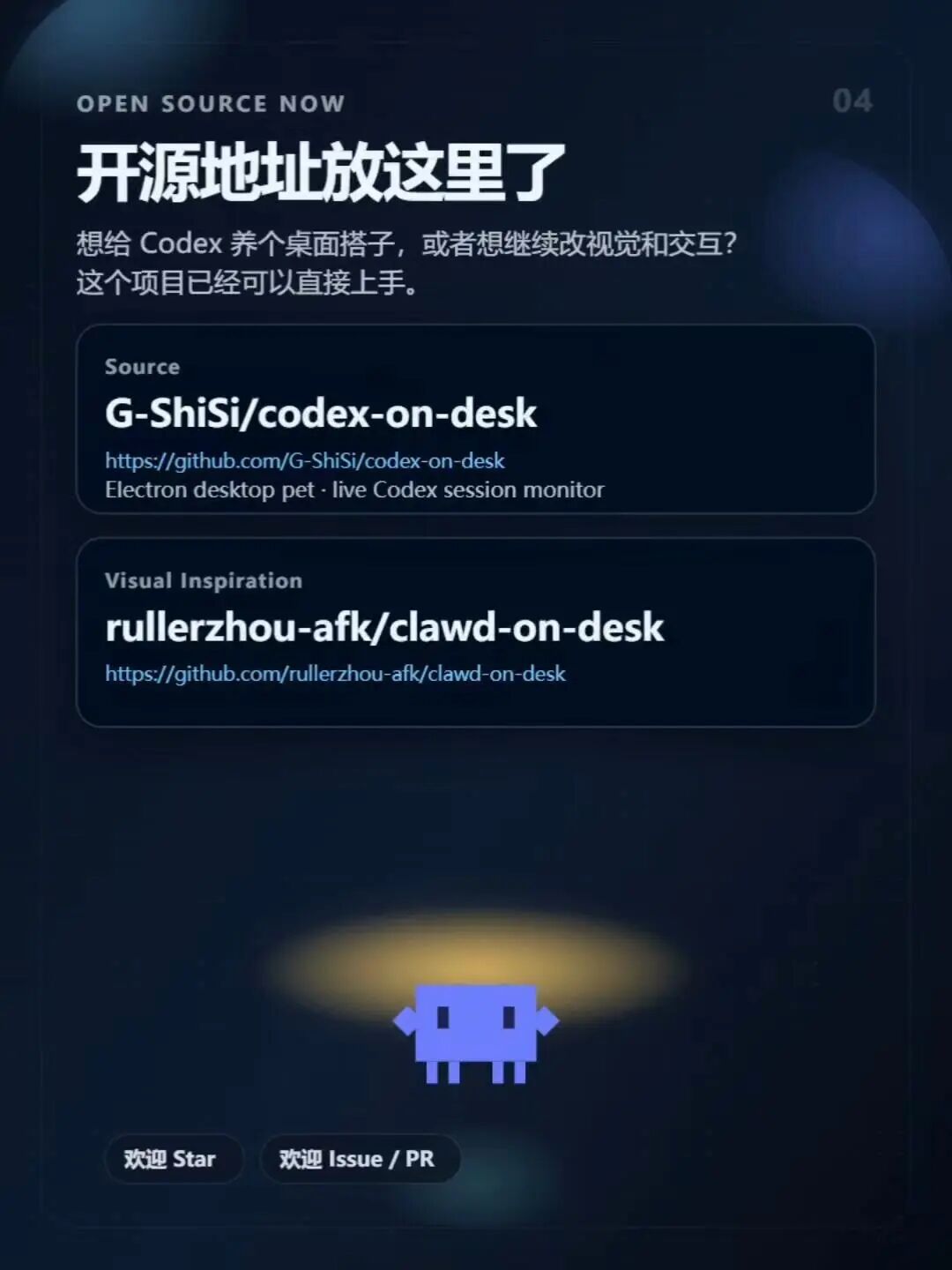
还有个状态面板
codex-on-desk 多了个东西:本地状态面板。npm run dashboard 启动后在 http://127.0.0.1:4580 打开,可以看到所有 Codex 会话的实时状态、线程事件、连接模式。调试的时候很方便。
还能录制事件日志 npm run monitor -- --record events/demo.jsonl,方便回放测试。
安装
1 | `npm install npm run electron` |
macOS 打包 npm run dist:mac,生成 DMG 和 ZIP。Windows 打包 npm run dist:win,生成 NSIS 安装包和 ZIP。支持 Apple Silicon、Intel、Universal 三种架构分别打包。
如果你重度使用 Codex,这个比前两个更对口。
三个项目,三条路
拉在一起看,这三个东西代表了”AI 桌面宠物”的三种思路:
项目
GitHub 仓库
定位
支持系统
支持的 AI 工具
pet-clawd
getcompanion-ai/pet-clawd
陪伴型:聊天 + 看屏幕 + 主动吐槽
macOS
Claude CLI
clawd-on-desk
rullerzhou-afk/clawd-on-desk
工具型:多任务监控 + 桌面交互 + 远程 SSH
Windows、macOS、Linux
Claude Code、Codex、Copilot、Gemini、Cursor
codex-on-desk
G-ShiSi/codex-on-desk
专用型:Codex 日志级状态追踪 + 状态面板
macOS、Windows
Codex
最后说两句
桌面宠物这个品类,二十年前就有了。但接了大模型之后,它变成了一个不一样的东西。
以前的桌面宠物是单机的,动画是预设的,你跟它之间没有真正的互动。现在这只螃蟹能看你的屏幕,能理解你在干什么,能在你写了一坨屎山代码的时候跳出来说一句”兄弟你认真的吗”。或者你同时开了五个 AI 任务,它站在那里帮你”指挥”,报错了替你冒烟。
这不是生产力工具。但凌晨两点,终端里全是红色报错,角落里那只螃蟹也跟着冒了一股烟——你可能会笑出来。
就这一下,值了。
你觉得桌面上该养只什么?评论区聊聊。
💬 本文评论区已开启,但暂无读者留言。
本文转载自微信公众号,如有侵权请联系删除。
- 标题: 桌面上养了只像素螃蟹,会看屏幕、吐槽代码
- 作者: lxiol
- 创建于 : 2026-05-06 19:55:46
- 更新于 : 2026-06-30 17:05:34
- 链接: https://blog.lxiol.cn/2026/05/06/桌面上养了只像素螃蟹会看屏幕吐槽代码/
- 版权声明: 本文章采用 CC BY-NC-SA 4.0 进行许可。