浏览器直接管理本地笔记

我经常写Markdown笔记、存文档,总被两个问题困扰:要么打开笨重的专用编辑器占内存,要么拖进浏览器只能看纯文本乱码;尤其是管理 Obsidian 仓库、本地项目文档时,多文件切换来回找路径,效率大打折扣。
这款开源的 Chrome Markdown Editor 插件完美解决了这些问题,让浏览器变身轻量本地编辑器,数据不上云、操作零门槛,Obsidian 用户和开发者都能直接冲!
项目地址:https://github.com/yishu-ziyu/chrome-md-editor

3步搞定安装
- 在项目releases下载压缩包,开启右上角的 “开发者模式”。
- 打开 Chrome 扩展页(chrome://extensions/),开启右上角的 “开发者模式”。
- 点击 “加载已解压的扩展程序”,然后选择刚才解压出来的 dist 文件夹。
PS.在扩展列表中找到 Markdown Editor,点击“详细信息”,并开启 “允许访问文件网址”(这是拖拽本地文件自动打开功能的前提)
快速使用
编辑现有文件:直接将本地.md 文件拖进去编辑
选择本地项目目录: 添加后即可在侧边栏浏览该文件夹下的所有.md 文件,点击即可打开编辑,编辑完之后Ctrl+S保存,新建文件编辑完成后,点击保存按钮,选择本地保存路径即可。
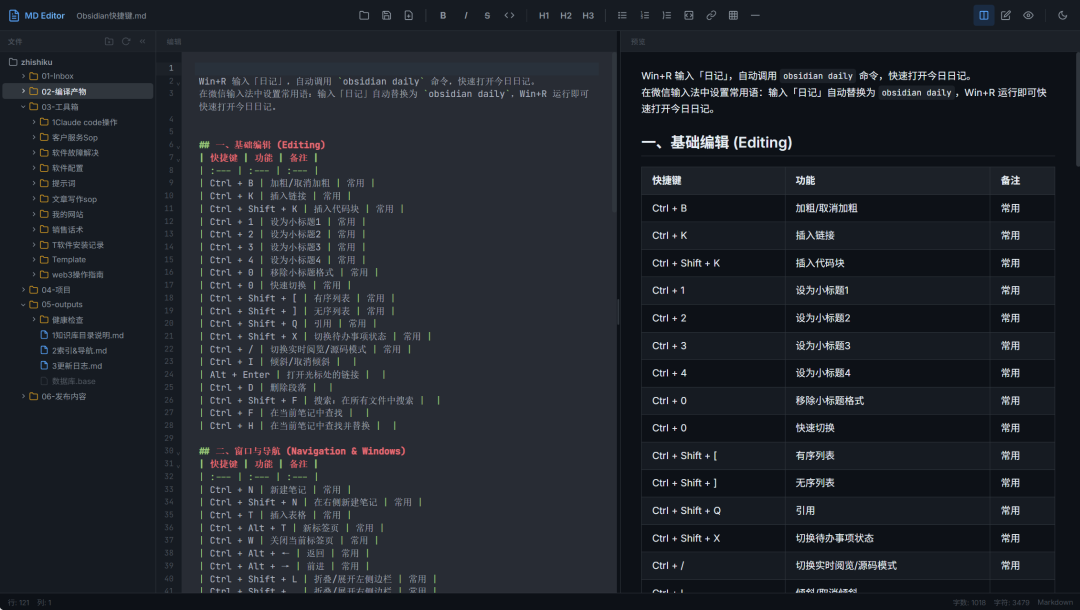
如果你是 Obsidian、Logseq 等笔记软件用户,需要快速编辑本地仓库文件;
或是开发者经常写技术文档、项目 README,需要实时预览和图表功能;又或是讨厌装臃肿软件,追求浏览器一站式办公的效率党,这款插件绝对值得一试。
最重要是开源免费、无广、隐私无忧!
💬 本文评论区已开启,但暂无读者留言。
本文转载自微信公众号,如有侵权请联系删除。
- 标题: 浏览器直接管理本地笔记
- 作者: lxiol
- 创建于 : 2026-05-06 19:56:35
- 更新于 : 2026-06-30 17:05:34
- 链接: https://blog.lxiol.cn/2026/05/06/浏览器直接管理本地笔记/
- 版权声明: 本文章采用 CC BY-NC-SA 4.0 进行许可。