这几款 Obsidian 插件,能把你的知识库真正用起来

这篇文章整理了几款实用的 Obsidian 插件,覆盖附件管理、链接维护、加密保护、内容导入、同步与终端协作等高频场景,适合想把知识库真正用起来的人。
如果你已经在用Obsidian记笔记,但总觉得“能记下来,却不够好用”,那问题大概率不在Obsidian本身,而在于插件没有选对。这篇文章整理了几款我实际觉得很有价值的插件,分别覆盖附件管理、链接维护、加密保护、内容导入、外部编辑、云端同步和终端协作几个高频场景。配置好之后,Obsidian才更像一个真正可长期维护的个人知识库。
一、为什么Obsidian值得折腾插件
Obsidian的核心能力其实很克制:它本质上是一个基于Markdown的本地知识库工具。
这件事的好处很明显:
- 数据是自己的,不被平台锁死
- 文件结构清晰,方便迁移和备份
- 可以和 Git、云盘、脚本工具自然结合
但它的“原生克制”,也意味着很多实用能力需要借助插件来补齐。比如:
- 图片和附件越来越多,怎么统一管理?
- 笔记迁移或目录调整后,链接断了怎么办?
- 敏感内容能不能局部加密?
- Notion、Evernote里的内容能不能快速迁过来?
- 能不能配合Typora、终端或远程存储一起用?
如果你也遇到这些问题,下面这些插件很值得装。
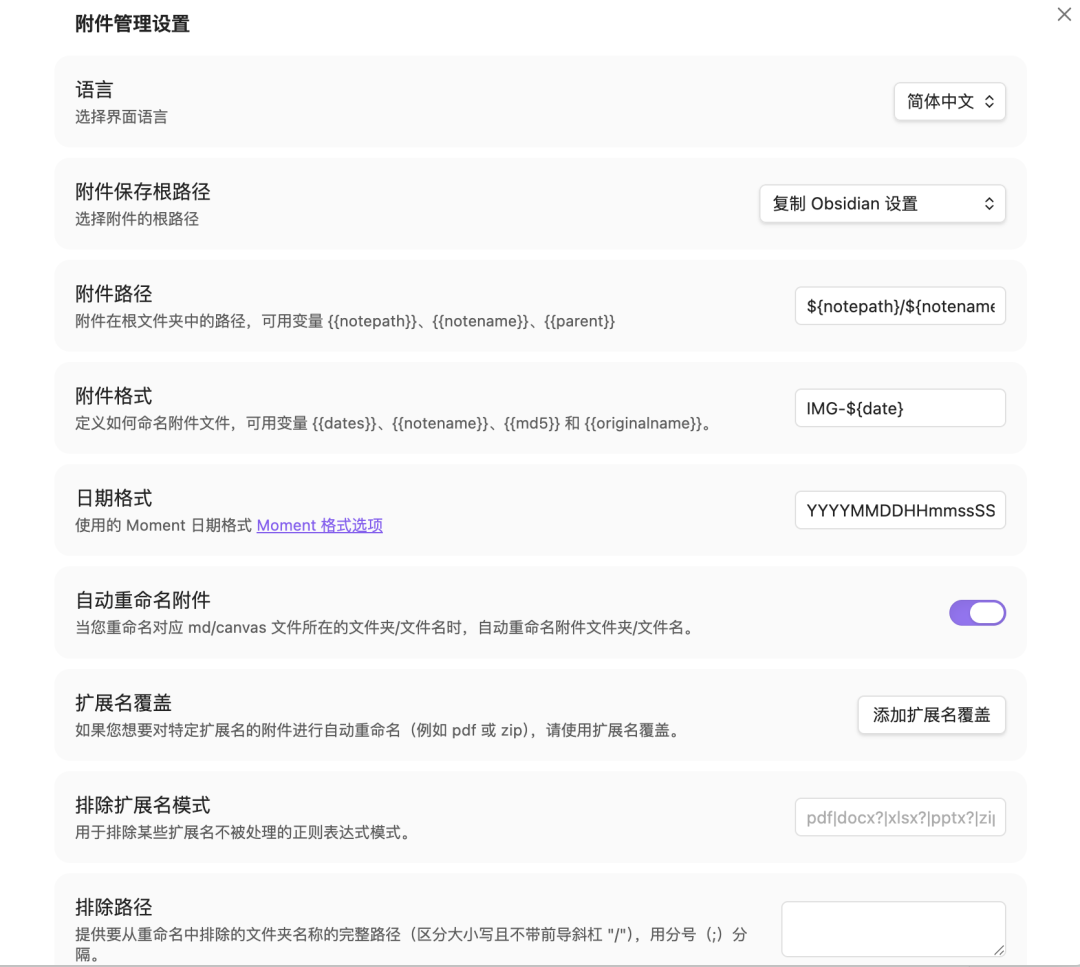
二、附件管理:Attachment Management
这个插件解决什么问题?
很多人刚开始用Obsidian时,最常见的问题不是“不会记”,而是“越记越乱”。
尤其是图片、截图、PDF、临时文件一多,仓库里很容易出现:
- 附件到处散落
- 命名混乱
- 路径不统一
- 后期整理成本越来越高
Attachment Management 的价值,就是把附件管理这件事标准化。
核心能力
- 自动将附件存储到指定目录,例如
assets/ - 支持按日期、笔记名等规则归档附件
- 批量整理已有附件引用路径
- 支持重命名附件并同步更新引用
推荐配置
附件目录:assets/
命名规则:IMG-{YYYYMMDDHHmmss}
路径策略:相对路径
适合谁用
- 需要长期维护知识库的人
- 经常插入截图、流程图、资料图的人
- 写技术文档、项目文档、公众号草稿的人
三、链接治理:Consistent Attachments and Links
为什么这个插件很重要
很多人用Obsidian用到后面,都会做一件事:重构目录。
比如把“随手记”归档到某个专题目录,或者把资料统一搬到项目文件夹里。问题是,一旦移动文件,图片和链接就很容易失效。
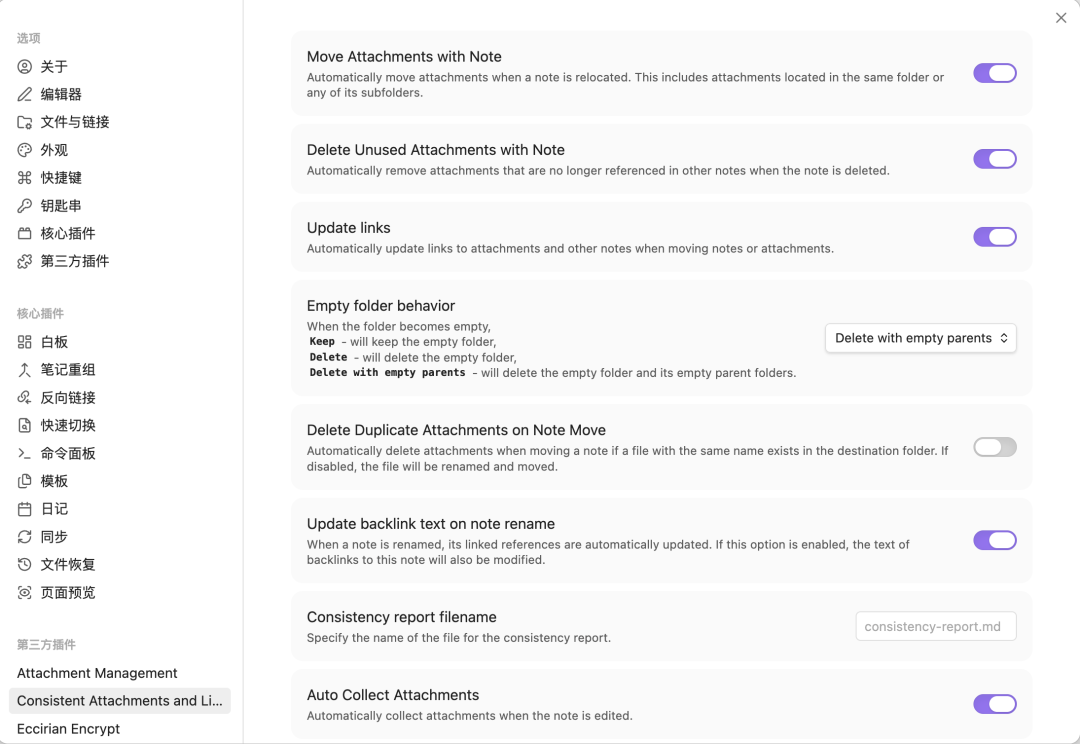
Consistent Attachments and Links 的意义,在于让文件移动、目录调整这件事更安全。
核心能力
- 自动更新附件路径引用
- 支持Markdown链接统一格式化
- 检测无效链接并提示修复
- 文件移动后自动同步引用路径
推荐配置
启用自动更新链接:开启
链接格式:相对路径
冲突处理:自动修复
适用场景
- 经常调整知识库目录结构
- 长期维护大型笔记仓库
- 多人协作共享Markdown文档
四、敏感内容保护:Eccirian Encrypt
适合什么场景
不是所有内容都适合明文放在笔记里。
比如:
- 某些账号信息
- 临时密钥或令牌
- 敏感项目记录
- 不适合全文搜索暴露的内容
这时候,加密插件就很有必要。
核心能力
- 支持整篇笔记加密
- 支持局部内容加密(区块级)
- 使用密码解密查看
- 加密内容不可被搜索索引
使用方式示例
%% encrypted %%
敏感内容
%% end %%
使用建议
- 忘记密码通常无法恢复,所以密码管理一定要做好
- 不建议把频繁修改的内容长期放在加密块中
- 更适合少量、高敏感的信息隔离保存
五、内容迁移:Importer
为什么推荐安装
很多人不是从零开始用Obsidian的。
在迁移之前,往往已经在Notion、Evernote或其他笔记平台积累了不少内容。手工复制虽然也能做,但效率低,而且格式经常会乱。
Importer的价值,就是把“迁移”这件事从体力活变成工具活。
核心能力
- 支持多平台数据迁移
- 自动转换为Markdown格式
- 保留基本结构,如标题、列表、代码块
- 支持批量导入
使用步骤
1.安装Importer插件
2.选择数据来源(Notion / Evernote 等)
3.选择导入目录
4.执行导入
适用场景
- 从其他知识库平台迁移到Obsidian
- 整理历史笔记
- 批量导入旧资料
六、配合外部编辑器:Open With
这个插件为什么实用
Obsidian很适合管理知识库,但并不是每个人都喜欢直接在Obsidian里完成所有写作。
比如有些人更喜欢:
- 用Typora写长文
- 用外部编辑器处理排版
- 在不同工具间切换完成写作与管理
这时候,Open With就很顺手。
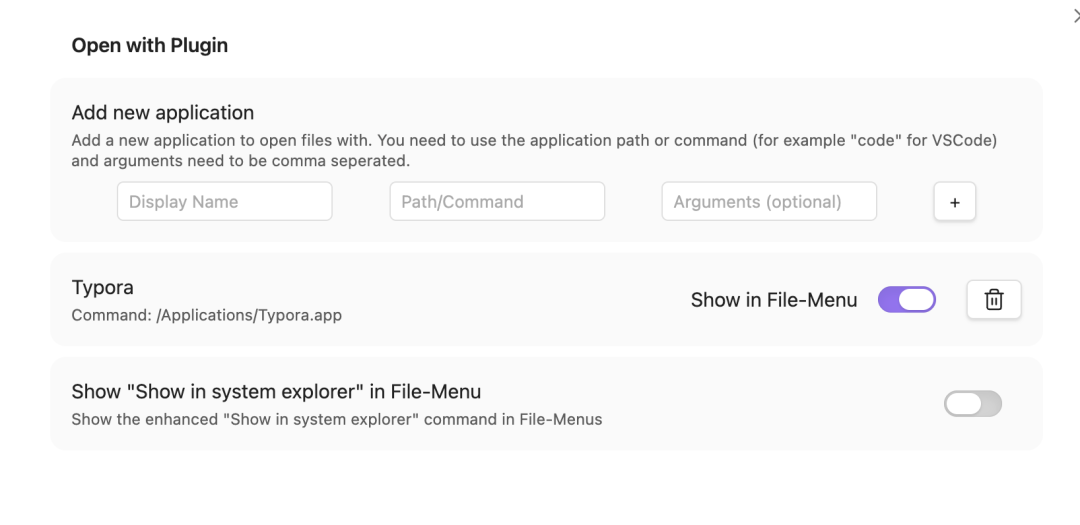
核心能力
- 右键直接用外部程序打开文件
- 支持多编辑器配置
- 支持自定义程序路径
配置示例
配置步骤:
1.设置 → Community Plugins → 搜索 Open With
2.添加:
Name: Typora
Path: /Applications/Typora.app
3.右键文件 → Open With → Typora
适用场景
- 用Typora写作、用Obsidian做管理
- 需要借助其他编辑器做排版优化
- 想保留多工具协作工作流的人
七、跨设备同步:Remotely Save
为什么很多人会需要它
Obsidian的本地化是优点,但如果你有多设备使用需求,比如:
- Mac上写
- Windows上补充
- 手机上临时查看
那同步就会变成刚需。
Remotely Save适合不想依赖官方同步服务,或者已经有自己云存储方案的人。
支持的存储类型
- WebDAV
- S3(兼容对象存储)
- Dropbox
- OneDrive
核心能力
- 自动同步(定时 / 手动)
- 多设备同步
- 冲突检测与版本控制
- 支持加密传输
推荐配置
同步方式:自动
间隔:5分钟
冲突策略:保留两份
加密:开启(如有敏感内容)
适用场景
- 多设备协同使用Obsidian
- 无法使用官方同步服务
- 希望自主管理同步链路的人
八、技术用户很喜欢的一类插件:Terminal
为什么这个插件很适合开发者
如果你的Obsidian不只是写笔记,还会同时管理项目文档、脚本、代码仓库,那么终端能力会非常顺手。
Terminal插件的价值,不在于“能开终端”,而在于它把文档和工程目录真正连接起来了。
核心能力
- 在当前笔记目录直接打开终端
- 支持执行Shell命令
- 快速定位项目路径
- 可结合Git、脚本、自动化工具一起使用
典型用法
右键文件夹 → Open Terminal
适用场景
- 技术文档与代码仓库配套维护
- 需要快速执行Git/脚本命令
- 希望Obsidian成为工作台入口的人
九、如果只装3个插件,我会怎么选
如果你不想一次装太多,我会优先推荐这3类:
1. Attachment Management
因为这是“长期维护知识库秩序”的基础设施。
2. Consistent Attachments and Links
因为知识库最怕的不是内容少,而是后期越来越乱、链接越来越断。
3. Remotely Save
因为一旦开始跨设备使用,同步能力就会直接影响体验。
如果你是技术用户,再额外加一个 Terminal;
如果你有敏感资料,再补一个 Eccirian Encrypt;
如果你正处在迁移期,那 Importer 基本属于必装。
十、写在最后
Obsidian的魅力,不只是“能记笔记”,而是它可以逐步长成你自己的知识管理系统。
而插件的价值,也不在于装得多,而在于:
- 解决真实问题
- 让工作流更顺
- 降低后期维护成本
💬 本文评论区已开启,但暂无读者留言。
本文转载自微信公众号,如有侵权请联系删除。
- 标题: 这几款 Obsidian 插件,能把你的知识库真正用起来
- 作者: lxiol
- 创建于 : 2026-05-06 19:57:11
- 更新于 : 2026-06-30 17:05:34
- 链接: https://blog.lxiol.cn/2026/05/06/这几款-Obsidian-插件能把你的知识库真正用起来/
- 版权声明: 本文章采用 CC BY-NC-SA 4.0 进行许可。