Agent 终于能实时控制 Chrome 了!还能集成到 UI自动化中
原文链接:https://mp.weixin.qq.com/s/c6ZOScVGArLv0ozcfMrnCw
Agent 可以直连你在用的 Chrome 了?探究下原理
Chrome 在3月的正式版中支持了 MCP 直连能力,方便 Agent 直接访问页面。其实,也能接入到 puppeteer 中,提高 UI 自动化调试效率。
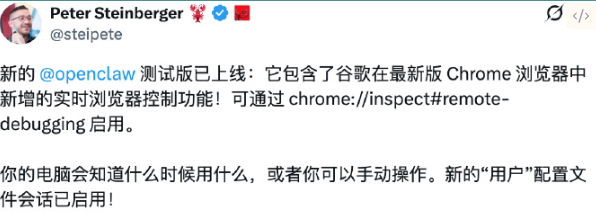
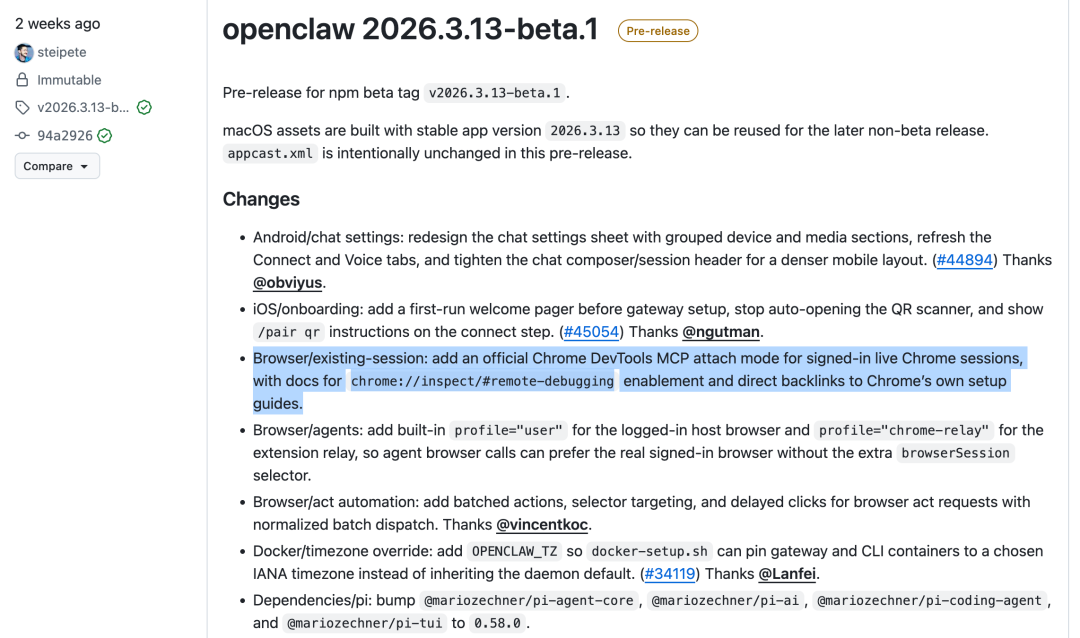
OpenClaw 在3月中旬更新了一个新功能——直连 Chrome。
什么意思?之前小龙虾要操控浏览器,往往是要新启动一个 Chrome 实例,再去操作。
现在不同了,它可以直接连接并操作你正在用的 Chrome。
这意味着,Agent 可以直接复用你正在使用的 Chrome,保留登录态、保留 cookie 等所有用户信息。

接下来,我们一起探究下它的实现机制,以及如何接入到 UI 自动化项目中(puppeteer)。
一、上手体验:让 Agent 直连上你的 Chrome
通过 Openclaw 的日志可以发现,其实是默认集成了 chrome-devtools-mcp,它是 Chrome 官方的 MCP 工具,所以核心能力也是它提供的。
它本身的能力也很强大,支持 获取网页内容、操作Chrome页面、截图、监控网络、访问控制台 等等。
下面就实操一下 Claude Code + chrome-devtools-mcp,看看体验如何。
前置条件
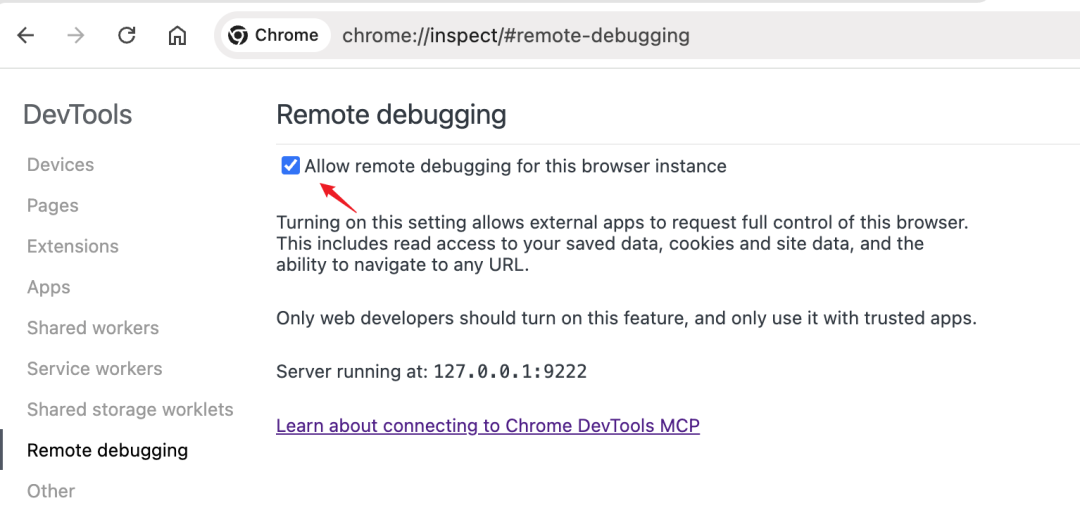
打开 chrome://inspect/[#remote]()-debugging,勾选允许调试即可。
安装 Chrome Dev MCP
Claude Code 用户可以一键安装。
1
2
3
| `claude mcp add chrome-devtools -- npx chrome-devtools-mcp@latest --autoConnect
# 注:autoConnect 就表示直连已启动的 Chrome。`
|
或 自行配置:
1
2
3
4
5
6
7
8
| `{
"mcpServers": {
"chrome-devtools": {
"command": "npx",
"args": ["chrome-devtools-mcp@latest", "--autoConnect"]
}
}
}`
|
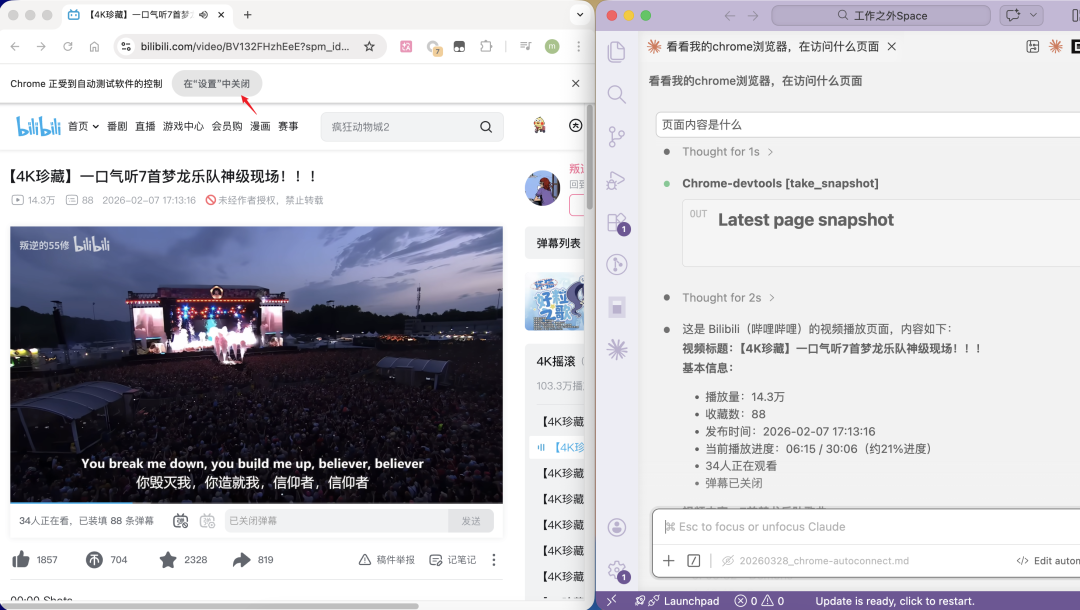
安装完成后,Agent 就能通过 MCP 直接访问、操作你当前打开的标签页、读取页面内容。
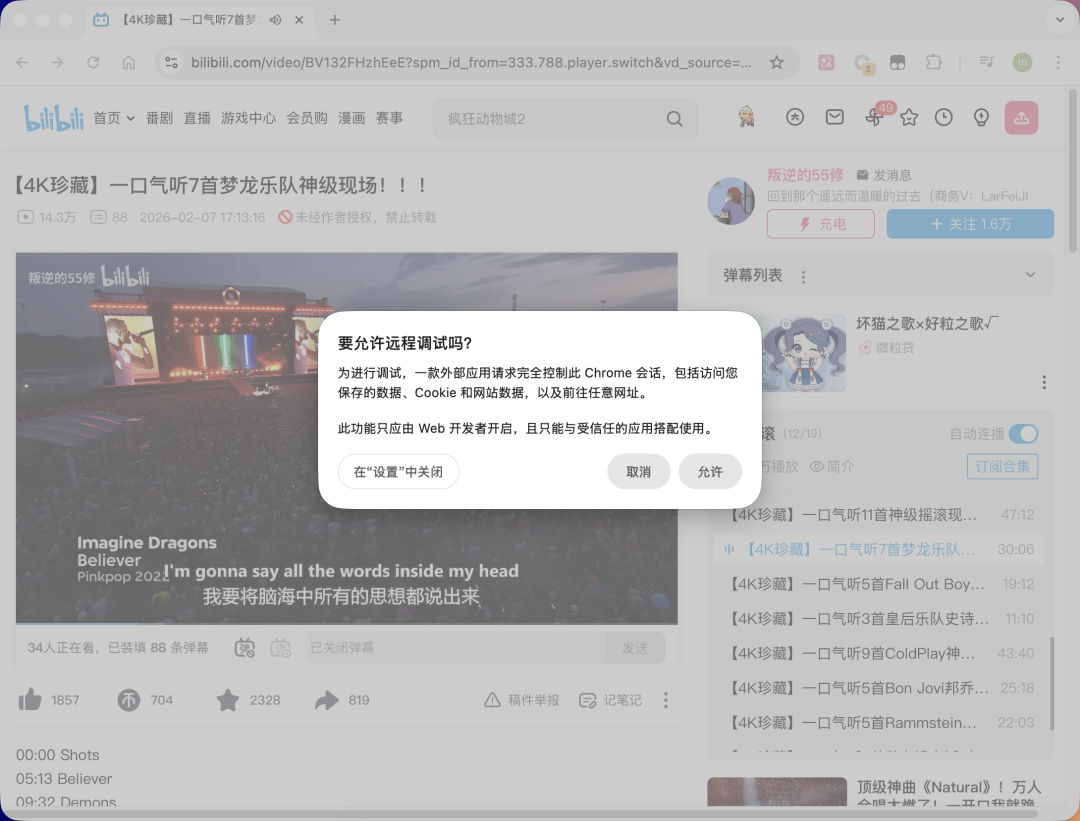
出于安全考虑,Agent 在使用 MCP 连接浏览器时必须要人工确认。
允许调试后,页面上方会提示正在被自动化程序控制。
Agent 就能实时访问、操作当前的页面,无需启动额外的 Chrome。
和传统方式的区别:
传统方式
直连方式
启动新浏览器实例
连接已有实例
需要重新登录
复用登录态
独立环境
真实用户环境
二、深入了解直连 Chrome 的原理
Puppeteer 的 connect 模式
熟悉 Puppeteer 的同学应该知道,其内部提供了一个 Connect 函数,就是用于连接 Chrome 实例的。
常规使用方式分为3步:
步骤1: 通过 debug 参数启动 Chrome
/Applications/Google Chrome.app/Contents/MacOS/Google Chrome" \ --remote-debugging-port=9222 --user-data-dir xxx
步骤2: 获取 WebSocket 信息
访问该端口地址(http://127.0.0.1:9222/json/version),就能得到调试信息。 数据格式如下:
1
2
3
4
5
| `{
"Browser": "Chrome/146.0.6814.46",
"Protocol-Version": "1.3",
"webSocketDebuggerUrl": "ws://127.0.0.1:9222/devtools/browser/..."
}`
|
步骤3: 通过 Connect 方法连接
1
2
3
4
| `const browser = await puppeteer.connect({
browserWSEndpoint: webSocketDebuggerUrl,
defaultViewport: null,
});`
|
但是,通过user-data-dir参数启动的 Chrome 有独立的用户数据,和我们自己用的 Chrome 数据完全隔离,所以无法访问你的 cookie、共享登录状态。
所以,这个直连的功能又是怎么实现的?我非常好奇。
因为直接访问端口地址会404,无法获取到 websocket 信息。
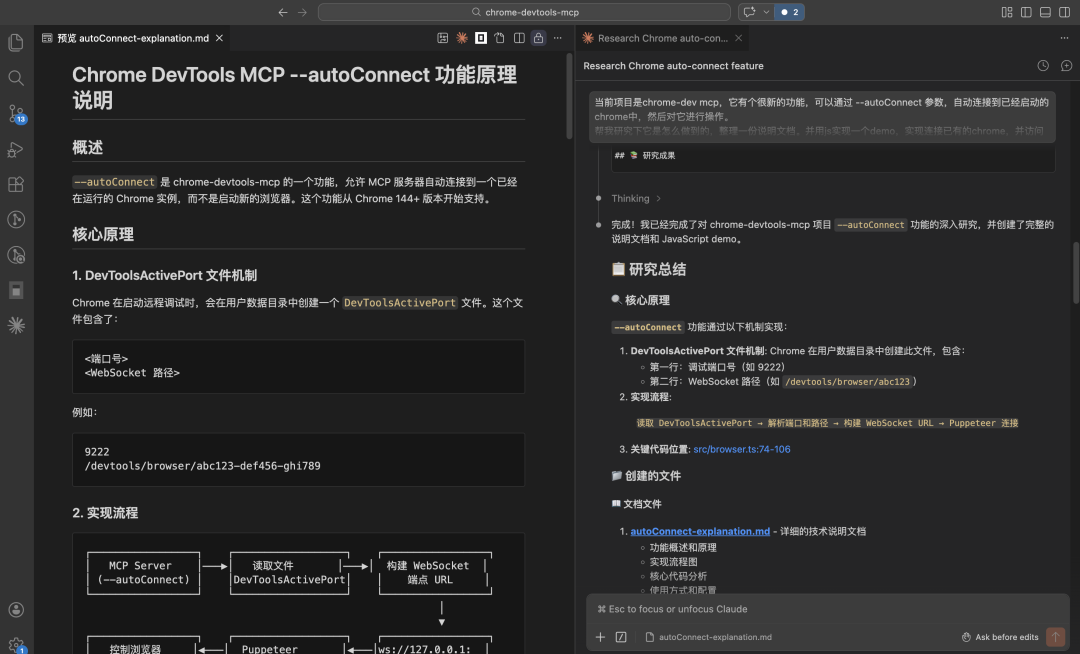
让 ClaudeCode 分析源码
于是,我把 chrome-devtools-mcp 的源码丢给 Claude Code,让它帮我分析 autoConnect 的实现逻辑。
核心结论:
1. DevToolsActivePort 文件
Chrome 启用远程调试后,会在用户数据目录下生成一个文件:DevToolsActivePort
内容只有两行:
1
2
| `9222
/devtools/browser/abc123-def456-...`
|
第一行是端口号,第二行是 WebSocket 路径。
有了这两个信息,就能得到 Connect 函数的参数。
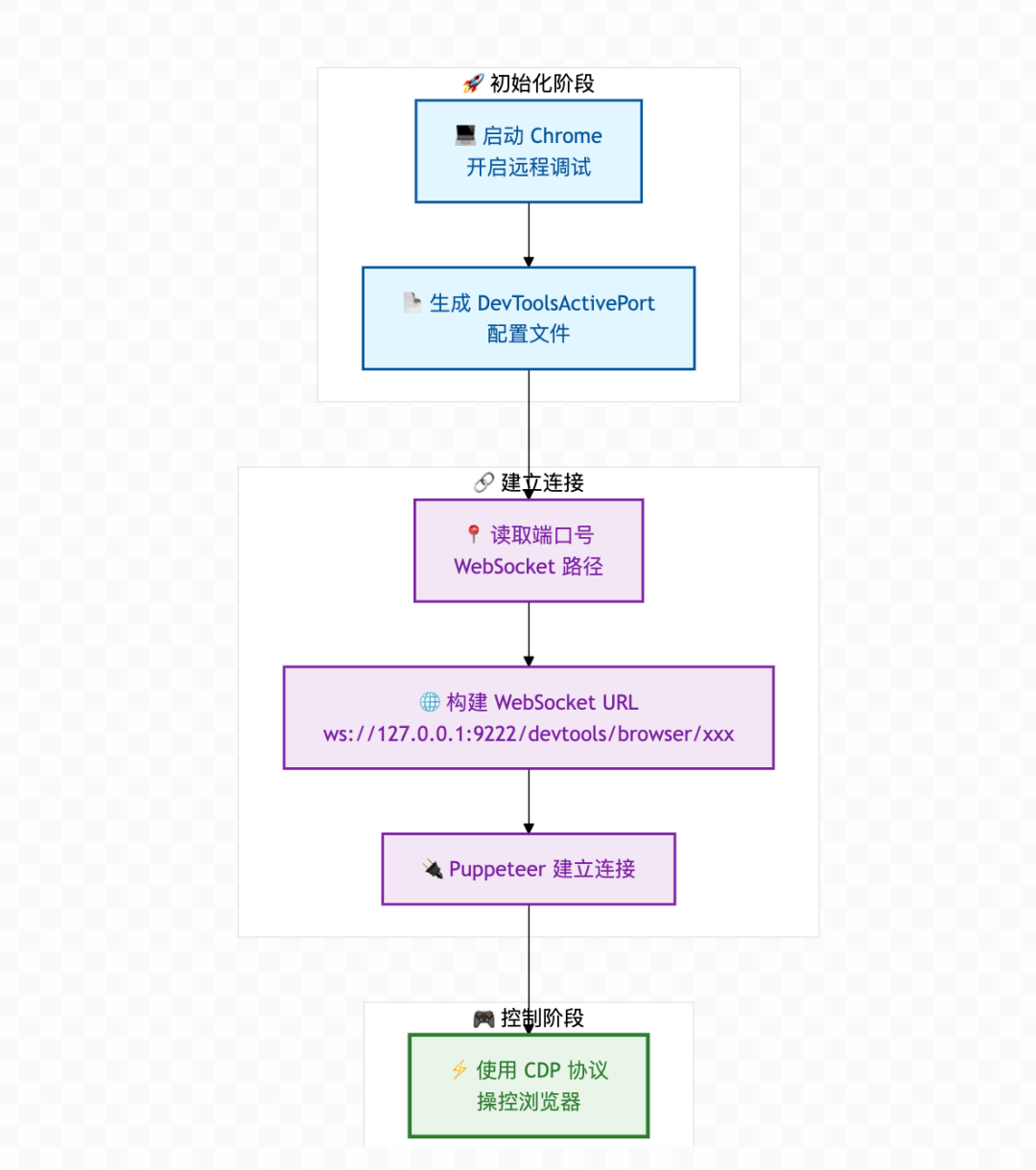
2. 连接流程
Chrome MCP 仍然是使用 Puppeteer 实现连接 Chrome的。
一张图说清楚:
三、实战:在 Puppeteer 自动化项目中实现直连 Chrome
既然了解了它的原理,就能把它引入到我们的 UI自动化测试项目了。
通过直连已启动的 Chrome,能大幅降低调试成本。
场景
在自动化测试调试过程中,如果需要操作一个已登录的网站:
核心代码
获取用户数据目录,并读取 DevToolsActivePort 文件中的端口和ws地址:
1
2
3
4
5
6
7
8
9
10
11
12
13
14
15
16
17
18
19
20
21
22
23
24
25
26
27
28
29
30
31
32
33
34
35
36
37
38
39
40
41
42
43
44
45
46
47
48
49
50
51
52
53
54
55
56
57
58
59
60
61
62
63
64
65
66
67
68
69
70
71
72
73
74
75
76
77
78
79
80
81
82
83
84
85
86
87
88
89
90
91
92
93
94
95
96
97
98
99
100
101
102
103
104
105
106
107
108
109
110
111
112
113
114
115
| `/**
* 根据操作系统和 Chrome 通道获取用户数据目录
*/
functiongetUserDataDir(channel = 'stable') {
const platform = os.platform();
const channelMap = {
'stable': 'Chrome',
'beta': 'Chrome Beta',
'dev': 'Chrome Dev',
'canary': 'Chrome Canary'
};
const chromeName = channelMap[channel] || channelMap['stable'];
if (platform === 'darwin') {
// macOS
return path.join(
os.homedir(),
'Library',
'Application Support',
'Google',
chromeName
);
} elseif (platform === 'win32') {
// Windows
const localAppData = process.env.LOCALAPPDATA || path.join(os.homedir(), 'AppData', 'Local');
return path.join(localAppData, 'Google', chromeName, 'User Data');
} else {
// Linux
return path.join(
os.homedir(),
'.config',
'google-chrome' + (channel !== 'stable' ? `-${channel}` : '')
);
}
}
/**
* 读取并解析 DevToolsActivePort 文件
*
* Chrome 会在用户数据目录中创建这个文件,包含:
* - 第一行:调试端口号
* - 第二行:WebSocket 路径
*/
asyncfunctionreadDevToolsActivePort(userDataDir) {
const portPath = path.join(userDataDir, 'DevToolsActivePort');
console.log(`📂 读取文件: ${portPath}`);
try {
const fileContent = await fs.readFile(portPath, 'utf8');
const lines = fileContent
.split('\n')
.map(line => line.trim())
.filter(line => line.length > 0);
if (lines.length < 2) {
thrownewError(`DevToolsActivePort 文件格式无效,需要至少两行(端口和路径)`);
}
const [rawPort, rawPath] = lines;
const port = parseInt(rawPort, 10);
if (isNaN(port) || port <= 0 || port > 65535) {
thrownewError(`无效的端口号: ${rawPort}`);
}
console.log(`✅ 解析成功:`);
console.log(` 端口: ${port}`);
console.log(` 路径: ${rawPath}`);
return { port, path: rawPath };
} catch (error) {
if (error.code === 'ENOENT') {
thrownewError(
`DevToolsActivePort 文件不存在。\n` +
`请确保:\n` +
`1. Chrome 正在运行\n` +
`2. 远程调试已启用(访问 chrome://inspect/[#remote]()-debugging)\n` +
`3. 已允许调试连接\n` +
`4. 用户数据目录正确: ${userDataDir}`
);
}
throw error;
}
}
/**
* 连接到已运行的 Chrome 实例
*/
asyncfunctionconnectToChrome(channel = 'stable') {
console.log(`🔌 连接到 Chrome (${channel} 通道)...\n`);
// 1. 获取用户数据目录
const userDataDir = getUserDataDir(channel);
console.log(`📁 用户数据目录: ${userDataDir}`);
// 2. 读取 DevToolsActivePort 文件
const { port, wsPath } = awaitreadDevToolsActivePort(userDataDir);
// 3. 构建 WebSocket 端点 URL
const browserWSEndpoint = `ws://127.0.0.1:${port}${wsPath}`;
console.log(`🔗 WebSocket 端点: ${browserWSEndpoint}\n`);
// 4. 使用 Puppeteer 连接
console.log(`⚡ 正在连接...`);
const browser = await puppeteer.connect({
browserWSEndpoint,
defaultViewport: null,
});
console.log(`✅ 连接成功!\n`);
return browser;
}`
|
下面就是常规的 puppeteer 代码,连接到 Chrome 之后,就能正常操作它了。
1
2
3
4
5
6
7
8
9
10
11
12
13
14
15
16
17
18
19
20
21
22
23
24
25
26
27
28
| `/**
* 主函数:连接和页面操作
*/
asyncfunctionmain() {
const channel = process.env.CHROME_CHANNEL || 'stable';
const targetUrl = process.env.TARGET_URL || 'https://example.com';
// 连接到 Chrome
const browser = awaitconnectToChrome(channel);
// 获取所有页面
const pages = await browser.pages();
console.log(`📄 当前打开的页面数量: ${pages.length}`);
// 创建新页面或使用现有页面
let page;
if (pages.length === 0) {
console.log(`🆕 创建新页面...`);
page = await browser.newPage();
} else {
console.log(`🔄 使用现有页面...`);
page = pages[0];
}
// 访问目标页面
console.log(`🌐 访问页面: ${targetUrl}`);
await page.goto(targetUrl, { waitUntil: 'networkidle2' });
}`
|
总结
Agent 直连 Chrome 其实并没有什么黑科技,仍然沿用的 Puppeteer Connect 这套逻辑。只是 Chrome 最近放开了标准用户的 debug 权限,不用再开启独立的,也是为了更好的服务于 Agent。
对于龙虾用户、开发者来说,都是非常便利的功能:
- 复用登录态:省去每次登录的麻烦
- 真实环境测试:不再是隔离的干净环境
- 减少环境准备成本:直接用现有的浏览器,开发者调试神器
延伸阅读:
Claude Agent SDK 实践——搭建一个测试用例生成 agent,支持 skill
推荐新人掌握的 Claude Code 使用技巧,以及一个彩蛋
Git worktree,让 ClaudeCode 并行开发不冲突
Andrej 大神力荐的 NanoClaw 怎么用?20 分钟安装上手,并对接飞书
Agent Skills 又是什么神器?能取代 MCP 吗?
💬 本文评论区已开启,但暂无读者留言。
本文转载自微信公众号,如有侵权请联系删除。