给obsidian笔记、文件夹上个性化图标——一目了然的界面!

Iconize:让文件不再”脸盲”,重要内容一眼认出📌 你有没有过这样的经历?打开 Obsidian,眼前
Iconize:让文件不再”脸盲”,重要内容一眼认出
📌
打开 Obsidian,一堆文件夹“干巴巴的”摆放着!要找的笔记藏在茫茫”字海”里,每次都眼都要看直了都找不到!
今天要给你介绍的这款插件,叫做 Obsidian Iconize。它能给你的文件、文件夹、甚至笔记正文中都加上图标,让重要内容瞬间”鲜活起来”。
🔍 Iconize是什么?
Iconize 是一款完全免费的开源插件,核心功能只有一个——在 Obsidian 的任意位置插入图标。
你可以给:
• 文件加上代表类型的图标
• 文件夹加上醒目的分类图标
• 笔记正文的标题、段落加上视觉标记
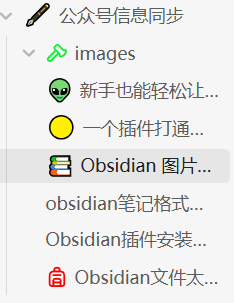
正文中插入!
最棒的是,它内置了 10个主流图标库,包括 Font Awesome、Remix Icons、Lucide Icons 等,无需任何额外操作,直接在插件里下载就能用。
⚙️ 三步上手 Iconize
第一步:安装插件
打开 Obsidian → 设置 → 社区插件 → 搜索 obsidian-iconize → 安装并启用。或者小程序内手动安装下载:小宅的软件空间
第二步:下载图标库
安装好后还不能直接用,需要先下载一个图标库:
- 设置 → 找到 Iconize 插件页面
- 点击 Browse icon packs(浏览图标库)
- 选择一个你喜欢的图标库,点击下载
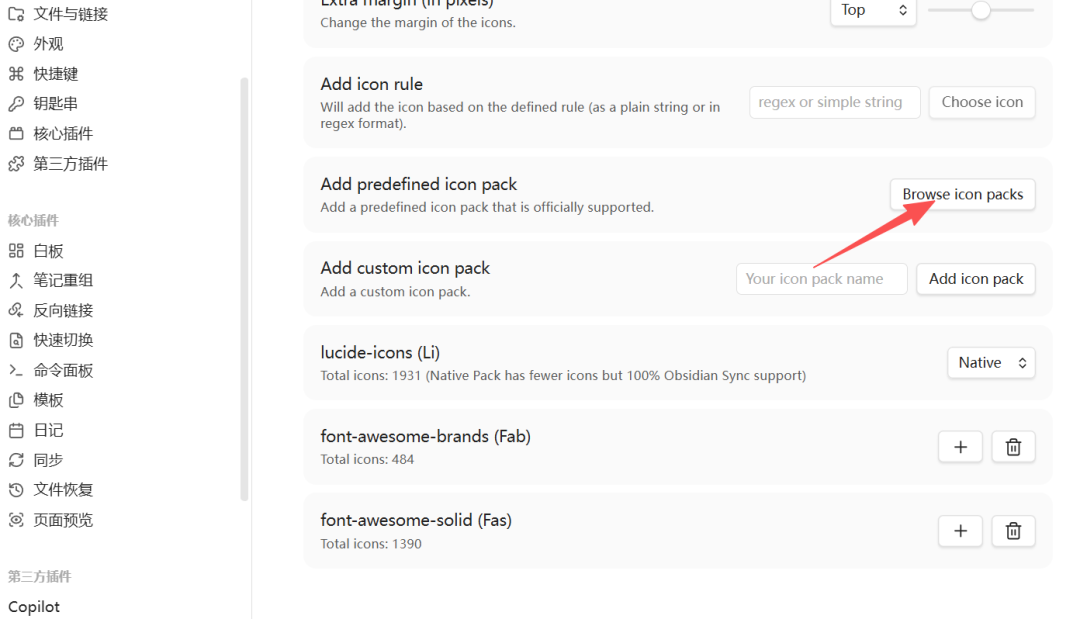
新手建议从 Font Awesome 或 Lucide Icons 开始,这两个图标数量多、覆盖广。
第三步:开始使用图标
现在你可以正式使用图标了!主要有两种方式:
方式1:给文件和文件夹加图标
在文件列表中,右键点击任意文件或文件夹 → 选择 Change Icon → 搜索并选择图标 → 确认完成。
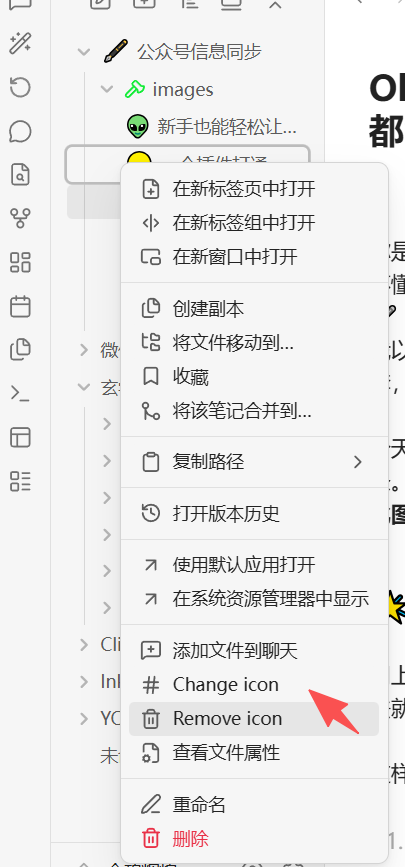
实际效果举例:
文件类型
图标选择
说明
读书笔记
📚
表示阅读类内容
工作文档
💼
代表工作相关
电影笔记
🎬
视觉化的区分
灵感记录
💡
创意想法的标记
方式2:在笔记正文里用图标
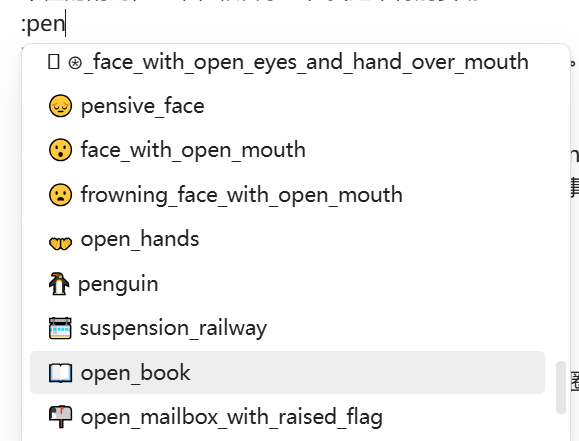
在笔记中,只需要输入英文冒号 :,然后输入图标名称,就会自动弹出建议列表。
比如:
:book
→ 📖(书籍图标):rocket
→ 🚀(火箭图标):check
→ ✅(勾选图标)
不用记完整名字,输几个字母就能搜到相关图标。
🎯 四个实用场景
场景一:让标题”说话”
1 | `# 📚 《原则》读书笔记``# 🎬 《盗梦空间》观影笔记``# 💰 2024年度财务复盘``# 🏃 健身记录与计划` |
加了图标的标题,在预览和编辑模式下都特别醒目。
场景二:工作记录可视化
1 | `今天完成了:``✅ 写完了项目方案``🔧 修复了一个重要 Bug``📞 和客户通了电话````明天计划:``⬜ 继续优化性能``⬜ 准备演示文稿` |
场景三:生活记事生动化
1 | `🏠 周末去了杭州西湖``🍜 尝试了一家日料店,味道不错``✈️ 计划下个月去重庆出差``🎂 朋友生日要到了,准备礼物` |
场景四:文件夹分类清晰化
用不同颜色的文件夹图标来区分大分类:
1 | `📁 01-学习资料 (蓝色文件夹)``📁 02-工作项目 (红色文件夹)``📁 03-生活记录 (绿色文件夹)``📁 04-兴趣爱好 (紫色文件夹)` |
⚡ 两个实用技巧
技巧1:建立自己的图标规范
不要随意给文件加图标,建议定个简单规则:
内容类型
建议图标
原则
读书笔记
📚
知识获取
工作文档
💼
职业相关
电影/剧集
🎬
娱乐休闲
灵感想法
💡
创意记录
个人日记
📔
私密记录
财务记录
💰
金钱管理
统一之后,文件列表会非常有规律,真正做到”看图识内容”。
技巧2:善用 Emoji 表情
Iconize 也支持直接使用 Emoji 表情。
在图标选择器中直接搜索 Emoji 名称即可,比如搜索 “smile” 找到 😊,搜索 “heart” 找到 ❤️。
你还可以选择 Emoji 的显示风格:
- Native:使用系统原生 Emoji
- Twemoji:Twitter 开源风格,显示效果更统一
📌 最后的小建议
• 不要过度使用:图标太多反而会视觉疲劳,适量就好
• 定期整理:每月花10分钟检查图标是否合适,移除不需要的
• 先从重要文件开始:不必一次性给所有文件加图标
趁着现在记得,赶紧去试试吧!装上 Iconize 后,你会感觉自己的 Obsidian 瞬间”活”了起来。
如果觉得这篇文章对你有帮助,欢迎关注公众号「Obsidian指南」,我是小宅,带你解锁更多 Obsidian 实用技巧,一起打造高效的第二大脑。
💬 本文评论区已开启,但暂无读者留言。
本文转载自微信公众号,如有侵权请联系删除。
- 标题: 给obsidian笔记、文件夹上个性化图标——一目了然的界面!
- 作者: lxiol
- 创建于 : 2026-05-06 19:47:33
- 更新于 : 2026-06-30 17:05:34
- 链接: https://blog.lxiol.cn/2026/05/06/给obsidian笔记文件夹上个性化图标一目了然的界面/
- 版权声明: 本文章采用 CC BY-NC-SA 4.0 进行许可。