装好 agent-browser,让 AI 帮你操作浏览器

读完上一篇,你知道 agent-browser 是什么了。这篇带你装好它,跑通第一个操作。跟着做,十分钟搞定。
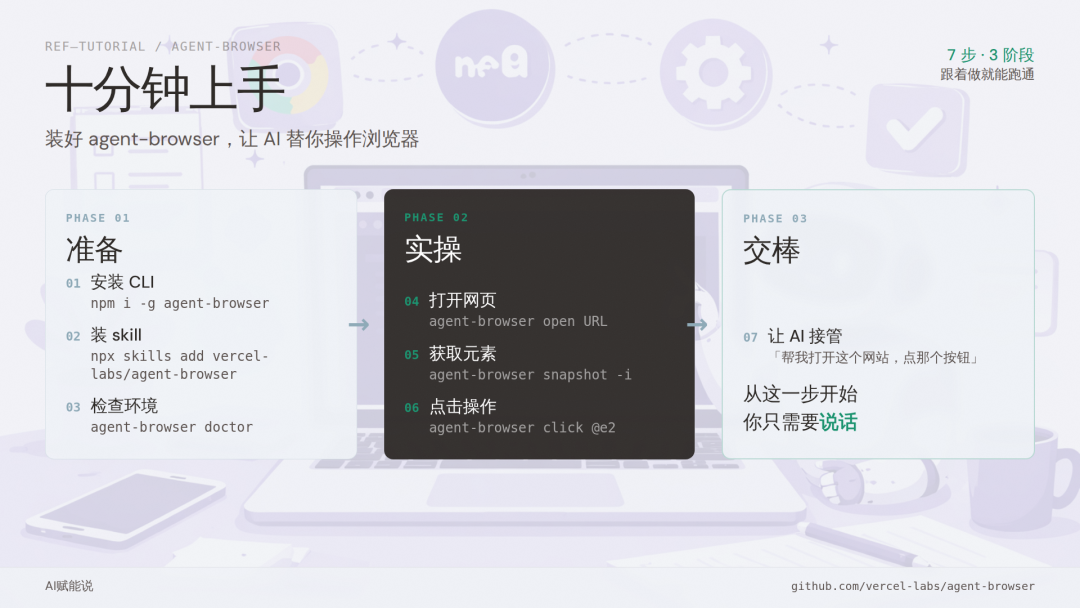
读完上一篇,你知道 agent-browser 是什么了。这篇带你装好它,跑通第一个操作。
跟着做,十分钟搞定。
你需要准备的:
- 一台 Mac 或 Linux 电脑(Windows 用 WSL)
- Node.js 18 以上(终端输入
node -v检查) - 一个 AI 编程助手:Claude Code、Cursor、Codex 都行
准备阶段
第一步:安装 agent-browser
打开终端,输入:
1 | `npm install -g agent-browser` |
装完后,下载 Chrome 浏览器引擎:
1 | `agent-browser install` |
Linux 用户多跑一步,装系统依赖:
1 | `agent-browser install --with-deps` |
做对了的标志:输入 agent-browser --help,能看到一长串命令列表。
第二步:给你的 AI 助手装上 skill
在你的项目目录下运行:
1 | `npx skills add vercel-labs/agent-browser` |
这会在项目里添加一个 skill 文件,告诉 AI 助手怎么使用 agent-browser。
做对了的标志:项目目录下多了 .claude/skills/agent-browser/ 文件夹(Claude Code 的情况)。
第三步:检查安装是否正常
1 | `agent-browser doctor` |
它会自动检查 Chrome 安装、守护进程状态、配置文件。全绿就没问题。
有报错的话:
1 | `agent-browser doctor --fix` |
自动修复。
核心阶段
第四步:跑通第一个操作
打开一个网页:
1 | `agent-browser open https://example.com` |
拿到页面上所有可交互元素:
1 | `agent-browser snapshot -i` |
你会看到类似这样的输出:
1 | `- heading "Example Domain" [ref=e1] [level=1] |
点击那个链接:
1 | `agent-browser click @e2` |
截个图看看结果:
1 | `agent-browser screenshot result.png` |
关掉浏览器:
1 | `agent-browser close` |
做对了的标志:result.png 里是点击后的页面。
第五步:让 AI 来操作
打开你的 AI 助手,直接说:
1 | `用 agent-browser 打开 https://news.ycombinator.com,截个图给我看看首页` |
AI 会自己调用 agent-browser 的命令完成操作。
你也可以说更复杂的:
1 | `用 agent-browser 打开 GitHub trending 页面,把今天排名前五的项目名称和星数抓下来` |
进阶阶段
第六步:保存登录状态
每次都要重新登录很烦。用 --session-name 自动保存:
1 | `agent-browser --session-name github open https://github.com` |
第一次手动登录后,下次再用同一个 session name,登录状态还在。
或者直接复用你本地 Chrome 的登录:
1 | `agent-browser --profile Default open https://github.com` |
第七步:试试 Lightpanda 引擎
如果你的场景是批量抓内容,不需要截图,可以切到 Lightpanda:
1 | `agent-browser --engine lightpanda open https://example.com |
速度会快很多,内存占用也小得多。
Lightpanda 还是 Beta。复杂网站可能报错。报错了换回 Chrome 就行。
完整流程一览
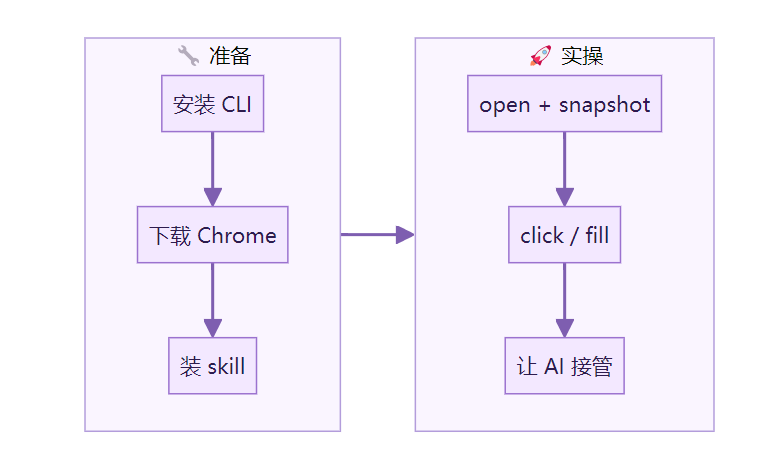
第一次做的建议
- 先拿 example.com 练手。它简单,不会被反爬拦截
- 第四步最容易卡。如果
snapshot没输出,跑一下agent-browser doctor --fix - 第五步最容易被跳过,但它才是重点。装 agent-browser 不是为了你自己敲命令,是为了让 AI 替你敲
容易踩的坑
坑一:snapshot 返回空白
网页还没加载完就 snapshot 了。在 open 和 snapshot 之间加一句:
1 | `agent-browser wait --load networkidle` |
坑二:登录状态丢失
没用 --session-name 或 --profile。默认每次都是全新环境。像每次都开无痕模式。
坑三:网站拦截无头浏览器
有些网站检测到无头模式会拦截。加 --headed 打开可见窗口:
1 | `agent-browser open https://example.com --headed` |
坑四:Linux 上 Chrome 启动失败
缺系统依赖。跑一下 agent-browser install --with-deps 就好。
装好了。
从现在开始,你可以跟 AI 说「帮我打开这个网站,点那个按钮,填这个表单」。
它真的会去做。
参考资料:
- agent-browser GitHub 仓库[1]
- agent-browser 安装文档[2]
- Lightpanda Browser[3]
Reference
[1]
agent-browser GitHub 仓库: https://github.com/vercel-labs/agent-browser
[2]
agent-browser 安装文档: https://github.com/vercel-labs/agent-browser[#installation]()
[3]
Lightpanda Browser: https://github.com/lightpanda-io/browser
下方是赋能君的AI学习交流永久免费星球,想学习更多内容,欢迎扫码加入。

🙌 如果你阅读到这里,说明我们对信息的认可区域是有一定交集的,可以说我们是同道中人,所以如果你有自认为不错的信息获取渠道,欢迎留言或者私聊我,谢谢。
都看到这里了,就给个关注吧👀:
喜欢我的文章,可以请你右下角顺手来一波点赞&在看&分享三连么👉
💬 本文评论区已开启,但暂无读者留言。
本文转载自微信公众号,如有侵权请联系删除。
- 标题: 装好 agent-browser,让 AI 帮你操作浏览器
- 作者: lxiol
- 创建于 : 2026-05-08 21:51:17
- 更新于 : 2026-06-30 17:05:34
- 链接: https://blog.lxiol.cn/2026/05/08/装好-agent-browser让-AI-帮你操作浏览器/
- 版权声明: 本文章采用 CC BY-NC-SA 4.0 进行许可。