Hermes Desktop 安装教程:让远程 AI 助手在 Mac 上"安家"

Hermes Desktop 安装教程:让远程 AI 助手在 Mac 上”安家”
一、Hermes Desk
Hermes Desktop 安装教程:让远程 AI 助手在 Mac 上”安家”
一、Hermes Desktop 是什么?
先说清楚一件事:Hermes Desktop 不是 Hermes Agent。
它是 Hermes Agent 的 Mac 桌面伴侣。
如果你有一台远程服务器跑着 Hermes Agent(比如 VPS、Raspberry Pi、另一台 Mac),Hermes Desktop 让你在本地 Mac 上通过 SSH 直接操作它。
核心特点:
- 直接 SSH 连接,无需 API
- 远程主机是唯一的数据源
- 不在本地镜像文件
- 不在远程安装辅助服务
- 真实的终端、真实的会话、真实的定时任务
这不是”把 Hermes 变得更简单”,而是”让真实的工作流程在 Mac 上感觉自然”。
二、为什么需要桌面版?
Hermes Agent 最强的地方在命令行。
但每天用,总有些不便:
- 浏览器管理面板太重
- SSH 终端太朴素
- 会话管理分散
- 定时任务查看麻烦
Hermes Desktop 把这些”烦人的边缘”集中到一个窗口:
- 会话浏览、搜索、删除
- 内存文件编辑(USER.md、MEMORY.md、SOUL.md)
- 定时任务管理
- 使用量统计
- 技能浏览和编辑
- 真实的 SSH 终端(多标签)
三、安装准备
你需要什么?
条件
说明
Mac
macOS 14 或更高版本
SSH
已配置好,无需密码即可连接远程 Hermes 主机
远程主机
运行 Hermes Agent,有 python3
网络
能从 Mac SSH 到远程主机(局域网、公网、VPN、Tailscale 都行)
简单测试:
如果这条命令在终端能直接连接,不问密码、不确认主机密钥:
1 | `ssh your-host` |
那 Hermes Desktop 就能用。
四、安装步骤(约1分钟)
第一步:下载
从 GitHub Releases 下载 HermesDesktop.app.zip。
第二步:解压
双击 zip 文件。
第三步:安装
把 HermesDesktop.app 拖到 Applications。
第四步:打开
首次打开可能被 macOS 拦截(未公证),处理方法:
- 点击
Done,不要点Move to Bin - 右键
HermesDesktop.app,选择Open - 如果还拦,去
Privacy & Security点击Open Anyway
为什么被拦?
当前版本未经过 Apple 公证。这不是说 macOS 发现了恶意软件,是正常的发布流程限制。
五、连接 Hermes 主机
打开 App,进入 Connections,创建连接配置。
方式一:SSH 别名(推荐)
如果你已经在 ~/.ssh/config 配置了别名:
1 | `Host hermes-home |
在 App 里:
- 设置
SSH alias为hermes-home Host、User、Port留空
方式二:直接填写主机信息
如果平时这样连接:
1 | `ssh alex@vps.example.com` |
在 App 里:
Host or IP:vps.example.comUser:alexPort:22
Hermes Profile(可选)
可以指定 Hermes 的 Profile:
- 空 → 使用默认
~/.hermes researcher→ 使用~/.hermes/profiles/researcher
点击 Test 检查连接,通过后,Use Host 就能用了。
六、功能详解
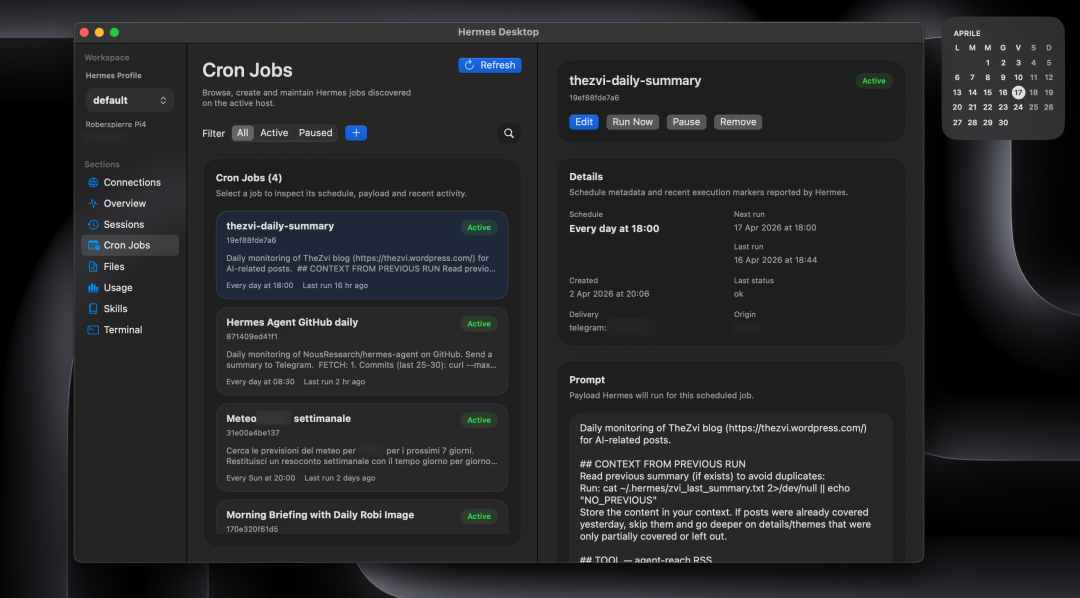
Cron Jobs
浏览真实的定时任务定义。
可以创建、编辑、暂停、恢复、立即运行、删除。
显示关键信息:时间表、模型、技能、送达目标、最近状态。
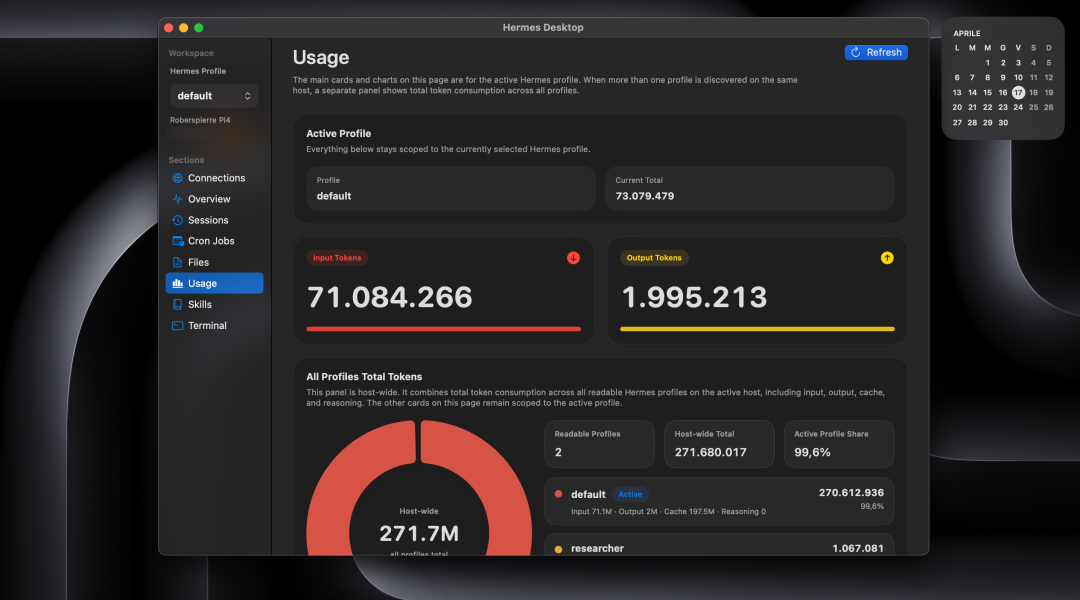
Usage
统计输入/输出 Token 总量、热门会话、热门模型、最近趋势。
支持跨 Profile 的主机级统计。
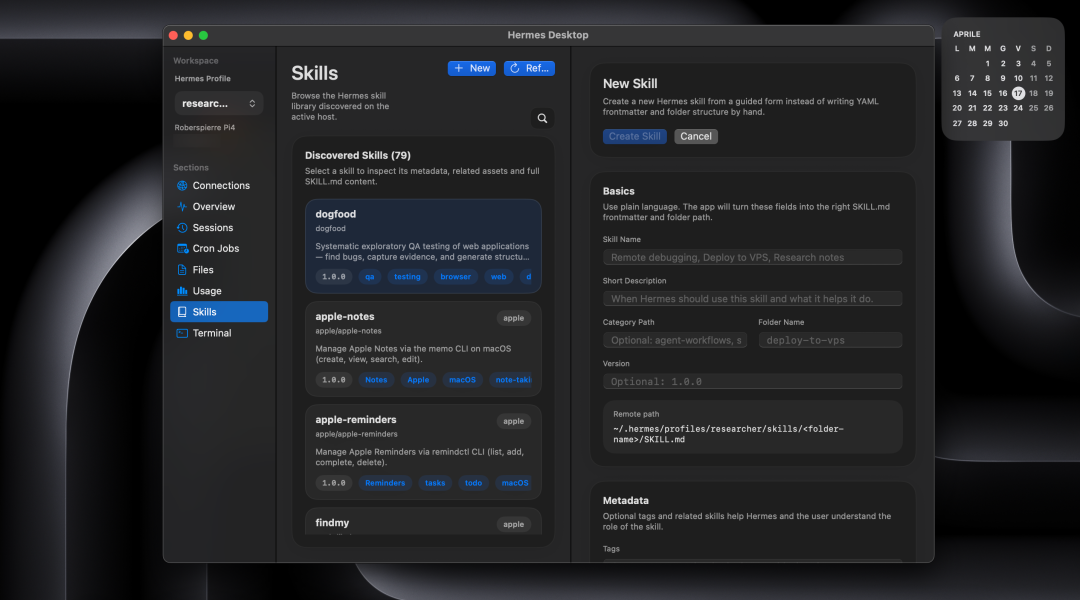
Skills
发现和读取远程 SKILL.md 文件。
支持创建、编辑、过滤,保存前检查冲突。
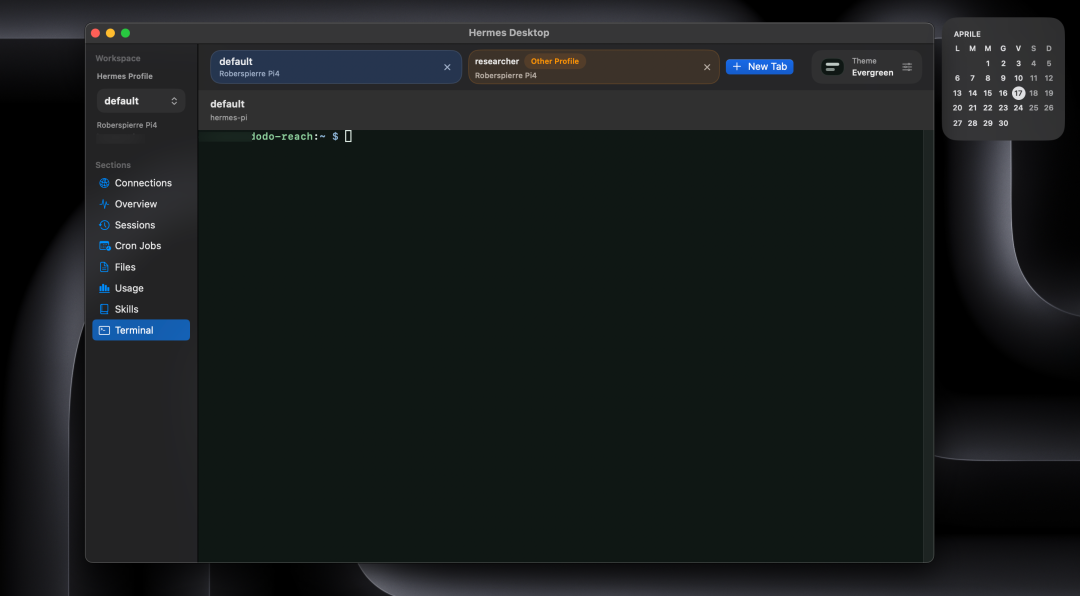
Terminal
真实的 SSH 终端,多标签、主题切换、颜色调整。
可以同时开多个 Profile 的终端,并行工作。
七、支持哪些远程主机?
只要 SSH 能连,Hermes Desktop 就能用:
- Raspberry Pi
- 另一台 Mac
- VPS 或云服务器
- 同一台 Mac(
ssh localhost)
八、与官方 Web Dashboard 的区别
Nous Research 发布了官方 Web Dashboard。
两者分工明确:
场景
推荐工具
配置管理、API 密钥、日志查看
官方 Web Dashboard
会话管理、文件编辑、定时任务、终端操作
Hermes Desktop
不是替代关系,是互补关系。
九、安全说明
开源、可验证:
- 源码公开,可本地构建:
./scripts/build-macos-app.sh - GitHub Release 有 SHA-256,下载后可校验:
shasum -a 256 HermesDesktop.app.zip - 可验证签名:
codesign --verify --deep --strict /Applications/HermesDesktop.app - 使用直接 SSH,不需要 API,可用 Little Snitch、LuLu、nettop 监控网络
- 不在远程安装辅助服务
十、常见问题
Q:为什么要先配置 SSH?
App 不替代 SSH,它用同样的连接路径,但非交互式。
如果终端还需要密码或主机密钥确认,App 也会卡住。
Q:为什么不在本地镜像文件?
远程主机是唯一数据源。一旦本地缓存,就引入了陈旧状态、冲突处理、难以解释的行为。
Q:远程文件在我打开后被修改了怎么办?
App 不会盲目覆盖。保存前检查远程是否还匹配你打开时的版本。如果变了,会阻止保存,让你先 Reload from Remote。
Q:能不能浏览所有远程文件?
不能。Hermes Desktop 不是远程文件管理器。聚焦于 Hermes 相关文件:会话、内存、定时任务、技能。需要完整文件访问,用 SSH Shell、SFTP、远程编辑器。
十一、总结
Hermes Desktop 的价值在于:
- 诚实设计 - 远程主机是唯一数据源,没有影子状态
- 原生体验 - 真正的 Mac App,不是浏览器套壳
- 聚焦流程 - 会话、内存、定时任务、终端,集中管理
- SSH 直连 - 不需要 API,不需要辅助服务
如果你用 Hermes Agent,又想有更好的 Mac 工作环境,试试 Hermes Desktop。
它不会让 Hermes 变得更简单,但会让真实的工作流程更顺手。
资源链接:
- GitHub: https://github.com/dodo-reach/hermes-desktop[1]
- Hermes Agent: https://github.com/dodo-reach/hermes[2]
本文基于 Hermes Desktop 官方 README 撰写,2026年4月22日。
引用链接
[1]https://github.com/dodo-reach/hermes-desktop
[2]https://github.com/dodo-reach/hermes
💬 本文评论区已开启,但暂无读者留言。
本文转载自微信公众号,如有侵权请联系删除。
- 标题: Hermes Desktop 安装教程:让远程 AI 助手在 Mac 上"安家"
- 作者: lxiol
- 创建于 : 2026-05-08 21:51:43
- 更新于 : 2026-06-30 17:05:33
- 链接: https://blog.lxiol.cn/2026/05/08/Hermes-Desktop-安装教程让远程-AI-助手在-Mac-上安家/
- 版权声明: 本文章采用 CC BY-NC-SA 4.0 进行许可。