职场人最值得用的 Obsidian 提效插件

职场人都应该知道的Obsidian良心插件!! 快用起来提高效率吧~~
打开 Obsidian 插件市场,很容易越装越多。
看到任务插件,想装。
看到看板插件,也想装。
看到别人做了一个很漂亮的仪表盘,又想照着来一套。
问题是,插件装多以后,工作不一定更快。
很多人的 Obsidian 会变成这样:左边一堆文件夹,右边一堆插件按钮,中间还是不知道下一步该做什么。
职场提效不靠堆插件。
一个插件值得留下,只有一个原因:它能帮你少走一步真实工作。
这篇文章只做一件事
直接推荐一套适合职场人的 Obsidian 提效插件,并讲清每个插件解决什么问题、怎么开始用、哪里不要用过头。
01|先把插件理论压到最少
插件选择不用想太复杂。
职场里真正高频的动作,就这几类:
- 临时记录。
- 套用模板。
- 追踪任务。
- 查看项目状态。
- 找回旧资料。
- 画流程图。
- 整理表格。
- 做轻量看板。
所以插件也按这些场景选。
不要按热门榜全装,也不要按教程里的完整配置照搬。
安装前只问 3 个问题
它能解决我现在每天都会遇到的麻烦吗?
它会不会把数据锁进一个奇怪格式里?
我能不能用一个真实项目测出来它有没有用?
这 3 个问题过不了,就先别装。
插件少一点,反而更容易形成稳定工作流。
02|职场提效插件推荐
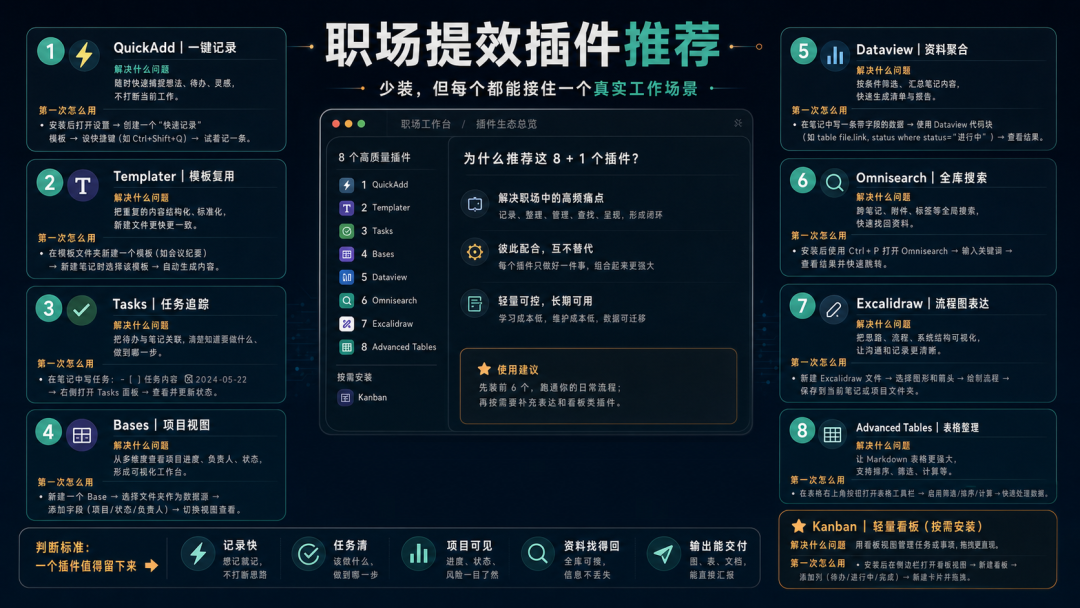
这篇推荐 8 个主力插件,再加 1 个按需插件。
职场提效插件推荐
QuickAdd:一键记录临时信息。
Templater:把会议、项目、复盘做成模板。
Tasks:把散在各处的待办统一追踪。
Bases:用 Obsidian 自带能力做项目视图。
Dataview:进阶聚合项目、资料和任务。
Omnisearch:快速找回旧资料。
Excalidraw:把流程、关系和汇报逻辑画出来。
Advanced Tables:让 Markdown 表格更好整理。
Kanban:轻量看板,适合小项目,按需安装。
这里有一个顺序建议。
刚开始用,不要一次装满。
先装 QuickAdd、Templater、Tasks、Omnisearch。
这 4 个能解决最常见的日常问题:记得快、模板能复用、任务不丢、资料找得回。
项目多起来,再加 Bases 或 Dataview。
需要画流程图,再加 Excalidraw。
表格很多,再加 Advanced Tables。
真的需要阶段看板,再考虑 Kanban。
03|QuickAdd:把临时信息一键丢进 Inbox
QuickAdd 最适合解决一个问题:来不及记。
职场里很多信息不是认真坐下来写出来的。
它经常出现在开会中、聊天里、路上、写方案时。
如果每次都要新建笔记、找文件夹、输入标题、套模板,这条信息很可能就丢了。

QuickAdd 的价值,是把这些临时信息先接住。
不要一开始就做复杂自动化。
0 基础可以只做一个入口:快速记录到 Inbox。
QuickAdd 第一次这样用
建一个 Inbox 笔记,专门接临时信息。
在 QuickAdd 里新增一个 Capture 动作。
目标文件选择 Inbox。
给这个动作绑定一个快捷键。
每天下班前,把 Inbox 里的信息分到项目、会议或任务里。
一个真实用法:
开会时听到“周五前确认流程审批人”。
按快捷键,输入这一句。
它先进入 Inbox。
等会议结束,再把它移动到对应项目页,或者改成 Tasks 任务。
不要一上来折腾复杂脚本
先把“快速记录”跑顺。等你真的知道哪些内容经常重复,再做更复杂的 QuickAdd 动作。
04|Templater:让会议和项目不再从空白页开始
Templater 适合解决第二个问题:每次都要重新写结构。
会议纪要、项目页、周复盘、方案底稿,这些页面的结构其实很稳定。
每次从空白页开始写,时间会浪费在想格式上。
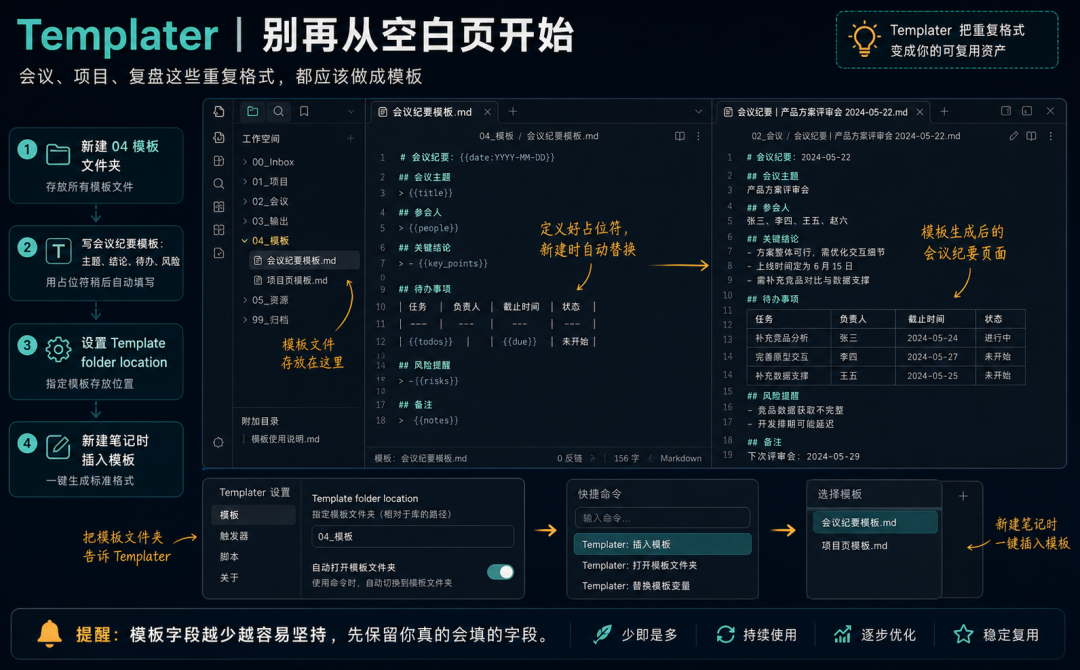
Templater 可以把这些结构做成模板。
0 基础先做 3 个模板就够。
3 个最值得做的模板
会议纪要:主题、参会人、关键结论、待办事项、风险提醒。
项目页:背景、目标、资料、任务、输出、复盘。
周复盘:本周完成、卡点、下周重点、需要补的资料。
使用方法也不用复杂。
Templater 第一次这样用
新建一个“模板”文件夹。
写一个会议纪要模板。
在 Templater 设置里指定模板文件夹。
新建会议笔记时插入模板。
开会时只填内容,不再重新想结构。
模板不要贪多。
字段越多,越容易没人填。
一个好模板,应该让你更容易开始,而不是让你看着就累。
05|Tasks:把散落待办统一追踪
Tasks 适合解决第三个问题:待办散在各处。
会议纪要里有一个任务。
项目页里有一个任务。
每日笔记里又有一个任务。
如果只靠手翻,很容易漏。
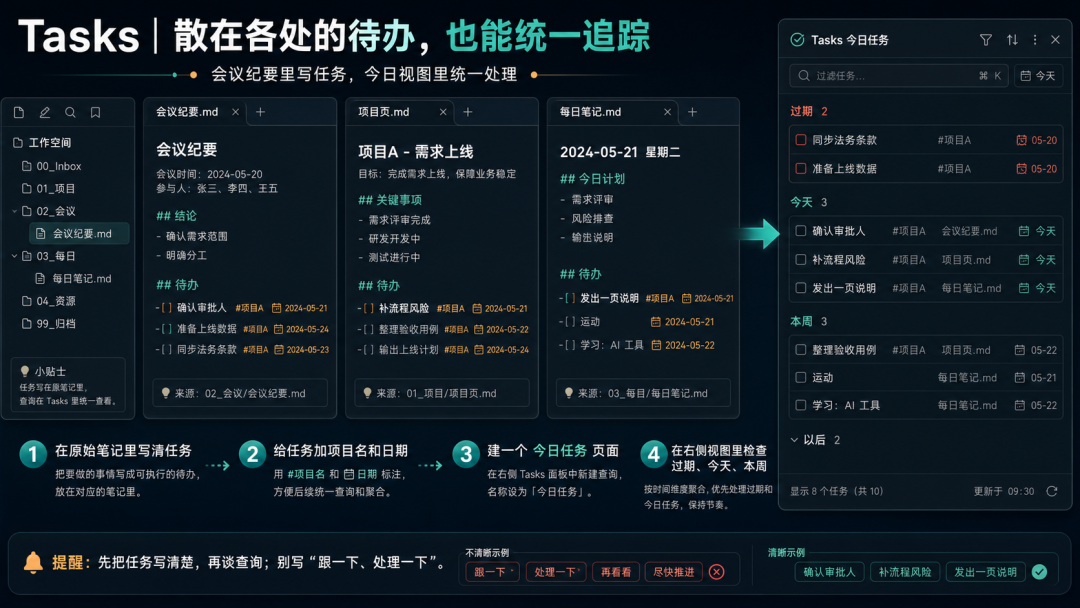
Tasks 的价值,是让任务可以留在原来的上下文里,同时又能汇总到一个视图里。
会议里的任务,不一定要搬走。
项目页里的任务,也不一定要搬走。
它们可以继续留在原文附近,只是在今日任务页里被集中看到。
Tasks 第一次这样用
先在会议纪要或项目页里写任务。
每条任务写清楚动作,不写“处理一下”。
给任务加项目名或截止日期。
建一个“今日任务”页面。
每天只看今日任务页,处理完再回到原笔记。
任务写法很重要。
不要这样写
整理一下。
跟一下。
确认一下。
可以这样写
确认内部流程优化项目的审批责任人。
把会议纪要里的 3 个争议点整理到项目页。
周五前输出一版一页流程说明。
任务本身写清楚,Tasks 才能真正帮你追踪。
06|Bases 和 Dataview:把项目变成可看的总览
项目一多,最麻烦的不是资料少。
是状态看不见。
哪个项目进行中?
哪个等别人确认?
哪个已经输出?
哪个快到截止时间?
如果这些都靠手翻文件夹,Obsidian 很快会变成资料仓库。
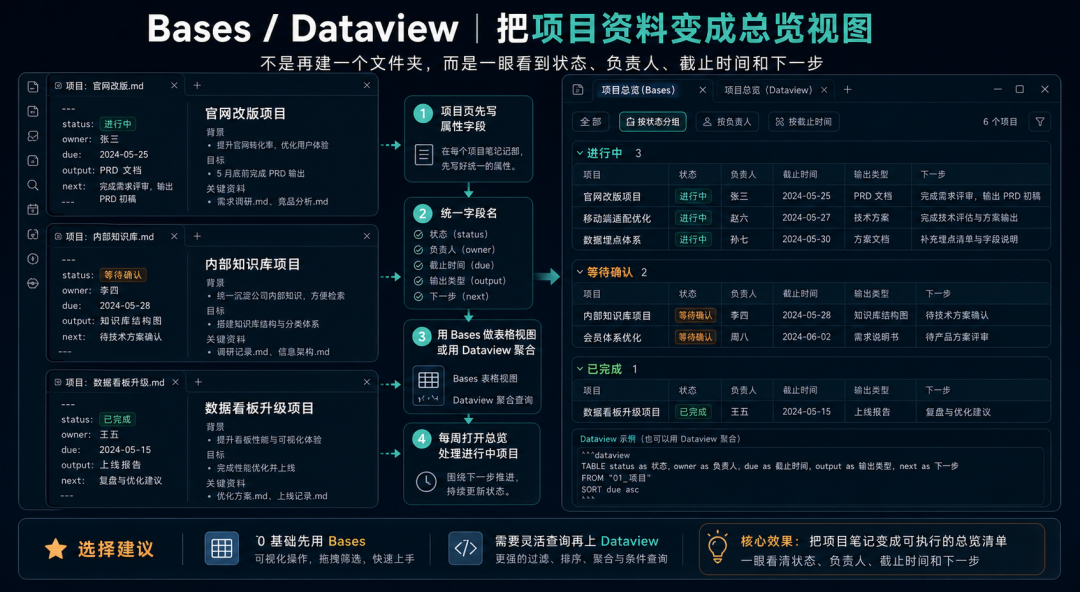
这里推荐两种做法。
0 基础先用 Bases。
它是 Obsidian 自带能力,更适合先做字段视图、项目列表、状态筛选。
项目变多、字段更复杂、想做更灵活的聚合,再用 Dataview。
怎么选 Bases 和 Dataview
刚开始:用 Bases 做项目列表。
项目页有统一字段以后:用 Bases 筛选状态、截止时间、负责人。
需要更灵活的查询:再学 Dataview。
不想学查询语法:不要急着上 Dataview。
项目页先加几个字段。
项目页字段示例
状态:进行中
负责人:自己
截止时间:本周五
输出类型:一页说明
下一步:确认审批责任人
有了字段,项目总览才有基础。
不要先做复杂看板。
先让每个项目都能回答:状态是什么,下一步是什么,什么时候要处理。
07|Omnisearch:把旧资料快速找回来
知识库越用越久,最常见的问题会变成:我记得写过,但找不到。
Obsidian 自带搜索能用。
但资料多起来以后,一个更顺手的搜索插件会很省时间。
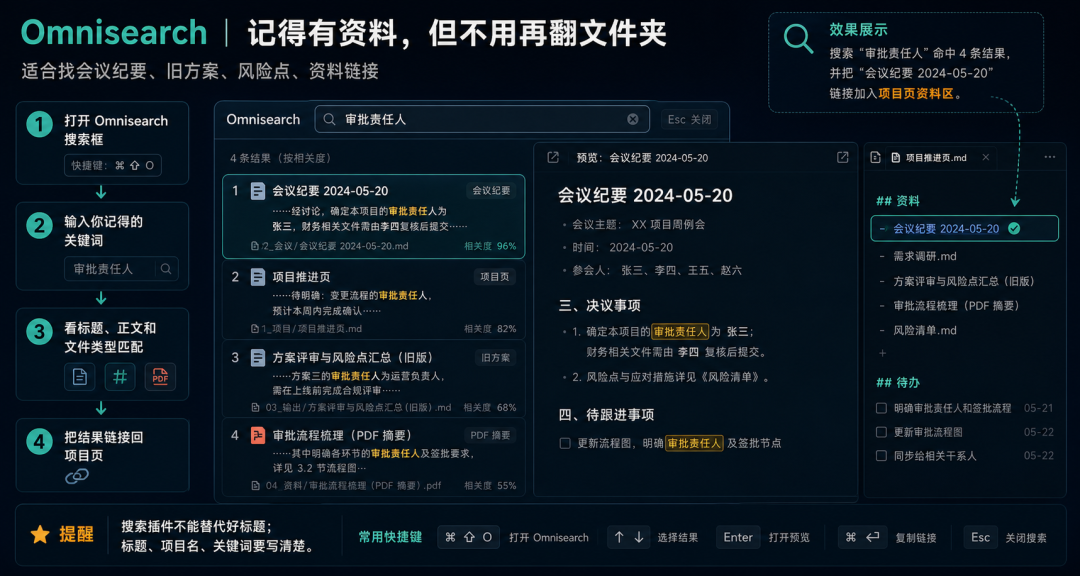
Omnisearch 适合找这些东西:
- 很久之前的会议纪要。
- 某个项目里提到的风险点。
- 以前写过的一段方案表达。
- 同事发来过、但你只记得几个词的资料。
使用方法很简单。
Omnisearch 第一次这样用
打开搜索框。
输入你记得的关键词。
看标题和正文里的命中结果。
找到资料后,把它链接回当前项目页。
如果经常搜不到,回头改笔记标题和关键词。
注意一点:搜索插件不能替代好标题。
如果你的笔记都叫“记录 1”“会议 2”“资料 3”,搜索也会很难救。
标题里写项目名、主题词、日期,搜索体验会好很多。
08|Excalidraw:复杂流程先画出来再讨论
有些职场问题,用文字解释很累。
比如流程怎么走,哪个节点卡住,谁负责前后交接,方案之间是什么关系。
这时 Excalidraw 很适合放进 Obsidian。
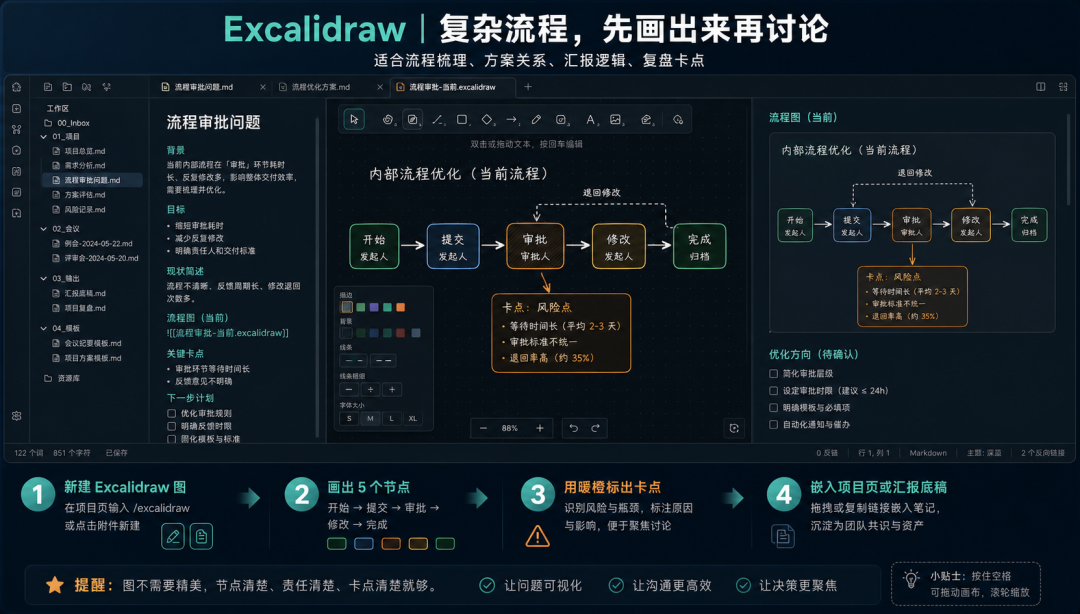
它不是用来做精美设计的。
它更像一块白板。
你可以快速画出流程、关系、草图,然后把它嵌回项目页或汇报底稿里。
Excalidraw 第一次这样用
在项目页旁边新建一张 Excalidraw 图。
只画关键节点,不追求精美。
用颜色标出卡点和风险。
把图嵌回项目页。
开会讨论时先看图,再补文字说明。
一个流程图只要说清 3 件事就够:节点是什么,谁负责,哪里卡住。
能让会议少解释 10 分钟,它就值得装。
09|Advanced Tables:表格多的人,少一点手工对齐
如果你只是偶尔写一个小表,Obsidian 自带表格能力就够。
但如果你经常整理会议决议、风险清单、方案对比、周计划,Advanced Tables 会省心很多。
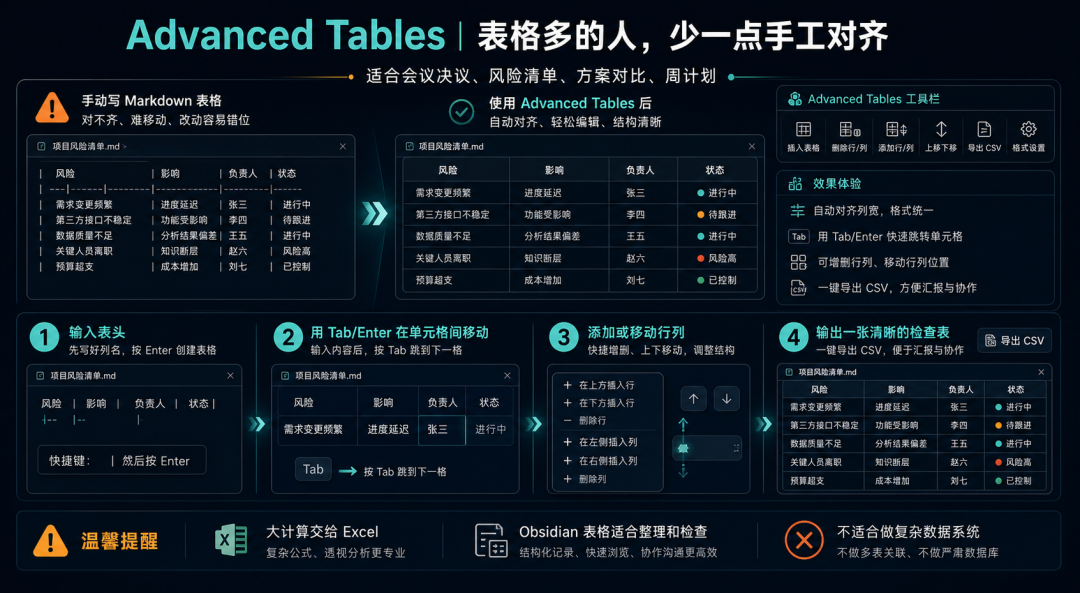
它适合解决 Markdown 表格编辑时的麻烦:对不齐、移动麻烦、增删行列不顺手。
Advanced Tables 适合整理什么
会议决议清单。
项目风险列表。
方案版本对比。
周计划和实际完成情况。
使用边界也要清楚。
不要把它当 Excel
复杂计算,交给专业表格工具。
大数据分析,不要硬塞进 Markdown 表格。
公众号发布时,宽表格要改成卡片,避免手机端横向滚动。
它的定位很简单:让小表格更好写、更好改、更适合检查。
10|Kanban:小项目可以用,大项目别硬扛
Kanban 很容易让人喜欢。
卡片拖来拖去,看起来像一个项目管理系统。
但在 Obsidian 里,它更适合个人小看板。
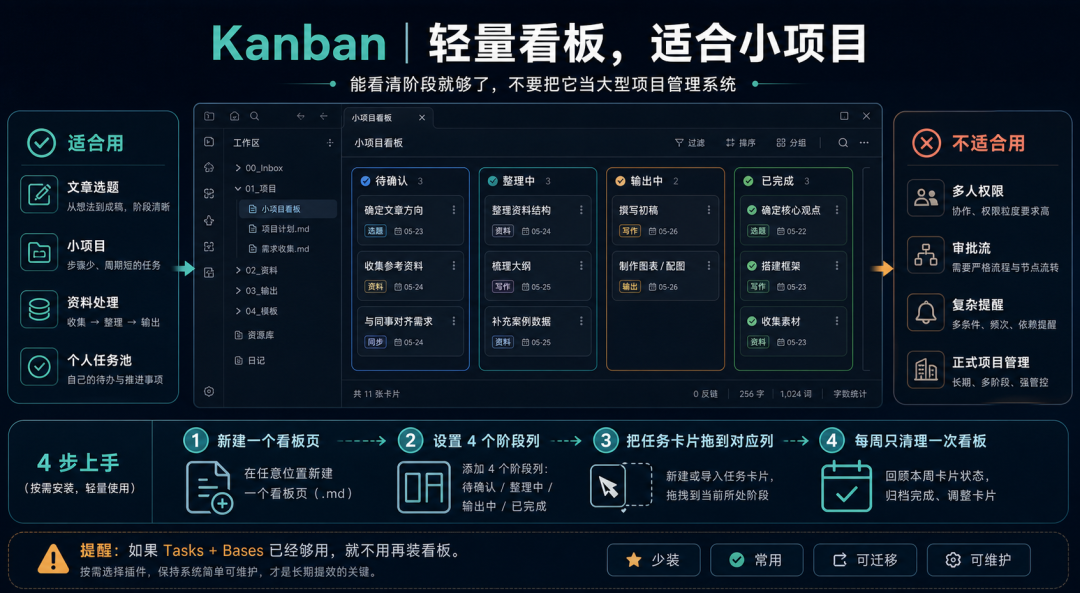
适合用在这些地方:
- 文章选题:灵感、待写、打磨、待发布。
- 小项目:待确认、整理中、输出中、已完成。
- 资料处理:未读、已读、待整理、可复用。
- 个人任务池:本周、今天、等待别人、完成。
不适合用在这些地方:
- 多人权限管理。
- 正式审批流。
- 复杂提醒。
- 需要文件流转的大型项目。
Kanban 第一次这样用
只给一个小项目建看板。
设置 4 列:待确认、整理中、输出中、已完成。
每张卡片只写一个动作。
每周清理一次看板。
如果 Tasks + Bases 已经够用,就不要重复安装。
Kanban 是按需插件,不是必装插件。
你需要“阶段感”时再装。
如果只是想追踪任务,Tasks 往往更轻。
11|一套 0 基础安装顺序
如果你现在一个插件都没装,按这个顺序来。
0 基础安装顺序
第 1 组:QuickAdd、Templater、Tasks、Omnisearch。
第 2 组:Bases、Dataview。
第 3 组:Excalidraw、Advanced Tables。
按需插件:Kanban。
每装完一组,都用一个真实项目测试。
不要只打开设置页看一眼。
插件有没有用,要看它能不能接住真实工作。
12|装完以后,只看一个验收结果
插件真正的好用,不是让 Obsidian 看起来更复杂。
而是让你在每天的真实工作里,少找一次资料,少漏一个待办,少从空白页重新开始。
如果你装完一组插件,下次打开项目页时能更快知道资料在哪、任务是什么、下一步该做什么,这套插件就有价值。
如果没有,先别继续装新的。
回头检查 4 件事:
插件是否真的有用,看这 4 件事
QuickAdd 有没有让临时信息更容易被接住。
Templater 有没有减少从空白页开始的次数。
Tasks 有没有让待办更少遗漏。
Omnisearch、Bases、Dataview 有没有让资料和项目状态更容易找回。
工具要回到真实工作里才算数。
本公众号致力于借助 AI 工具,结合个人实践经验,把有门槛但提效的工具进行拆解解读,帮助 0 基础初学者更快地学习 AI 时代的提效工具。
欢迎大家点赞、评论、私信交流,也希望收到有兴趣的小伙伴提出宝贵建议~
💬 本文评论区已开启,但暂无读者留言。
本文转载自微信公众号,如有侵权请联系删除。
- 标题: 职场人最值得用的 Obsidian 提效插件
- 作者: lxiol
- 创建于 : 2026-06-08 11:27:19
- 更新于 : 2026-06-30 17:05:34
- 链接: https://blog.lxiol.cn/2026/06/08/职场人最值得用的-Obsidian-提效插件/
- 版权声明: 本文章采用 CC BY-NC-SA 4.0 进行许可。