别再开十个终端盯 Claude 了:Agent View 才是多 Agent 生产力的指挥中心

Claude Code Agent View把多Agent从终端盲飞变成单屏指挥:一眼看状态、分支、耗时和成本,快速处理WAITING/FAILED,并结合tmux与/goal搭建可控的生产级Agent工作流
别再开十个终端盯 Claude 了:Agent View 才是多 Agent 生产力的指挥中心
Claude CodeAgent View多Agent可视化监控tmux生产力
适合已经在生产环境跑多个 Claude Agent Session、想彻底告别”开十个终端窗口靠肉眼盯”的 Senior Dev。大概 12 分钟读完。
多 Agent 没有可见性,等于盲飞。
你让 Agent-A 去重构认证模块,让 Agent-B 去写单元测试,让 Agent-C 去更新 API 文档。三个终端窗口,三条滚动的日志流,你的眼睛在三块屏幕之间来回跳。
五分钟后你已经不知道哪个 Agent 在干什么,哪个在等你回复,哪个已经悄悄跑偏烧掉了两美元。
这不是多 Agent 工作流的问题。这是没有指挥中心的问题。
v2.1.139(2026 年 5 月 11 日)发布的 claude agents 命令,给了你那个指挥中心。
Agent View 是什么
一句话:Agent View 是一个单屏可视化 Dashboard,让你在一个终端界面里同时监控所有正在运行的 Claude Agent Session。
打开方式极简:

就这一行。不需要额外配置,不需要安装插件。只要你在本机跑着任何 Claude Agent Session,这个命令就能把它们全部显示出来。
Dashboard 的 6 个核心指标
打开 Agent View,你会看到一个类似这样的终端表格:
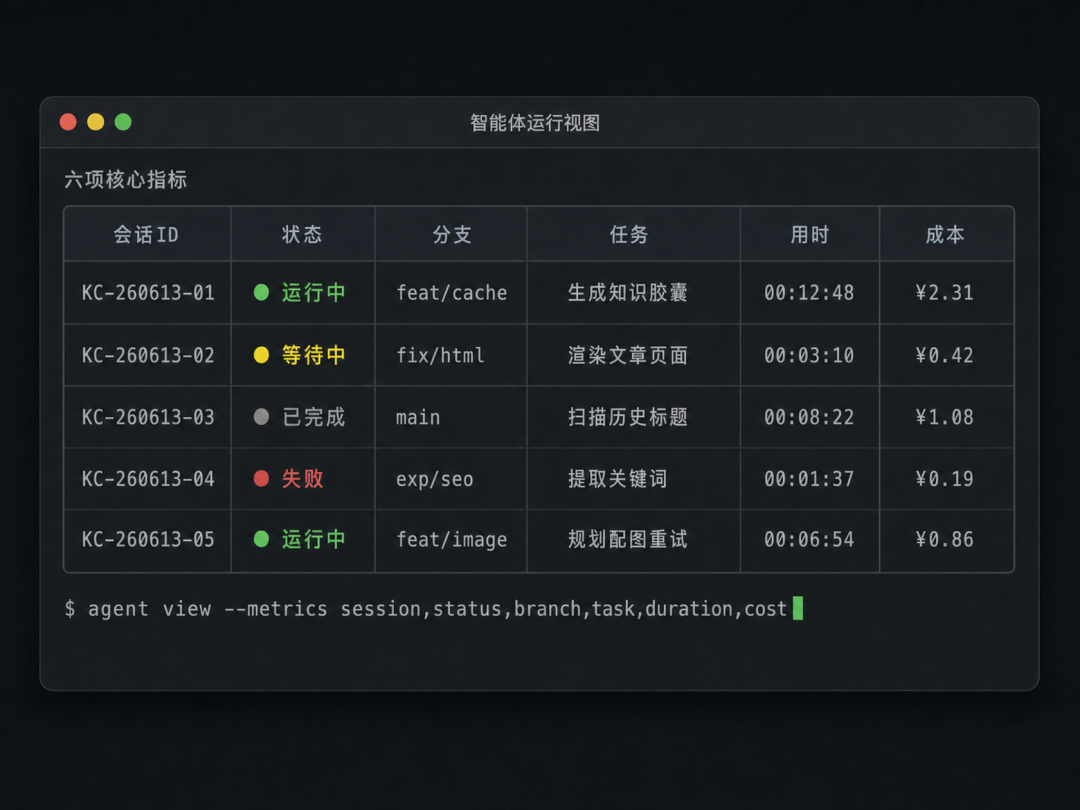
每一行对应一个 Session,六个指标一目了然:
Session ID:每个 Session 的唯一标识符。当你需要对某个 Session 发送消息或执行操作时,用这个 ID 定位。
状态(STATUS):四种状态,颜色编码:
- 绿色
● RUNNING:Agent 正在执行任务,不需要你介入 - 黄色
● WAITING:Agent 在等待你的输入,这是最需要关注的状态 - 灰色
○ DONE:任务已完成,可以去看结果了 - 红色
✗ FAILED:任务失败,需要你介入处理
当前工作分支(BRANCH):Agent 在哪个 Git 分支上工作。这一列让你一眼看出每个 Agent 的工作边界是否正确,有没有跑错分支。
当前任务描述(TASK):Agent 此刻正在做什么的简短描述。这是 Agent 自己汇报的,不是你设定的,所以它反映的是真实执行状态而不是计划。
运行时长(DURATION):这个 Session 已经运行了多久。如果一个简单任务跑了两个小时还没完,通常意味着它陷入了循环或者卡住了。
累计成本(COST):这个 Session 已经花了多少钱。这一列是你控制预算的生命线。
状态颜色编码的意义
Agent View 不是装饰性的。颜色编码背后有明确的行动指引:
颜色
状态
你该做什么
绿色
RUNNING
什么都不用做,让它跑
黄色
WAITING
立刻去看,Agent 在等你
灰色
DONE
去检查结果,然后合并或下一步
红色
FAILED
去看错误日志,决定是修复还是重启
WAITING 是最关键的状态。Claude 在遇到不确定的操作时——比如”是否删除这个目录”、”是否提交这个有破坏性变更的 PR”——会主动暂停并等待你的确认。没有 Agent View 之前,这个 WAITING 状态藏在某个被你忘了的终端窗口里,Agent 就一直挂在那里,时间在流逝,问题在堆积。
有了 Agent View,WAITING 状态会立刻跳到你眼前。
实战:tmux + claude agents 的最优工作站配置
Agent View 和 tmux 是天然搭档。每个 tmux pane 跑一个 Agent Session,最后一个 pane 专门跑 Agent View。这样你既能看全局,又能随时跳进任何一个 Session 看详情。
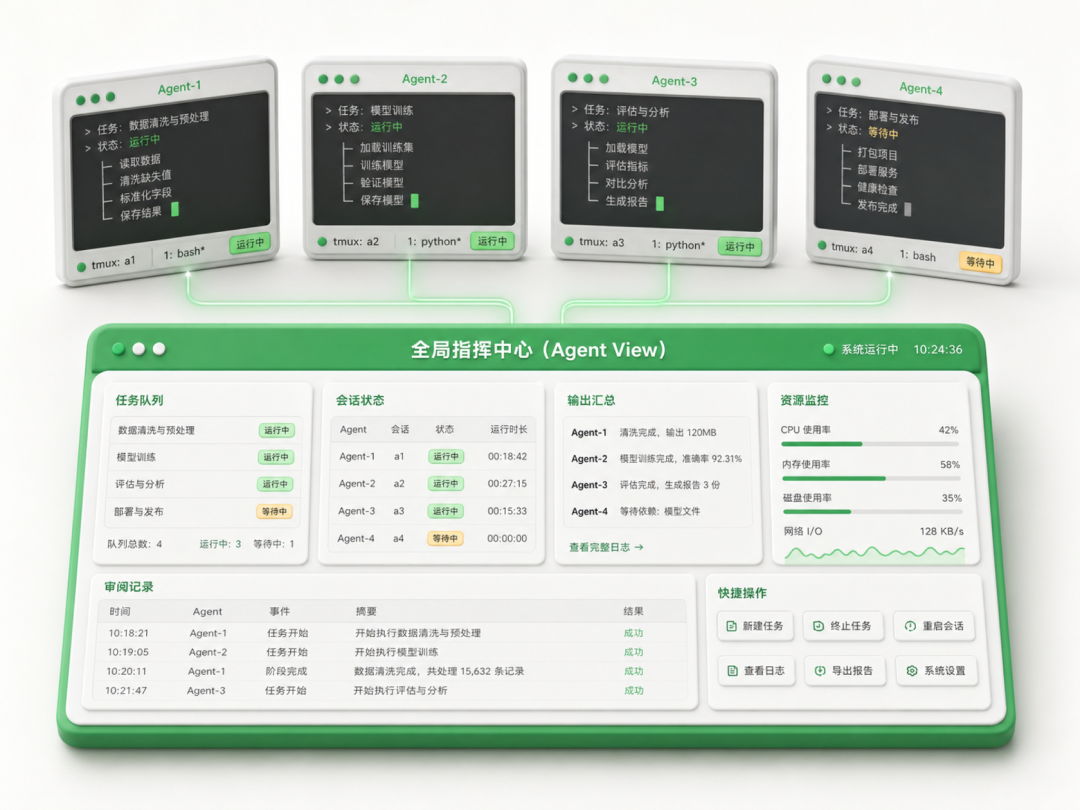
下面这个脚本一键启动这套工作站配置:
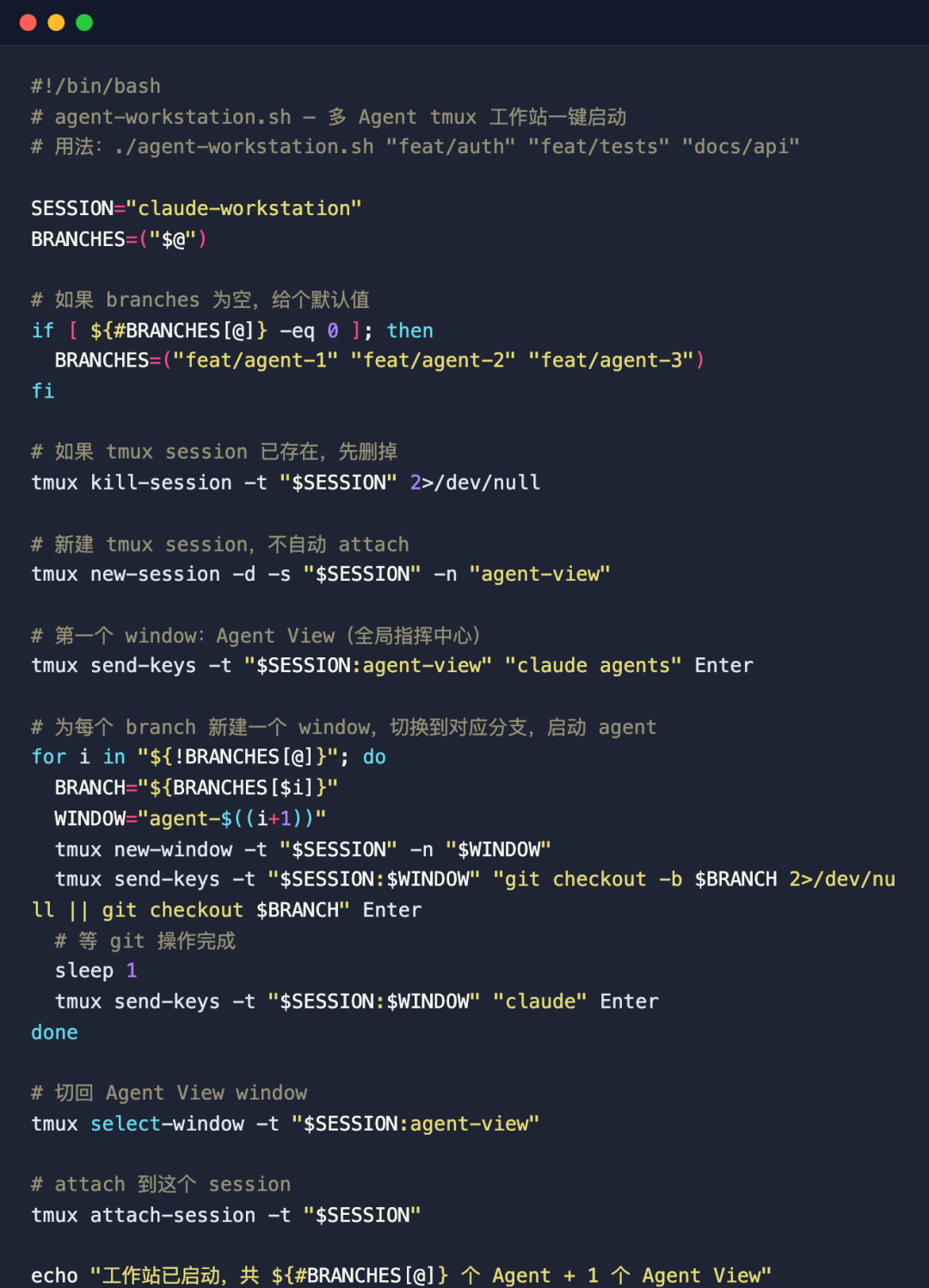
启动方式:

启动后,你会进入 tmux。Agent View 在第一个 window,其他 window 分别是各个 Agent 的交互终端。用 Ctrl+b, n 和 Ctrl+b, p 在 window 之间切换。
实战:发现和处理 WAITING 状态
WAITING 状态意味着 Claude 卡住了,在等你做决定。Agent View 会让这个状态高亮显示。
当你在 Agent View 里看到某个 Session 变成黄色 WAITING,处理流程如下:
第一步:直接从 Agent View 发消息
在 Agent View 界面,把光标移到那个 WAITING 的 Session 上,按 Enter 或 m 键,会弹出一个输入框,让你直接输入消息发给这个 Session。不需要切换终端窗口。
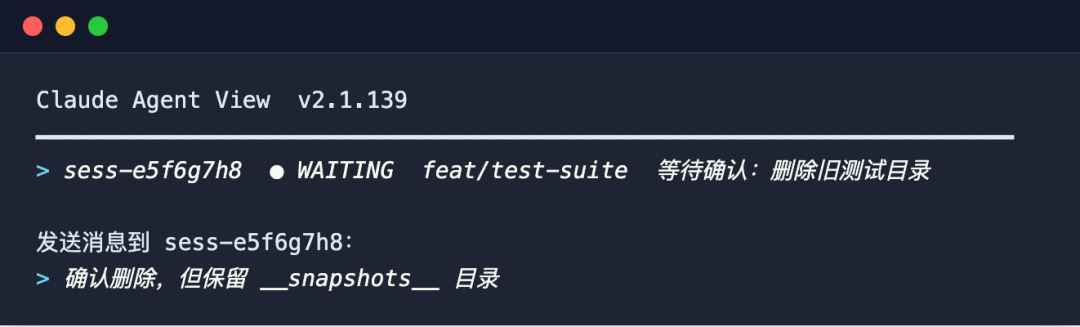
第二步:或者跳进那个 tmux pane 看完整上下文
如果问题比较复杂,你需要看完整的对话历史,就切换到对应的 tmux window,直接和 Claude 对话。
第三步:从 Agent View 暂停或终止失控的 Session
如果某个 Session 的成本飙升、任务描述看起来跑偏了,可以在 Agent View 里选中它,按 p 暂停或 k 终止,不需要去找那个终端窗口手动 Ctrl+C。
排序功能:按成本找到最贵的 Agent
Agent View 支持按三个维度排序:
- 按 Branch(字母序,便于找到特定功能分支)
- 按 Cost(成本降序,最贵的排最上面)
- 按 Duration(运行时长降序,跑最久的排最上面)
在 Agent View 界面按 s 键循环切换排序方式。
实际使用中,按 Cost 排序是最有价值的操作。当你看到某个 Session 的成本远超其他 Session,通常意味着:
- 这个任务比预期复杂得多(正常)
- 这个 Agent 陷入了死循环(需要终止)
- 这个 Agent 在反复尝试一个根本行不通的方案(需要介入给新方向)
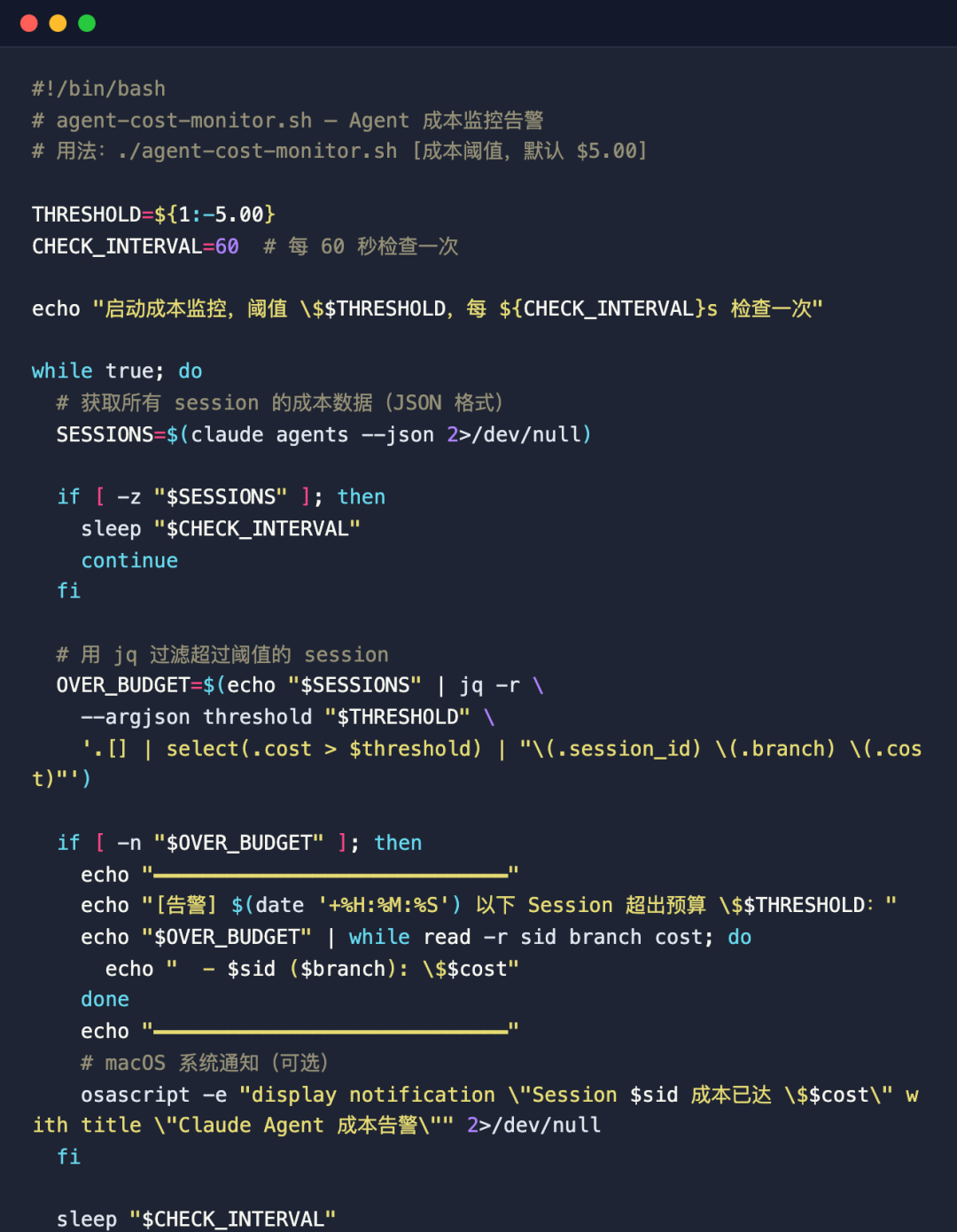
下面这个脚本在 Agent View 之外提供了一个成本告警机制,当任何 Session 超过预算阈值时发出通知:
5 个用好 Agent View 的习惯
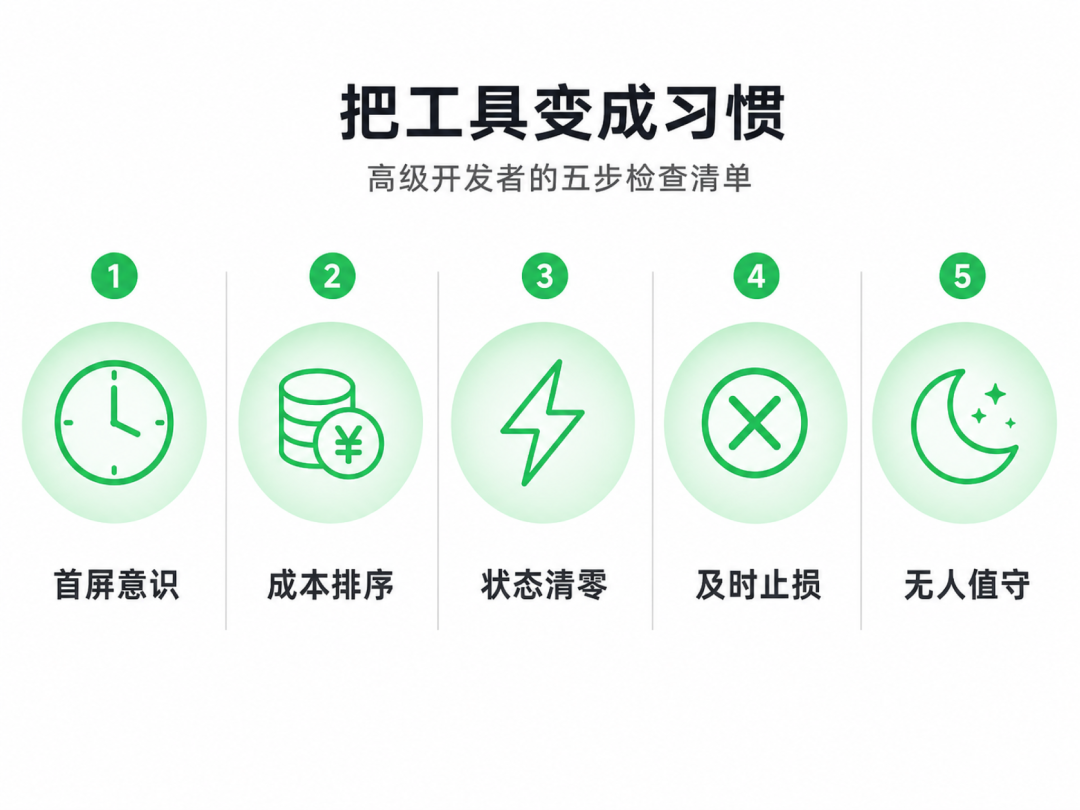
习惯一:把 Agent View 当成你的第一个屏幕
启动工作时,第一件事是打开 Agent View,而不是打开某个具体的 Agent 终端。就像飞行员进驾驶舱第一件事是看仪表盘,而不是直接拉操纵杆。
习惯二:每 15 分钟按一次按 Cost 排序
15 分钟扫一眼成本排行。排在第一的 Session 如果成本已经超出你对这个任务复杂度的预期,立刻去看它在做什么。
习惯三:WAITING 状态不过夜
WAITING 的 Agent 在等你,它什么都做不了。养成习惯:每次切换任务前,先扫一眼 Agent View,确认没有黄色状态。不要让任何 Session 带着 WAITING 状态进入夜间。
习惯四:FAILED 要立刻处理或关掉
FAILED 的 Session 不会自动恢复。要么你介入修复,要么直接终止它、记录下失败原因,后面重新启动一个新 Session。让 FAILED 的 Session 挂在那里没有任何意义,只会干扰你的注意力。
习惯五:按 Branch 排序验证工作边界
启动多 Agent 编队后,立刻按 Branch 排序,确认每个 Agent 都在自己应该在的分支上。这个检查只需要三秒,但能避免”两个 Agent 同时改了同一个文件”这种灾难性冲突。
进阶:结合 /goal 和 Agent View 做夜间无人值守工作流
Agent View 是白天工作时的实时监控工具。但当你把它和第 27 篇的 /goal 命令结合起来,它还能支撑一套夜间无人值守工作流。
思路是这样的:
白天,你为每个 Agent 设定好 /goal——明确的完成条件,让 Claude 知道什么叫”完成”。然后你下班前打开 Agent View 最后扫一眼,确认所有 Session 都是 RUNNING 状态,没有 WAITING 或 FAILED。
夜间,Agent 自主运行,向着各自的 /goal 推进。
第二天早上,你打开 Agent View,看到的是:
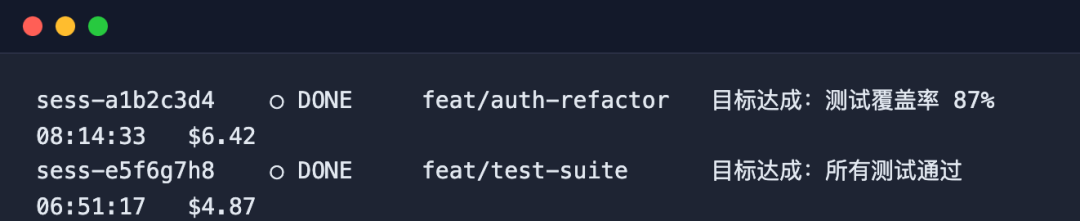
两个完成,一个失败,失败的有具体原因。你用二十分钟处理那个 FAILED 的情况,然后开始审查两个 DONE 的结果。
这不是科幻。这是 2026 年用 Claude Code 工作的正常节奏。
验证 Agent View 是否正常工作
在用 Agent View 监控生产工作流之前,先做一个快速验证:
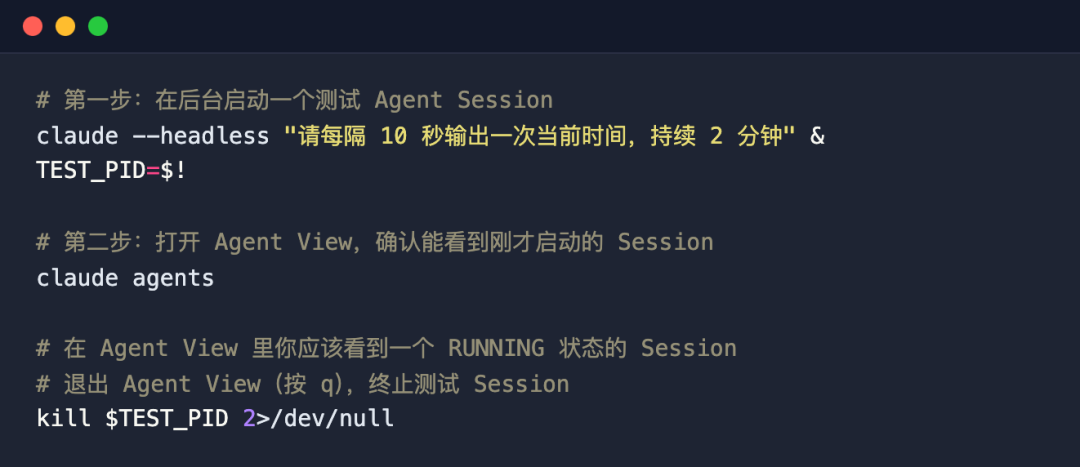
如果在 Agent View 里看到了那个测试 Session,说明一切正常。
如果看不到,检查:
- Claude Code 版本是否 >= v2.1.139(
claude --version确认) - 那个后台 Session 是否真的在运行(
ps aux | grep claude确认)
下一篇预告
Agent View 解决了可见性问题——你现在能看到所有 Agent 在做什么。
但”看到”还不够。更高层次的问题是:如何让 Claude 自主推进,直到真正完成一个有明确标准的目标,而不需要你不断催促?
第 27 篇 /goal 持久目标,把单次问答变成持续交付。设定完成条件,Claude 自己跑到终点。
多 Agent 是横向扩展,/goal 是纵向深度。两者结合,才是 2026 年最强的 Claude Code 工作流。
没有可见性的多 Agent,是噪声。有了 Agent View,编队才成为真正的指挥体系。
本文转载自微信公众号,如有侵权请联系删除。
- 标题: 别再开十个终端盯 Claude 了:Agent View 才是多 Agent 生产力的指挥中心
- 作者: lxiol
- 创建于 : 2026-06-20 01:24:46
- 更新于 : 2026-06-20 01:24:46
- 链接: https://blog.lxiol.cn/2026/06/20/别再开十个终端盯-Claude-了Agent-View-才是多-Agent-生产力的指挥中心/
- 版权声明: 本文章采用 CC BY-NC-SA 4.0 进行许可。