Phantty V0.13 可被远程控制的终端

把warp的remote control给借鉴了
WispTerm V0.13 远程控制部署说明
在 V0.13 版本中,WispTerm 新增了远程控制能力。
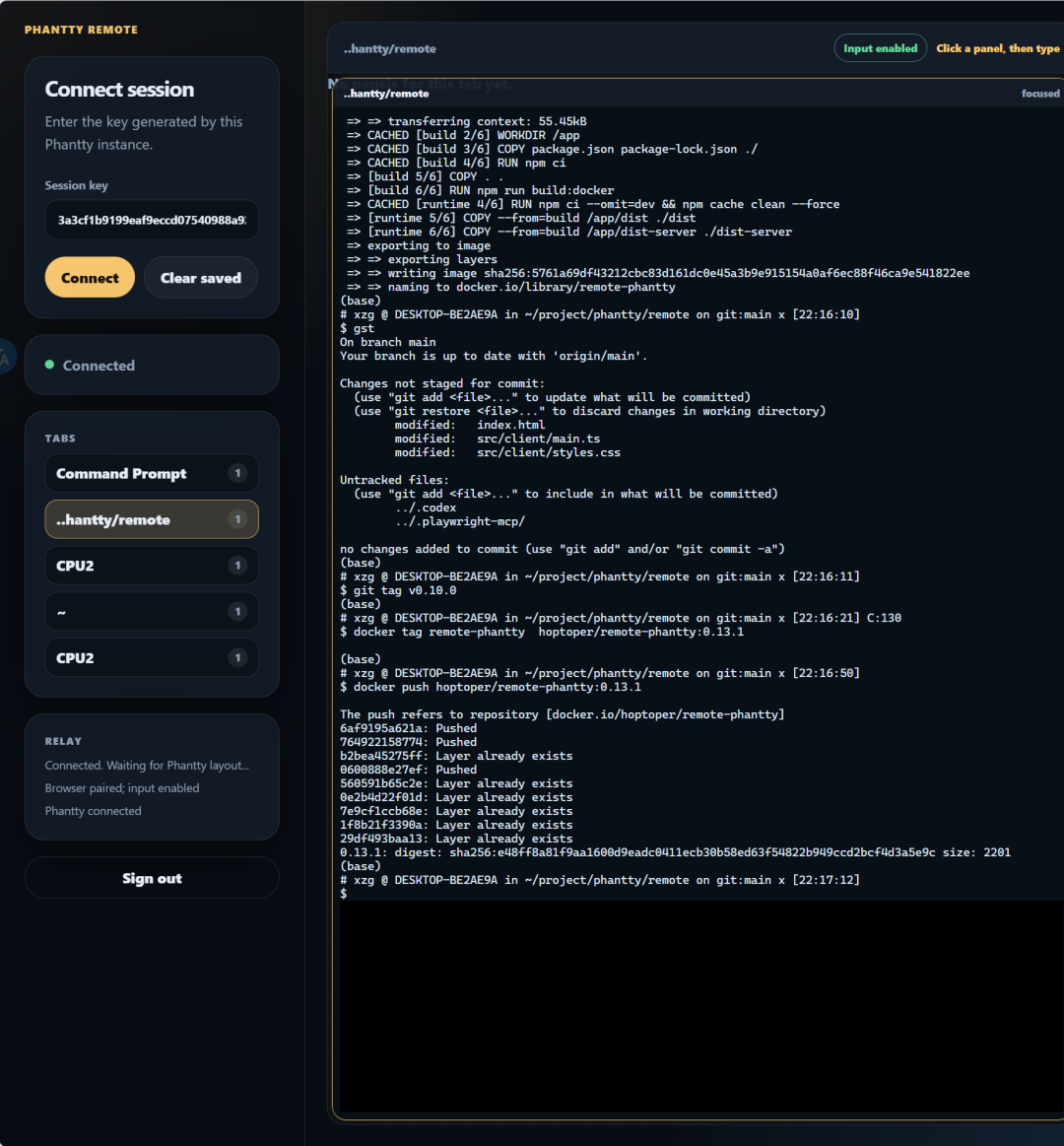
也就是说,你可以先在本地 Windows 上启动 WispTerm,然后通过浏览器远程连接到这个终端界面。配置完成后,Phantty 会生成一个连接码。浏览器端登录后输入连接码,就可以加载本地终端,实现远程操作。
整个过程中,真正的终端仍然运行在本地电脑上,浏览器只是远程显示和输入入口。
部署方式选择
目前提供两种部署方式:
- • 使用成熟 PaaS 平台部署,例如 sealos.run
- • 使用 Cloudflare Workers 部署
如果你的主要使用场景在国内,更推荐使用 PaaS 平台。以 sealos.run 为例,它可以直接提供域名、HTTPS 和容器运行环境,部署简单,国内连接速度也更快,延迟更低。
如果你的主要使用场景在海外,或者你本身就在使用 Cloudflare,可以选择 Cloudflare Workers。它不需要自己维护服务器,也方便绑定自己的域名,但国内访问时可能会受到网络环境影响。
方式一:PaaS 平台部署
推荐直接使用我构建的Docker镜像:
1 | `hoptoper/remote-phantty:latest` |
容器端口填写:
1 | `8787` |
需要配置三个环境变量:
1 | `ADMIN_USERNAME |
其中:
1 | `ADMIN_USERNAME 管理员用户名 |
在 Linux 下,可以这样生成密码哈希:
1 | `echo -n "your_password" | sha256sum` |
然后把输出结果整理成:
1 | `sha256:你的哈希值` |
例如:
1 | `ADMIN_PASSWORD_HASH=sha256:5e884898da28047151d0e56f8dc629...` |
生成 session secret:
1 | `openssl rand -hex 32` |
以 sealos.run 为例,部署流程如下:
进入 sealos.run,创建一个应用。
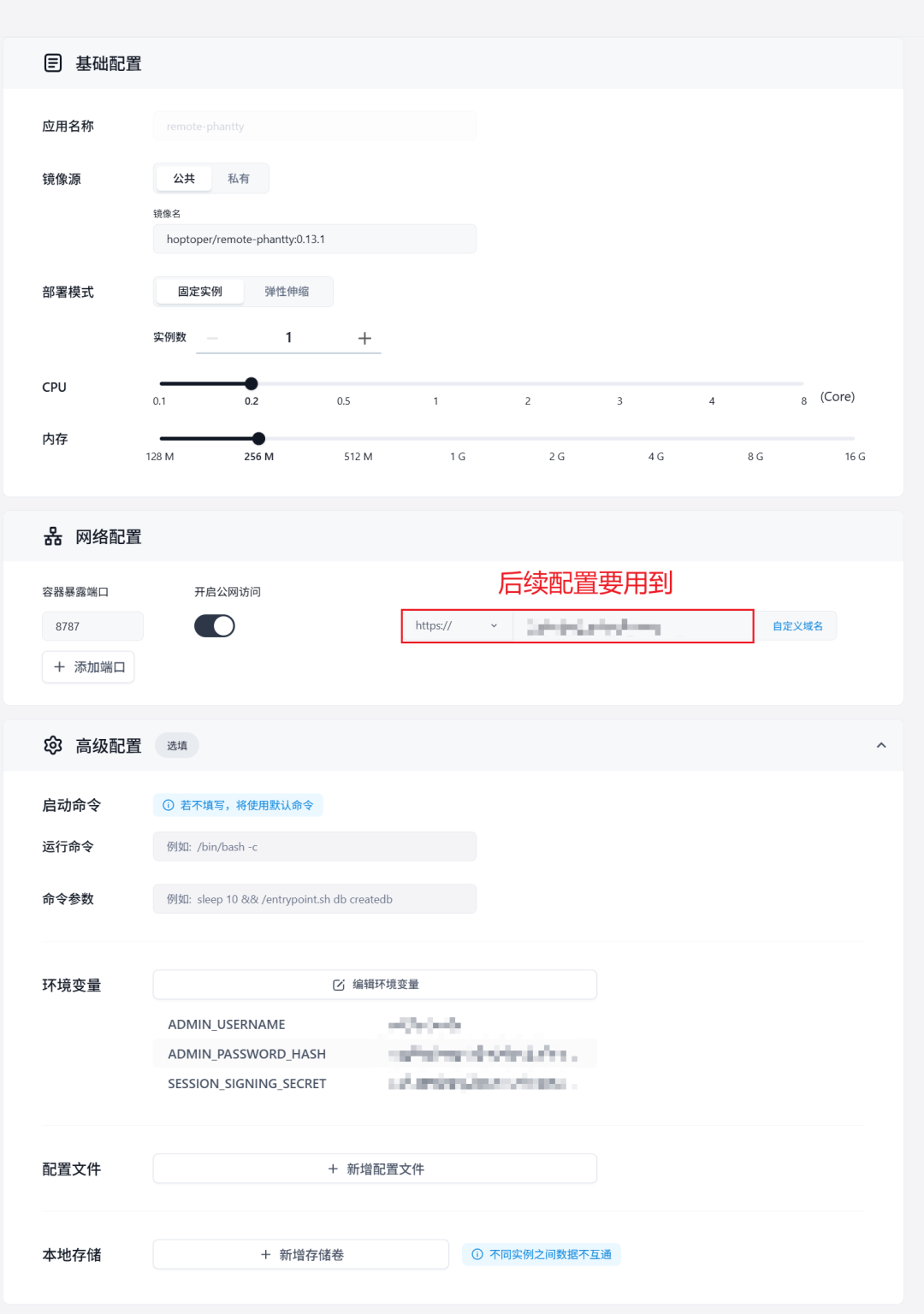
镜像填写:
1 | `hoptoper/remote-phantty:latest` |
端口填写:
1 | `8787` |
然后添加环境变量:
1 | `ADMIN_USERNAME=admin |
部署完成后,平台会自动提供访问域名。打开这个域名,就可以进入 Remote Console 登录页面。
方式二:Cloudflare Workers 部署
如果使用 Cloudflare Workers,需要先准备 Node.js 环境。
推荐使用 Linux 命令操作。
安装依赖:
1 | `npm install` |
安装 Wrangler:
1 | `npm install -g wrangler` |
登录 Cloudflare:
1 | `wrangler login` |
复制配置文件:
1 | `cp wrangler.toml.example wrangler.toml` |
如果需要绑定自己的域名,可以修改 wrangler.toml:
1 | `[[routes]] |
然后配置三个 secret:
1 | `wrangler secret put ADMIN_USERNAME |
密码哈希同样使用:
1 | `echo -n "your_password" | sha256sum` |
并填写为:
1 | `sha256:你的哈希值` |
session secret 可以用:
1 | `openssl rand -hex 32` |
最后构建并部署:
1 | `npm run build |
部署完成后,Cloudflare 会返回访问地址。打开该地址即可进入 Remote Console 登录页面。
本地 WispTerm 连接
远程服务部署完成后,在 Windows 上启动 WispTerm。
使用ctrl+,进入配置页,填写:
1 | `remote-enabled = true |
连接成功后,WispTerm 会生成一个连接码。
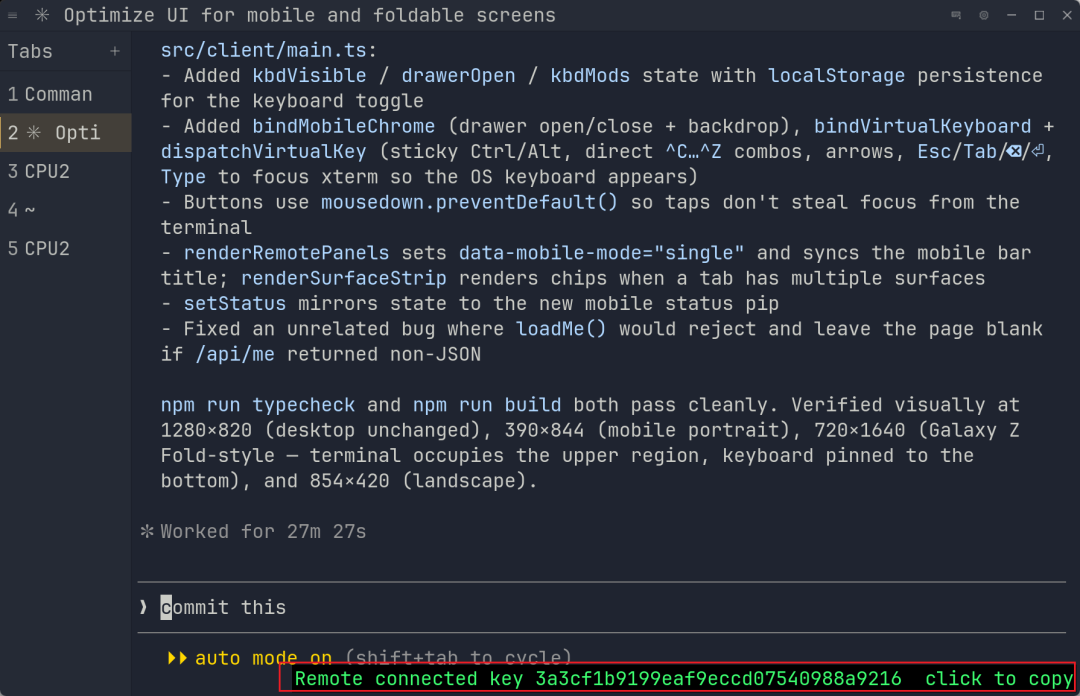
为了安全,复制之后会消失,每次启动都不一样。
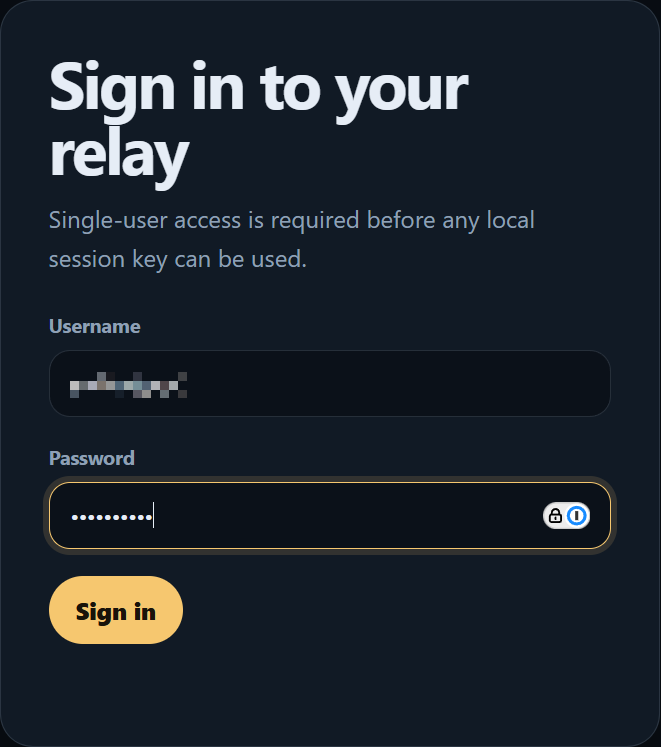
然后在浏览器中打开 Remote Console,登录后输入连接码,即可加载本地终端。
完成说明
到这里,WispTerm 的远程控制环境就已经配置完成。
你现在拥有的是一个浏览器可访问的远程终端入口。终端实际运行在本地 Windows 电脑上,远程浏览器只负责显示终端内容和发送输入。
后续使用时,只需要保持本地 WispTerm 正常运行,并确保它已经连接到 Remote Console 服务,就可以通过浏览器远程访问终端。
项目地址:https://github.com/xuzhougeng/wispterm
💬 本文评论区已开启,但暂无读者留言。
本文转载自微信公众号,如有侵权请联系删除。
- 标题: Phantty V0.13 可被远程控制的终端
- 作者: lxiol
- 创建于 : 2026-06-20 00:45:09
- 更新于 : 2026-06-30 17:05:34
- 链接: https://blog.lxiol.cn/2026/06/20/Phantty-V013-可被远程控制的终端/
- 版权声明: 本文章采用 CC BY-NC-SA 4.0 进行许可。