Tolaria:开源的个人 MD 知识库管理工具

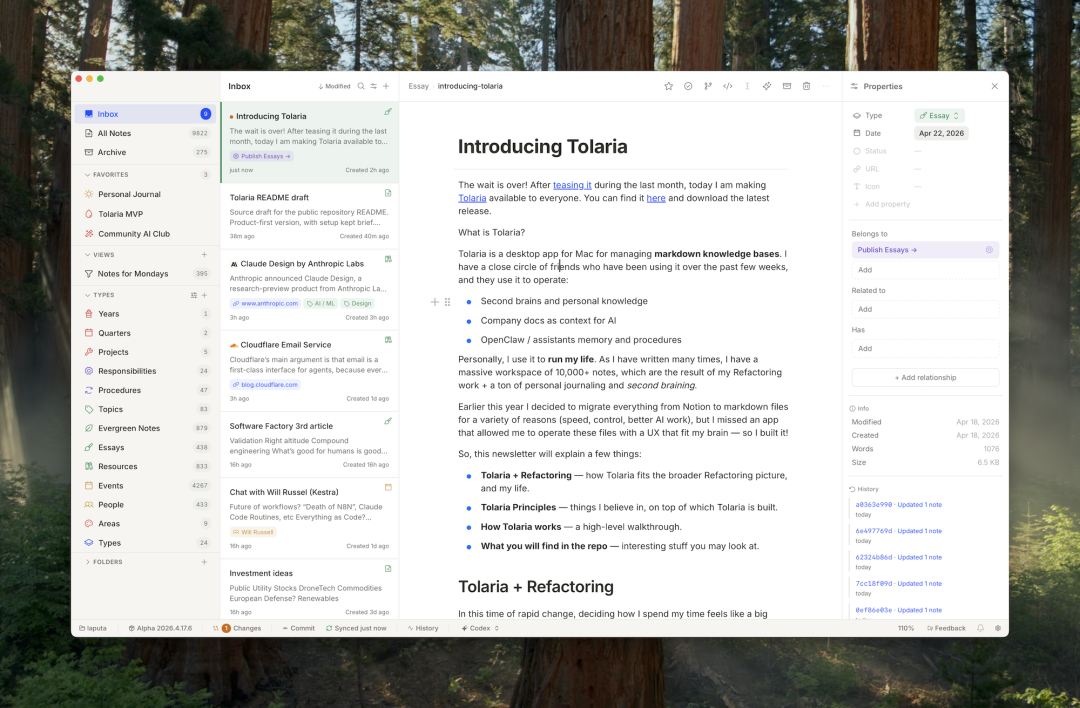
Tolaria 是一款跨平台(macOS / Windows / Linux)桌面应用,专为管理 Markdown 知识库(Knowledge Base / Second Brain)而设计。
一、项目简介
Tolaria 是一款跨平台(macOS / Windows / Linux)桌面应用,专为管理 Markdown 知识库(Knowledge Base / Second Brain)而设计。
它由 Luca Rosini[1] 开发,作者本人用它管理一个超过 10,000 条笔记的个人知识库,并每天使用它”运营自己的人生”。
二、核心设计理念
原则
说明
文件优先
笔记是纯 Markdown 文件,可用任何编辑器打开,无需导出步骤,数据属于你
Git 优先
每个知识库都是 Git 仓库,自带完整版本历史,支持任意 Git 远端
离线优先,零锁定
无需账号、无订阅、无云端依赖,完全离线工作,随时可离开
开源
完全开源,AGPL-3.0 授权
标准格式
笔记使用标准 Markdown + YAML frontmatter,无私有格式
类型即导航
类型是查找笔记的辅助分类,不是强制 Schema,无必填字段
AI 优先,但不强依赖 AI
支持 Claude Code、Codex CLI、Gemini CLI 等主流 AI 代理
⌨ 键盘优先
为注重效率的用户设计,Command Palette 覆盖所有操作
源自真实使用
所有功能都来自真实痛点
三、解决了什么问题
传统笔记工具的痛点
- 1. 数据锁定:Notion、Roam Research 等工具将数据存在云端,导出困难,格式私有
- 2. 无版本控制:修改后无法回溯,协作冲突难以处理
- 3. 依赖云服务:断网无法使用,服务商关闭则数据风险极高
- 4. AI 集成不自然:传统工具对 AI 代理不友好,知识库结构无法被 AI 有效理解
Tolaria 的解决方案
- • Markdown + Git = 完全可移植的知识库,配合任意远端(GitHub、GitLab、Gitea 等)
- • 结构化 frontmatter = AI 可理解的知识图谱节点
- • 本地优先 = 无账号、无服务商、无断网恐惧
- • MCP Server = 让 AI 代理(Claude、Gemini 等)可以直接读写你的知识库
四、主要功能
界面概览(四面板布局)
1 | `┌────────┬─────────────┬─────────────────────────┬────────────┐ |
- • Sidebar:类型导航、保存的视图(Saved Views)、文件夹树
- • Note List:按类型/视图过滤的笔记列表,支持搜索
- • Editor:富文本(BlockNote)或原始 Markdown(CodeMirror),支持 Wikilink、数学公式、Mermaid 图表、tldraw 白板
- • Right Panel:属性面板、反向链接、目录、Git 历史
编辑器功能
- • 富文本编辑(BlockNote)+ 原始 Markdown(CodeMirror)自由切换
- •
[[Wikilink]]内联链接,支持补全 - • 数学公式(KaTeX:
$...$、$$...$$) - • Mermaid 图表(
/mermaid命令) - • tldraw 白板(
/whiteboard命令) - • 代码块语法高亮(Shiki)
- • 文件/图片附件
- • 多窗口:
Cmd+Shift+O在新窗口中打开笔记
Git 功能
- • 自动保存 + 自动 Git 提交(AutoGit,可配置空闲阈值)
- • 手动提交、推送、拉取
- • 冲突解决(Keep mine / Keep theirs)
- • Pulse 视图:Git 活动时间线
- • Changes 视图:未提交变更
- • 文件 Diff 视图
AI 集成
- • 内置 AI 工作区(侧边栏或独立窗口)
- • 支持 CLI 代理:Claude Code、Codex CLI、OpenCode、Gemini CLI、Pi、Kiro
- • MCP Server:让任意 MCP 兼容客户端(Cursor、Claude 等)读写知识库
- • 权限模式:Vault Safe(只读)/ Power User(可写)
搜索
- • 全文关键词搜索(无需索引,直接扫描文件系统)
- • 实时过滤(标题、摘要、属性)
- •
Cmd+K命令面板
五、安装方式
macOS(推荐:Homebrew)
1 | `brew install --cask tolaria` |
直接下载
访问 tolaria.md/download/[2] 下载最新稳定版:
平台
格式
状态
macOS Apple Silicon.app.tar.gz
+ .dmg
主要开发平台
macOS Intel.app.tar.gz
+ .dmg
支持
Windows x64
NSIS 安装程序 .exe
支持(早期)
Linux x64.AppImage
/ .deb / .rpm
支持(早期)
六、快速上手
第一次启动
- 打开 Tolaria,会出现欢迎界面,提供三个选项:
• Getting Started Vault:克隆官方示例知识库(推荐初学者)
• Open existing folder:打开一个已有的 Markdown 文件夹
• Create new empty vault:创建一个新的空知识库
- 选择 Getting Started Vault,Tolaria 会自动从 GitHub 克隆并断开远端连接,让你可以自由编辑练习。
基本操作
快捷键
功能Cmd+K
/ Ctrl+K
打开 Command Palette(命令面板,核心入口)Cmd+N
新建笔记Cmd+P
/ Cmd+O
快速打开笔记Cmd+S
保存笔记Cmd+F
在当前笔记中查找Cmd+Shift+F
在全库搜索Cmd+[
/ Cmd+]
前进/后退导航Cmd+Shift+O
在新窗口中打开笔记[[
触发 Wikilink 补全菜单
七、核心概念详解
7.1 Vault(知识库)
Vault 就是一个文件夹,包含若干 .md 文件。Tolaria 不拥有数据,只是读写这些文件。
1 | `~/MyVault/ |
所有笔记都扁平存放在根目录(或子文件夹),类型由 frontmatter 的 type: 字段决定,与文件夹无关。
7.2 YAML Frontmatter
每个笔记的元数据通过标准 YAML frontmatter 存储:
1 | `--- |
常用的语义字段:
字段
说明
UI 行为type:
实体类型(Project、Person、Event…)
侧边栏分组 + 类型标签status:
生命周期状态(Active、Done、Blocked…)
彩色状态徽章url:
外部链接
可点击的链接按钮date:
单个日期
格式化日期徽章start_date:
/ end_date:
时间段
日期区间徽章belongs_to:
父级关系
Relationships 面板related_to:
关联关系
Relationships 面板has:
包含关系
Relationships 面板
系统字段(以 _ 开头,不在 UI 中显示):
1 | `_pinned_properties: # 编辑器内联栏显示的属性 |
7.3 Type(类型)
类型是一种特殊的笔记(type: Type),它定义了其他笔记的分类规则和默认属性:
1 | `--- |
点击侧边栏的某个类型名称,可以看到所有属于该类型的笔记。
7.4 Wikilink(双向链接)
在编辑器中输入 [[ 触发补全,创建内部链接:
1 | `本周开会和 [[john-doe]] 讨论了 [[q2-2026-planning]] 的进展。` |
Tolaria 会自动检测反向链接,在 Right Panel 中显示所有引用了当前笔记的笔记。
7.5 Saved Views(保存的视图)
自定义视图存储为 views/*.yml 文件,支持复杂过滤:
1 | `name: Active Projects |
7.6 Git 集成
Tolaria 使用系统 Git,无需额外配置:
1 | `# 初始化一个带 Git 的新知识库(Tolaria 会自动做这一步) |
AutoGit:在设置中开启后,Tolaria 会在你停止编辑一段时间后自动提交(类似自动保存的 Git 提交),提交信息为 Updated N note(s)。
八、使用场景
场景 1:个人第二大脑 / PKM
1 | `--- |
- • 按
type: Book、type: Person、type: Topic分类所有内容 - • 用 Wikilink 建立知识网络
- • 用 Neighborhood 模式浏览一个笔记的所有关联节点
场景 2:项目管理 / 公司文档
1 | `--- |
- • 每个季度是一个
type: Quarter笔记 - • 每个项目
belongs_to某个季度 - • 每个任务
belongs_to某个项目 - • 用 Saved Views 过滤”本季度 Active 的项目”
场景 3:为 AI 代理提供上下文
Tolaria 内置 MCP Server,让 AI 代理可以直接读写知识库:
1 | `# 在 Tolaria 中:Command Palette → "Setup Claude Code MCP" |
MCP 工具列表(AI 代理可调用):
工具
说明search_notes
按标题/内容搜索笔记read_note
读取笔记内容create_note
创建新笔记edit_note_frontmatter
更新笔记 frontmatterlist_notes
列出所有笔记(可按类型过滤)append_to_note
向笔记末尾追加内容link_notes
在 frontmatter 中添加 Wikilink 关联delete_note
删除笔记vault_context
获取知识库全局摘要ui_open_note
在 Tolaria UI 中打开某个笔记
场景 4:读书/资源管理
1 | `--- |
九、本地开发 & 从源码运行
环境要求
- • Node.js 20+
- • pnpm 8+
- • Rust(stable)
- • macOS 或 Linux(开发环境)
Linux 系统依赖
Debian / Ubuntu(22.04+):
1 | `sudo apt install libwebkit2gtk-4.1-dev build-essential curl wget file \ |
Arch / Manjaro:
1 | `sudo pacman -S --needed webkit2gtk-4.1 base-devel curl wget file openssl \ |
Fedora 38+:
1 | `sudo dnf install webkit2gtk4.1-devel openssl-devel curl wget file \ |
启动开发环境
1 | `# 克隆仓库 |
十、常见问题与解决方法
Q1:Windows 安装时被 SmartScreen 拦截
现象:Windows 弹出”Windows 已保护你的电脑”警告
原因:Tolaria 的 Windows 安装包目前处于早期阶段,Authenticode 代码签名正在逐步部署
解决方法:
- • 不要禁用 SmartScreen 或 Windows 安全中心
- • 如果是个人设备,可点击”更多信息” → “仍要运行”
- • 如果是公司设备,通过公司软件审批流程安装
Q2:Linux 上运行 AppImage 崩溃或白屏
现象:AppImage 启动失败,或显示白屏
原因:Linux WebKitGTK 渲染器与某些 Wayland/DMA-BUF 配置不兼容
解决方法:Tolaria 已内置环境变量保护,如仍有问题可手动运行:
1 | `WEBKIT_DISABLE_DMABUF_RENDERER=1 WEBKIT_DISABLE_COMPOSITING_MODE=1 ./Tolaria.AppImage` |
Q3:Linux AppImage 上 AI 工具不可用
现象:MCP Server 或 Claude Code 在 AppImage 环境下无法使用
原因:AppImage 隔离了宿主系统的 Node.js
解决方法:确保宿主系统安装了 Node.js:
1 | `# 例如 Ubuntu |
Tolaria AppImage 会在 ~/.local/share/tolaria/mcp-server/ 中提取 MCP Server 文件,使用宿主 Node.js 运行。
Q4:AI 代理无法访问知识库
现象:Claude Code / Gemini 等无法读取或操作笔记
解决方法:在 Tolaria 中注册 MCP Server:
- 按
Cmd+K打开命令面板
- 按
- 搜索 “Setup Claude Code MCP” 或 “Setup Gemini CLI MCP”
- 按提示完成注册
或手动获取配置片段:Cmd+K → “Get MCP Config Snippet”,复制到对应的配置文件。
Q5:Git 推送/拉取认证失败
现象:执行 git_push / git_pull 时报认证错误
原因:Tolaria 使用系统 Git 的认证配置,不存储任何 Token
解决方法:
- • SSH:确保
~/.ssh/id_rsa(或 ed25519)已添加到 Git 服务商 - • HTTPS + GitHub:运行
gh auth login或配置 macOS Keychain - • HTTPS + 其他:配置
git credential.helper
1 | `# macOS:使用 Keychain |
Q6:Vault 加载后数据不一致 / 缓存问题
现象:笔记列表与实际文件不同步
解决方法:执行 Vault 重载:
- •
Cmd+K→ “Reload Vault” - • 这会清除缓存文件(
~/.laputa/cache/<hash>.json)并重新扫描所有文件
Q7:笔记中的 Wikilink 解析不到目标
现象:[[target]] 显示为红色(未解析)
排查步骤:
- 确认目标笔记文件名(stem)与 wikilink 中的文本一致(大小写不敏感)
- 或者在目标笔记的 frontmatter 中添加
aliases:字段:
- 或者在目标笔记的 frontmatter 中添加
1 | `--- |
- 执行 Reload Vault 刷新索引
Q8:富文本编辑器内容丢失格式
现象:从其他应用粘贴内容后格式混乱
解决方法:使用”无格式粘贴”:Cmd+Shift+V
Q9:公司设备无法安装(MSI/策略限制)
解决方法:通过公司 IT 的软件审批流程请求安装,或从 Releases 页面下载特定版本的安装包。
Q10:合并冲突(Git Conflict)
现象:多设备同步后,某个笔记出现合并冲突
解决方法:Tolaria 会在编辑器内显示 ConflictNoteBanner,提供:
- • Keep mine:保留本地版本
- • Keep theirs:保留远端版本
- • 也可以在 Raw 编辑器中手动解决冲突标记(
<<<<<<</=======/>>>>>>>)
十一、对比同类产品的优势
竞品对比总览
特性
Tolaria
Obsidian
Notion
Roam Research
Logseq
开源
AGPL-3.0
闭源
闭源
闭源
AGPL
本地优先
完全本地
云端为主
云端
数据格式
纯 Markdown
Markdown
私有格式
私有格式
Markdown
需要账号
不需要
(付费同步需要)
必须
必须
Git 原生集成
内置
需插件
实验性
AI 代理集成(MCP)
内置
插件
付费订阅
免费
Sync $8/月
$8–20/月
$15/月
部分付费
离线可用
完全离线
跨平台
mac/Win/Linux
Web/App
Web
11.1 Git 原生集成,而非”插件补丁”
对比 Obsidian:Obsidian 的 Git 版本控制依赖第三方社区插件,不稳定、功能有限、移动端无法使用。
Tolaria 的 Git 是一等公民:
- • 每个 Vault 天然就是一个 Git 仓库
- • 内置 AutoGit:停止编辑后自动提交,相当于”带版本的自动保存”
- • 内置 Pulse 视图:可视化 Git 活动时间线,类似 GitHub 的 commit history
- • 内置 Changes 视图:实时展示未提交的修改(类似
git status) - • 内置 冲突解决 UI:多设备同步冲突时,直接在编辑器中 Keep mine / Keep theirs
- • 支持任意 Git 远端:GitHub、GitLab、Gitea、自托管,一视同仁
对 Obsidian 用户的意义:你不再需要担心 Obsidian Git 插件在 iOS 上失效,也不再需要为 Obsidian Sync 每月付 $8。
11.2 AI 代理原生集成(MCP Server)
这是 Tolaria 最具前瞻性的差异化优势,目前没有任何主流笔记产品可以对标。
Tolaria 内置一个 MCP(Model Context Protocol)Server,让 AI 代理可以像操作代码库一样操作你的知识库:
1 | `Claude Code / Codex CLI / Gemini CLI |
实际意义:
- • 让 AI 真正成为你的”知识库助手”,而不只是聊天工具
- • AI 可以主动搜索、读取、修改、创建笔记
- • 知识库的结构化 frontmatter(type/status/belongs_to 等)让 AI 能理解知识图谱关系
- • Notion AI、Obsidian AI 都是封闭生态,无法接入任意 AI 代理
11.3 真正的”零锁定”
产品
数据迁出成本
Notion
高:导出 HTML/Markdown 格式丢失,数据库关系无法完全还原
Roam Research
高:EDN 格式,工具生态极小
Obsidian
低:本地 Markdown,但 Dataview 查询语法是私有的
Tolaria****极低:纯 Markdown + YAML frontmatter,停用后什么都不丢
Tolaria 的核心承诺:
“If you stop using Tolaria, you lose nothing.”
你的笔记是标准 Markdown 文件,任何编辑器都能打开,任何工具都能迁移。
11.4 真开源 vs 假开源
- • Obsidian:完全闭源,核心功能(Sync、Publish)付费墙,商业公司控制路线图
- • Logseq:开源但曾宣布转向数据库模式,社区有顾虑
- • Tolaria:AGPL-3.0,代码完全公开,你可以自己 fork、自己 build、自己修改
对于企业或注重数据安全的用户,开源意味着可审计、可自托管、无后门。
11.5 为大规模知识库设计
Tolaria 是作者用来管理 10,000+ 笔记的工具,性能设计从一开始就针对大 Vault:
- • Git 增量缓存:
~/.laputa/cache/使用 git diff 做增量更新,不是每次全量扫描 - • 渐进加载:打开大 Vault 时,UI 先渲染 shell,数据异步加载,不卡顿
- • 关键字搜索直扫文件系统:不需要预建索引,但有结果评分排序
对比 Notion:Notion 在 Workspace 有几千条数据时就开始明显变慢;Tolaria 本地处理,速度取决于你的硬盘而非网络。
11.6 约定优于配置,但不强迫你
Tolaria 内置一套语义字段约定(type、status、belongs_to 等),这些约定直接驱动 UI 行为:
1 | `type: Project → 侧边栏自动分组 |
但这一切都是可选的:
- • 没有必填字段,没有 Schema 验证
- • 不用这些字段照样能用
- • 类型(Type)是导航辅助,不是数据库约束
对比 Notion Database:Notion 的数据库有强 Schema,字段类型不对就无法正常渲染。
11.7 键盘驱动的效率设计
这是对比 Bear、Notion、Apple Notes 等”鼠标友好”工具的优势:
- •
Cmd+K:Command Palette,几乎所有操作一键直达 - •
[[:即时触发 Wikilink 补全 - •
Cmd+[/Cmd+]:前进后退导航(取代标签页) - •
Cmd+Shift+O:在新窗口中打开笔记 - • 所有快捷键跨平台一致(macOS 用
Cmd,Linux/Windows 用Ctrl)
11.8 隐私与安全
产品
遥测
数据上云
Notion
强制,无法关闭
全部数据在云端
Roam
未知
云端
Obsidian
可关闭
本地(Sync 功能走云端)
Tolaria首次询问,可完全关闭永不上传笔记内容
Tolaria 的遥测仅收集匿名的崩溃报告和使用统计(且明确告知哪些字段),绝不上传笔记内容、文件路径或 AI 对话内容。
适合与不适合的用户
非常适合:
- • 重视数据主权、不想被云服务绑架的用户
- • 已有 Git 工作流习惯的开发者或技术人员
- • 想把知识库与 AI 代理(Claude、Gemini 等)深度集成的用户
- • 管理大规模个人/团队知识库(几千到几万条笔记)
- • 注重键盘效率、追求 Power User 体验的用户
可能不适合:
- • 需要移动端 App(iOS/Android)的用户(目前尚在开发中)
- • 习惯拖拽表格、看板等 Notion 式数据库操作的用户
- • 不熟悉 Git 概念,且不想学习的非技术用户
十二、技术架构简介
层
技术
桌面 Shell
Tauri v2
前端
React 19 + TypeScript 5.9
编辑器
BlockNote 0.46 + CodeMirror 6
图表
Mermaid 11
白板
tldraw 4
数学公式
KaTeX
样式
Tailwind CSS v4
构建
Vite 7
后端
Rust(Tauri IPC 命令)
Frontmatter 解析
gray_matter(Rust)
文件监听
notify(Rust)
MCP Server
Node.js(@modelcontextprotocol/sdk)
AI 代理
CLI 子进程(Claude Code / Codex / Gemini / Pi / Kiro)
数据流:
1 | `Filesystem (.md files) |
十三、补充信息
发布节奏
- • Alpha:每次推送到
main分支都会自动发布 Alpha 版本(版本号格式:YYYY.M.D-alpha.N) - • Stable:打
stable-vYYYY.M.D标签后发布稳定版
在设置中可以切换 Alpha / Stable 更新频道。
数据存储位置
数据
路径
笔记和附件
你选择的 Vault 文件夹
类型定义和保存的视图
Vault 文件夹(跟着 Git 同步)
应用设置~/.config/com.tolaria.app/settings.json
Vault 列表~/.config/com.tolaria.app/vaults.json
缓存~/.laputa/cache/<hash>.json
(可重建)
窗口大小、缩放等
本地 app 设置
遥测与隐私
- • 首次启动时会询问是否开启匿名崩溃报告(Sentry)和使用分析(PostHog)
- • 可在设置中随时关闭
- • 绝不上传笔记内容、文件路径或 AI 对话内容
安全问题报告
如发现安全漏洞,请通过 GitHub Private Security Advisory 私下报告,不要公开 Issue。详见 SECURITY.md[3]。
十四、相关资源
资源
链接
官方网站
tolaria.md[4]
GitHub 仓库
refactoringhq/tolaria[5]
下载页面
tolaria.md/download[2]
发布记录
tolaria.md/releases[6]
Getting Started Vault
refactoringhq/tolaria-getting-started[7]
架构文档
docs/ARCHITECTURE.md[8]
作者 Twitter
@lucaronin[1]
播客/newsletter
Refactoring[9]
许可证
AGPL-3.0-or-later
引用链接
[1] Luca Rosini: http://x.com/lucaronin[2] tolaria.md/download/: https://tolaria.md/download/[3] SECURITY.md: https://github.com/refactoringhq/tolaria/blob/main/SECURITY.md[4] tolaria.md: https://tolaria.md[5] refactoringhq/tolaria: https://github.com/refactoringhq/tolaria[6] tolaria.md/releases: https://tolaria.md/releases/[7] refactoringhq/tolaria-getting-started: https://github.com/refactoringhq/tolaria-getting-started[8] docs/ARCHITECTURE.md: https://github.com/refactoringhq/tolaria/blob/main/docs/ARCHITECTURE.md[9] Refactoring: https://refactoring.fm
本文转载自微信公众号,如有侵权请联系删除。
- 标题: Tolaria:开源的个人 MD 知识库管理工具
- 作者: lxiol
- 创建于 : 2026-06-20 01:24:10
- 更新于 : 2026-06-20 01:24:10
- 链接: https://blog.lxiol.cn/2026/06/20/Tolaria开源的个人-MD-知识库管理工具/
- 版权声明: 本文章采用 CC BY-NC-SA 4.0 进行许可。