不必再切出当前窗口:我为什么推荐这款叫「旁白」的 macOS AI 助手

原文作者:网遐 | 来源:微信公众号
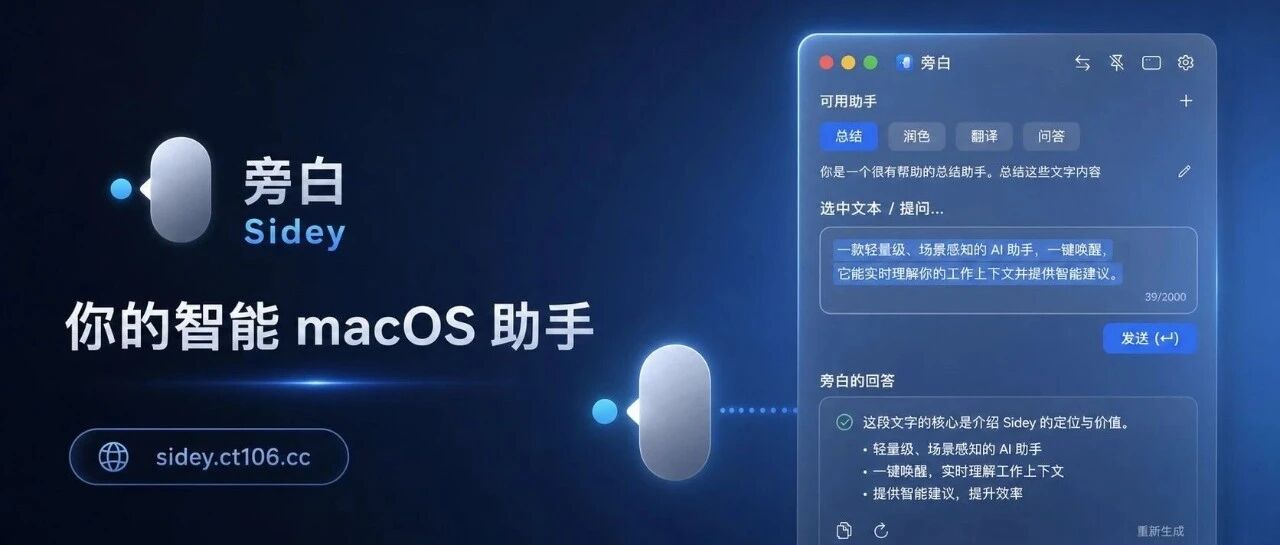
如果你也经常在写作、编程、阅读和整理资料之间来回切换,大概已经习惯了这样的动作:选中一段文字,切到浏览器里的 AI 对话页面,粘贴,输入问题,等待回答,再切回原来的应用。
单次操作并不算麻烦,但一天重复几十次之后,AI 就从「助手」变成了另一个需要维护的工作窗口。
最近我在用一款 macOS 应用 Sidey,它的中文名是「旁白」。它没有把自己做成一个需要一直打开的大型聊天窗口,而是把 AI 放在菜单栏、当前窗口边缘和选中文字附近。用完即走,回答也尽量回到原来的工作流里。
这正是我愿意推荐它的原因:旁白解决的不是「再提供一个聊天机器人」,而是「如何让 AI 更靠近正在发生的工作」。
菜单栏里的一块小浮窗
旁白启动后主要待在菜单栏。点击图标,或者使用自定义的全局快捷键,就能呼出一个紧凑的浮窗。
它的使用方式很像一个随时可调用的工具箱:需要翻译时问一句,需要润色时贴入一段文字,需要总结时把资料交给它。回答完成后关闭浮窗,主任务仍然留在原来的应用中,不需要在 Dock 里管理一个常驻的聊天窗口。
这种设计尤其适合那些「问题很小,但出现得很频繁」的场景:给邮件换一种语气、解释一段报错、把会议记录压缩成几条要点,或者帮我把刚写好的句子改得更自然。每次只处理一个小任务,反而比把所有内容都集中到一个长期对话里更清楚。
随窗助手:AI 可以待在窗口旁边
除了菜单栏浮窗,旁白还提供一个很有意思的入口:随窗助手。
它是一个轻量的灵动图标,会吸附在当前活动窗口的边缘,并随着窗口移动或调整大小。需要帮助时点击它,就能打开助手;不需要时,它不会占据大块屏幕,也不会挡住编辑区域。
它的价值并不在于「多一个按钮」,而在于降低了调用 AI 的操作成本。以前我要先想到「打开 AI」,现在只需要看到窗口旁边的小图标,就可以顺手问一句。对于需要频繁参考资料、处理文本的工作,这种贴近当前窗口的感觉很自然。
选中文字,就能直接处理
旁白还支持在选中文字附近显示一个悬浮按钮。选中内容后,可以直接把它交给当前助手处理,不必复制、切换应用、粘贴,再补充上下文。
比如在 Safari 里读一篇英文文章,可以选中段落后让它翻译或解释;在 Xcode 里选中一段代码,可以让它说明逻辑、查找潜在问题;在邮件或文档里选中几句话,则可以直接要求它润色、改写或调整语气。
这类能力需要 macOS 的辅助功能权限。首次使用时需要在系统设置中允许旁白访问相关内容。对一款需要理解当前窗口的工具来说,这是必要的权限,但建议只在自己信任的设备上开启,并按照自己的隐私需求选择使用范围。
它知道我正在使用什么应用
旁白和普通聊天窗口的另一个区别,是它会感知当前的前台应用,并据此匹配助手。
你可以为不同应用配置不同的助手。
在 Xcode 中使用「代码审查」或「解释报错」;在 Safari 中使用「网页总结」或「翻译选段」;在 Finder 中使用文件和路径相关的整理助手;在其他应用中配置自己的写作、改写或头脑风暴角色。
这意味着我不必每次都重新描述「你现在要扮演什么角色」。当我从浏览器切换到编辑器,旁白也可以跟着切换到更合适的提示词。
如果不想从零开始配置,旁白还支持根据当前应用自动生成助手。它会给出偏严肃或偏活泼的角色建议,再由我选择和修改。这个功能不一定能一次生成完美提示词,但很适合快速搭出一个可用的起点。
剪贴板和上下文,让提问少写几句
很多时候,我们并不是没有问题,而是不想重复搬运上下文。旁白支持读取选中文本,也可以在唤醒时发现新复制的内容,并将其自动填入输入框。
例如我刚从网页复制了一段资料,下一步通常是问「这段内容的重点是什么」或「把它改成适合发给同事的说明」。旁白可以直接接住这段剪贴板内容,我只需要补充任务,而不必再手动粘贴一次。
它还支持在切换助手或应用时保留已有的屏幕上下文和附件。对于连续处理一份资料来说,这比每打开一个新窗口就重新开始更连贯。
不绑定单一模型,配置方式比较开放
旁白内置了公共 AI 服务,安装后可以直接体验,不需要一开始就准备 API Key。不过公共服务有频率和每日总量限制,如果使用频率较高,还是建议在设置中填入自己的 API Key。
它支持 OpenAI 以及兼容 OpenAI 接口的服务,可以填写自定义 Base URL 和模型。对已经在使用不同模型服务的人来说,不必为了一个桌面入口再换一套工作方式。
这也是我比较看重的一点:旁白的重点是「调用入口和上下文组织」,而不是强行把用户锁定在某个模型上。你可以把它当成一个轻量的本地工作层,再接入自己熟悉的服务。
适合哪些人?
我觉得旁白最适合以下几类 macOS 用户:
经常在编辑器、浏览器和文档应用之间切换的人;
需要频繁翻译、总结、润色或解释文本的人;
希望使用 AI,但不想让聊天窗口占据桌面的人;
已经有 API 或模型服务,希望在系统级入口调用它的人;
喜欢用快捷键和菜单栏工具提高效率的人。
如果你的需求是长时间进行复杂对话、管理大量项目资料,专门的 AI 客户端可能更合适。旁白的定位更像「工作流里的即时协作者」:它擅长处理眼前这段内容,而不是替代完整的知识库或项目管理工具。
我的使用建议
第一次安装后,我建议先按下面的顺序体验:
- 在系统设置中授予旁白所需的辅助功能权限。
- 设置一个自己顺手的全局快捷键。
- 打开剪贴板自动填充,试着处理一段刚复制的文本。
- 为最常用的应用配置一个专属助手。
- 再开启随窗助手,观察它是否适合自己的桌面习惯。
旁白支持 macOS 13 及更高版本,可以通过 Mac App Store、GitHub 安装包或 Homebrew 安装。设置和助手指令还可以通过 iCloud 在多台 Mac 之间同步,也支持备份与恢复。
写在最后
AI 工具越来越多,但真正能留下来的,往往不是功能列表最长的那一个,而是最容易在需要时被调用的那个。
旁白给我的感觉就是这样:它不抢走当前窗口的注意力,也不要求我为每个小问题切换到一个专门的聊天应用。它把菜单栏、快捷键、选中文字、剪贴板和当前应用连接起来,让 AI 变成工作流旁边的一层轻薄工具。
如果你使用 Mac 的时间很长,又经常需要对眼前的文字、代码和资料做一点翻译、总结、改写或解释,旁白值得试试看。
官网:https://sidey.ct106.cc/
应用名称:Sidey(中文名:旁白)
系统要求:macOS 13 及以上
获取方式:Mac App Store、GitHub 或 Homebrew
本文转载自微信公众号,如有侵权请联系删除。
- 标题: 不必再切出当前窗口:我为什么推荐这款叫「旁白」的 macOS AI 助手
- 作者: lxiol
- 创建于 : 2026-07-25 20:00:31
- 更新于 : 2026-07-25 20:00:31
- 链接: https://blog.lxiol.cn/2026/07/25/sidey-narrator-macos-ai/
- 版权声明: 本文章采用 CC BY-NC-SA 4.0 进行许可。