Obsidian CLI + Claude Code:把笔记变成 AI 可编程接口

Obsidian CLI 是什么?
所有 GUI 能做的,CLI 都能做。
其实你就不需要记住,因为CLI的诞生就是给AI用的,不是给人用的
上一篇我们聊了 Obsidian 的基础用法。这篇聊聊如何让 AI 帮你操作笔记。
核心就一句话:你描述意图,AI 执行命令。
你对着 Claude Code 说一句话:帮我在今天日记里加个任务:下午 3 点和设计团队开会。
Claude Code 后台执行一行命令:
1 | `obsidian daily:append content="- [ ] 下午 3 点和设计团队开会"` |
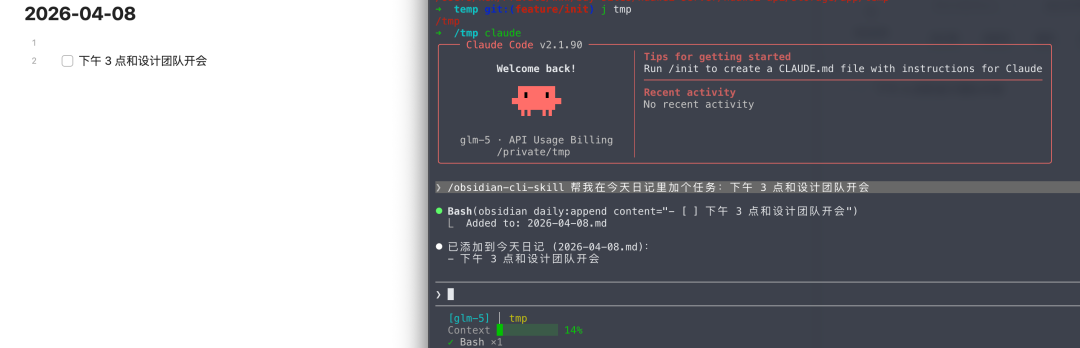
Done! 这才是 Obsidian CLI 的正确打开方式。
Obsidian CLI 是什么?
官方定义是:Obsidian 的命令行接口,让你从终端控制笔记。
说人话就是:你不用点鼠标,不用找菜单,用命令行就能操作笔记。
需要 Obsidian 应用运行(版本 ≥ 1.12.7)
支持 JSON/TSV/CSV 输出(方便 AI 解析)。
所有 GUI 能做的,CLI 都能做。
其实你就不需要记住,因为CLI的诞生就是给AI用的,不是给人用的
人用 CLI 什么体验?记不住 50+ 命令,容易写错参数,懒得敲长命令。
AI 用 CLI 呢?记住所有命令,不会犯语法错误,把自然语言翻译成命令,可以管道组合。
CLI 的设计特点恰好适合 AI。
逻辑是这样的:人描述意图 → AI 翻译为 CLI 命令 → 执行得到结果。
CLI 不是给人手动敲的,是给 AI 当接口用的。
福利来了:
Claude Code 默认不知道 Obsidian CLI 命令。
每次都得告诉它”用 obsidian daily:append“,容易出错,命令记错、参数写错都常见。
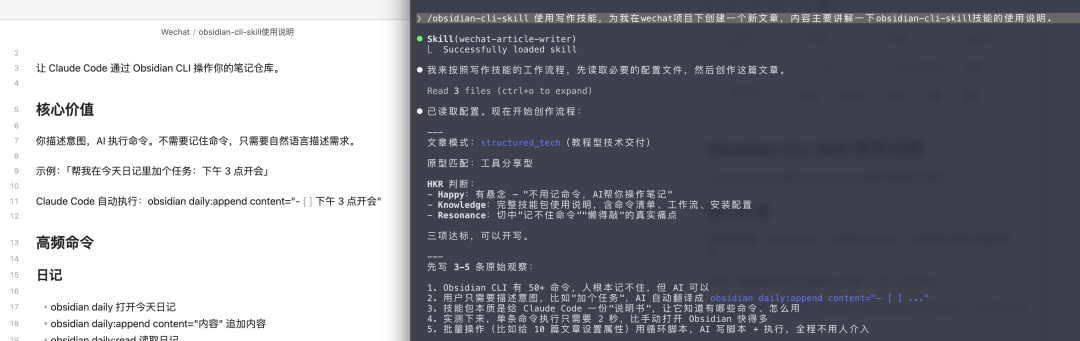
解决方案是封装成技能包(Skill Pack)。
一个 SKILL.md 文件,告诉 Claude Code:有哪些命令可用,每个命令的用途和参数,使用规范和注意事项,常用工作流示例。
技能包结构很简单,问末你可获取:
1 | `obsidian-cli-skill/ |
SKILL.md 包含可用命令清单、使用规范、常用工作流、错误处理、示例对话。
commands/ 包含预封装的 Shell 函数,可直接调用或参考,降低命令记忆负担。
来说 5 个真实场景。
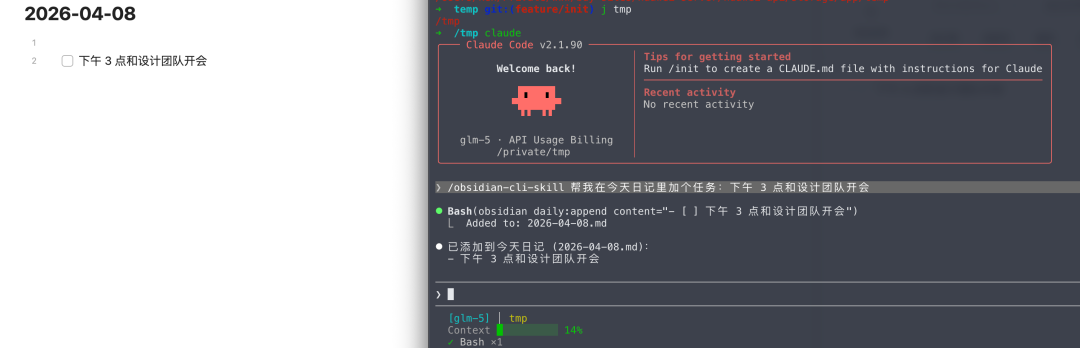
快速捕获任务
你对 Claude Code 说:在日记里加个任务:下午 3 点和设计团队开会。
Claude Code 执行:
1 | `obsidian daily:append content="- [ ] 下午 3 点和设计团队开会"` |
查询今日任务
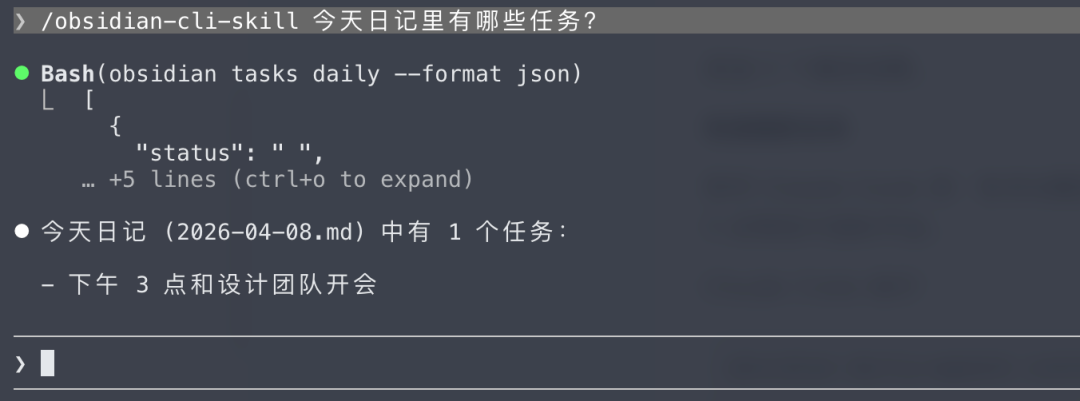
你问:今天日记里有哪些任务?
Claude Code 会直接告诉你结果:
搜索 + 整理
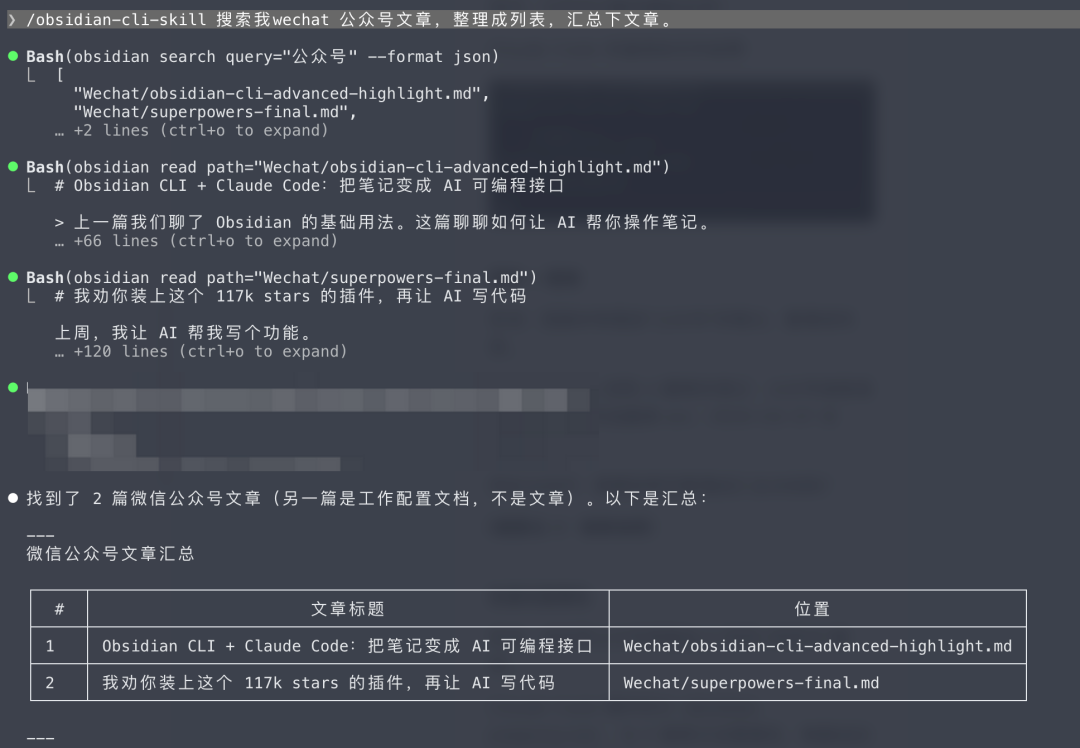
你说:搜索所有提到”公众号”的笔记,整理成列表。
Claude Code 找到 3 篇相关笔记:公众号排版指南.md、公众号选题库.md、2026-04-07 日记.md。
然后主动问:需要我帮你整理成汇总文档吗?
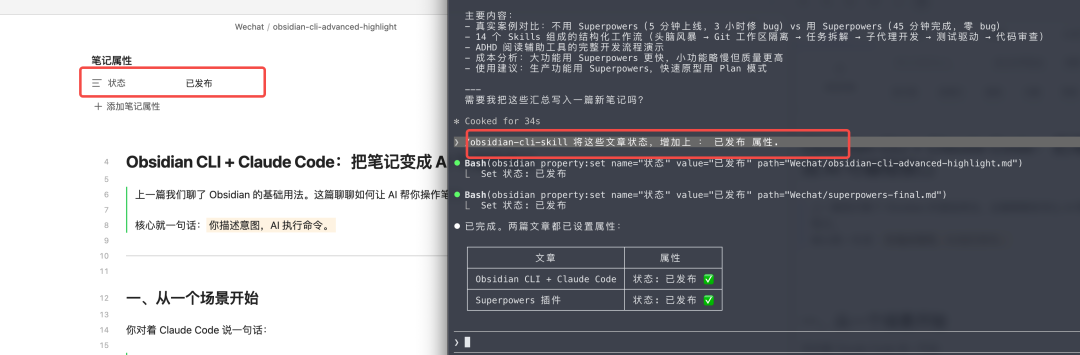
批量设置属性
你说:给所有公众号草稿加上”状态=写作中”属性。
Claude Code 循环执行 obsidian property:set,为 5 篇笔记设置属性,每篇返回 “Set 状态:写作中”。
创建新内容
你说:用项目计划模板创建一篇新笔记。
Claude Code 执行:
1 | `obsidian create name="项目计划" template="项目计划" open` |
返回 “Created: 项目计划.md”。
说到安装,三步走。
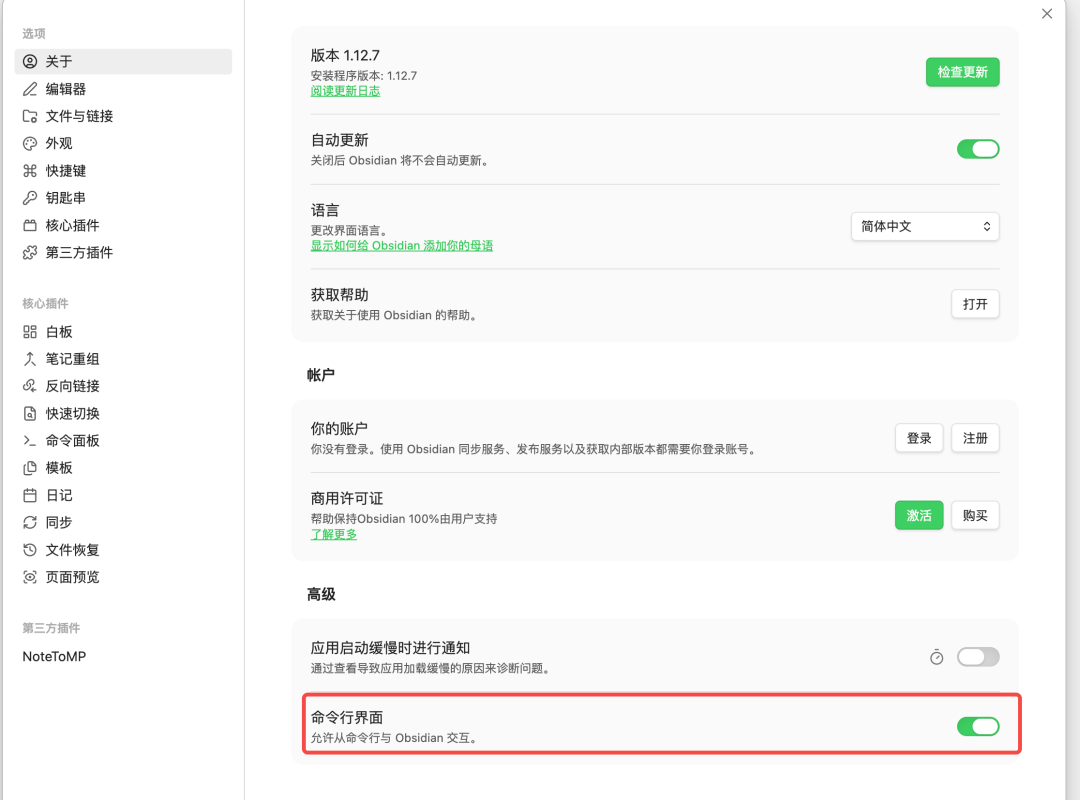
打开 Obsidian 设置 → 常规。启用「命令行界面」。按提示注册 CLI(macOS 需要输入密码创建符号链接)。
验证安装:
1 | `obsidian version # 检查版本` |

加载技能包,获取到技能包之后,直接让claude 添加。
在 Claude Code 会话中加载
1 | `claude -c "加载 ./obsidian-cli-skill/SKILL.md" |
还有一些好玩的可能性。
与 Things 3 联动:
1 | `things todos --today | while read todo; do |
自动整理 inbox:
1 | `obsidian search path="inbox" --format json | \ |
发布前检查:
1 | `obsidian property:read name="状态" | grep "已发布" |
日记自动化:
1 | `obsidian daily:prepend content="# 今日重点\n\n" |
操作多个仓库?
使用 vault= 参数指定:
1 | `obsidian vault="工作" search query="项目" |
命令执行失败如何调试?
先用基础命令测试连接:
1 | `obsidian version # 检查 CLI 是否可用 |
Obsidian CLI Skill 技能包
公众号回复关键字:obsidian 福利获取。
📦 包含内容:
SKILL.md- 完整技能说明commands/- 命令模板(日记、任务、搜索)README.md- 安装和使用说明
当笔记操作变成可编程的接口:
- 你不再需要记住命令
- 你只需要描述意图
- AI 负责翻译和执行
- 你得到结果
把重复的操作交给 AI,把创造力留给自己。
这才是 CLI 的正确用法。
延伸阅读:
- 新用户可以先读这篇Claude Code 完全指南
感谢阅读,如果感觉有用!
期待点赞,转发,关注~ 我会持续分享干货内容
💬 本文评论区已开启,但暂无读者留言。
本文转载自微信公众号,如有侵权请联系删除。
- 标题: Obsidian CLI + Claude Code:把笔记变成 AI 可编程接口
- 作者: lxiol
- 创建于 : 2026-04-27 20:56:02
- 更新于 : 2026-06-30 17:05:34
- 链接: https://blog.lxiol.cn/2026/04/27/Obsidian-CLI-Claude-Code把笔记变成-AI-可编程接口/
- 版权声明: 本文章采用 CC BY-NC-SA 4.0 进行许可。