如何在Obsidian里优雅地使用Claude Code

——使用软连接为文件夹、文件创建快捷方式
问题描述
最近我在Obsidian里通过Claudian插件使用Claude Code的上下文管理机制,包括CLAUDE.md和skills,但Claude Code对这两种文件都有严格的路径要求。
CLAUDE.md(业务规则):
- • 文件用途:约定仓库全局规则和备忘录(原记事本)、知识管理、行动管理3类业务规则
- • 路径要求:需存放在仓库根目录以及其他子目录下
skills(操作规则):
- • 文件用途:约定具体事务的操作规范,例如:记录/更新人物档案流程、知识沉淀/创作流程、目标拆解流程
- • 路径要求:需存放在仓库根目录的
.claude\skills\文件夹下
由于:
- •
.claude\这类隐藏文件夹无法被Obsidian识别,无法直接在知识库中打开,后续维护笔记麻烦 - • 我不希望仓库现有的简洁结构被其他文件打乱
- • 我不仅想让规则文件给Claude Code使用,未来可能也会给Codex或其他更多AI框架,所以规则名字和路径都要做兼容处理
上述的业务规则和操作规则文件都是写给AI看的,我想把它们统一放在99 GENERAL\AI助手\文件夹下统一管理。因此我需要一个办法能解决规则文件的存放和命名问题。
解决办法
1. 文件统一存放
在99 GENERAL\AI助手\文件夹下创建两个文件夹用于存放规则文件:
AI助手\:
- Rules\:存放业务规则,具体有:全局规则、备忘录、知识管理、行动管理4个md
- Skills\:存放操作规则,具体有:析径-备忘录、析径-知识管理、析径行动管理、obsidian-cli4个skill
接下来要做的就是把这些规则文件根据具体的AI客户端映射到对应的文件夹下。
2. 文件夹映射
目的:将知识库根目录下的.claude\skills\文件夹指向目标路径99 GENERAL\AI助手\Skills\。
操作步骤:
- 以管理员身份打开powershell / Terminal
- cd到知识库目录,例如我的知识库路径是
D:\File\Archive,对应的命令就是cd D:\File\Archive
- cd到知识库目录,例如我的知识库路径是
- 根据设备输入对应的指令:
1 | `# Windows语法 |
1 | `# Mac语法 |
注意:
- • Mac端的指令没实际验证过
- • Windows端的指令除了文件夹路径,英文单词可以不区分大小写
- • 原始路径的文件夹和目标路径的文件夹名称可以不一样
- • 如果以后想取消链接,删除目标路径(有快捷键符号)那个文件夹即可
3. 文件映射
目的:将知识库根目录及不同子文件夹下的.CLAUDE.md指向99 GENERAL\AI助手\Rules\文件夹下对应的规则文件。
操作步骤:
- 以管理员身份打开powershell / Terminal
- cd到知识库目录,例如
cd D:\File\Archive
- cd到知识库目录,例如
- 根据设备输入对应的指令:
1 | `# Windows语法 |
1 | `# Mac语法 |
注意:
- • 备忘录、知识管理、行动管理的CLAUDE也需参考上述方法设置映射关系。
- • Windows端在运行窗口使用上下方向键可以快速调用上一条执行过的命令。可修改命令后再执行
- • 原始路径的文件和目标路径的文件名称可以不一样
- • 如果以后想取消链接,把带有快捷键符号的那个文件删除即可。
4. 兼容处理
未来需要有Codex或其他AI终端,可以参考对应的规则再做一遍文件夹和文件映射即可。
最终效果对比
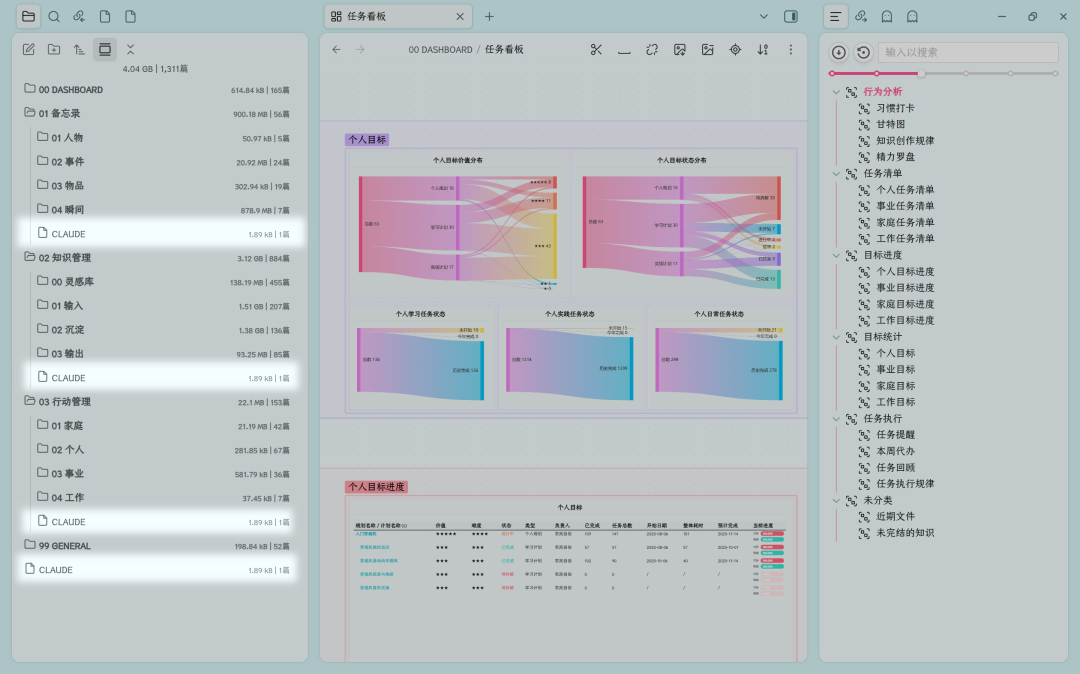
优化前
❌看不到skill文件,维护skill麻烦
❌CLAUDE.md四处分散,显得杂乱
❌后期更新CLAUDE.md需要替换更新4次
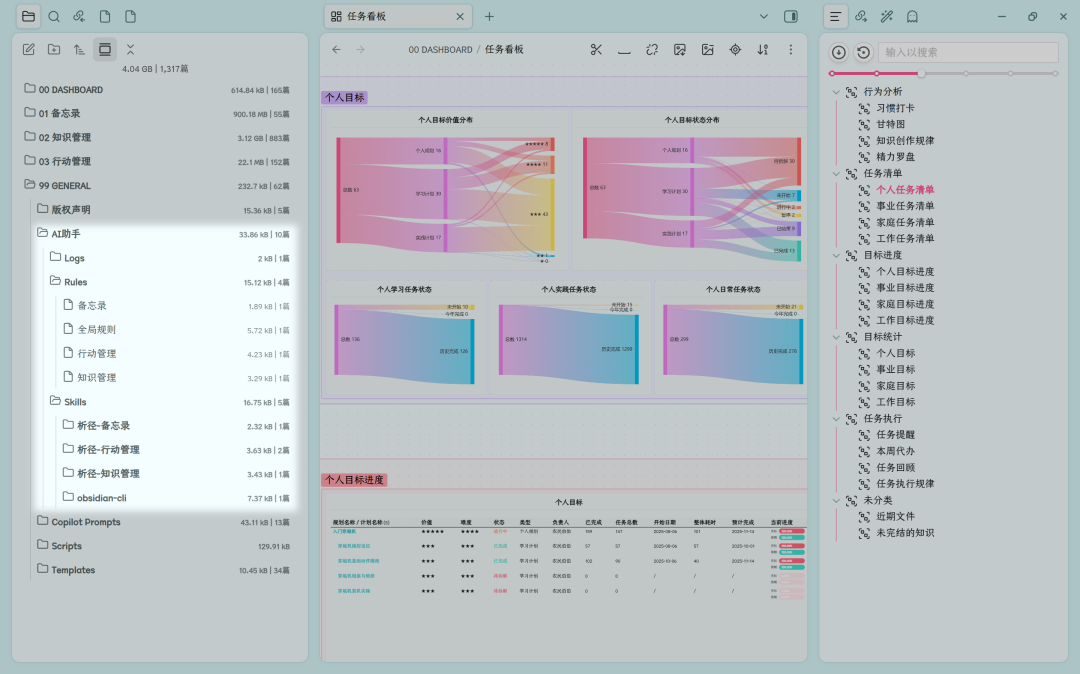
优化后
✅可以在知识库里直接改skill文件
✅CLAUDE.md统一存放在99 GENERAL\AI助手\文件夹下
✅后期可以直接复制替换AI助手\文件夹即可更新业务规则和操作规则
💬 本文评论区已开启,但暂无读者留言。
本文转载自微信公众号,如有侵权请联系删除。
- 标题: 如何在Obsidian里优雅地使用Claude Code
- 作者: lxiol
- 创建于 : 2026-05-06 19:50:25
- 更新于 : 2026-06-30 17:05:34
- 链接: https://blog.lxiol.cn/2026/05/06/如何在Obsidian里优雅地使用Claude-Code/
- 版权声明: 本文章采用 CC BY-NC-SA 4.0 进行许可。