自由拖动排序!让你的Obsidian更听话

刚开始用obsidian,总会下意识拖动笔记文件排序。可总会把笔记文件扔进去了!而官方的排序不能自己定义顺
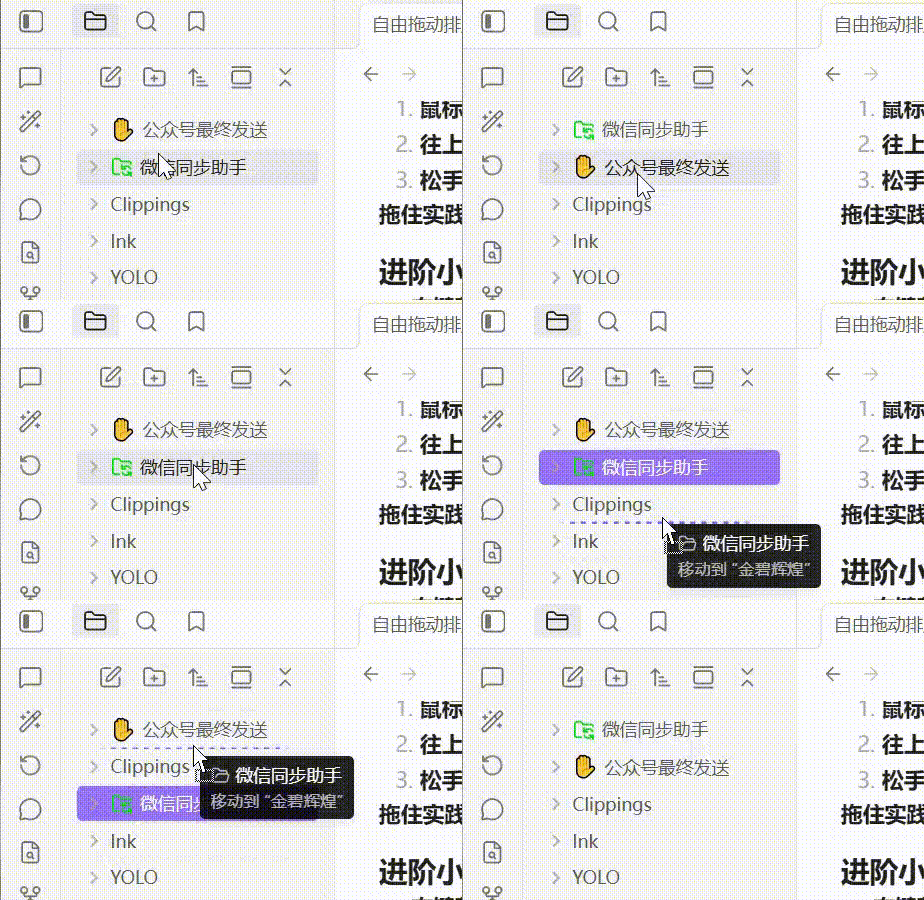
刚开始用obsidian,总会下意识拖动笔记文件排序。结果直接把笔记文件扔进去了!而官方的排序不能自己定义顺序。这让我非常不舒服啊!所以我就需要一款可以自己随意拖动排序的插件!
之前试过Custom Sort插件,要写一堆YAML配置,头都大了。我不想要其他复杂功能!我只是想把几个常用文件拖到前面而已啊,对于我这种编程小白研究不了一点!
那今天介绍的这个插件,叫做 Manual File Explorer Sorting(简称Manual Sort)。它能实现一件事:像整理桌面图标一样随意拖拽排序
它可以做到:
- 🖱️ 即拖即放:点住文件往上拖,松手就搞定
- 👁️ 即时生效:拖完就看到结果,不用任何额外操作
- 🎯 零学习成本:不需要学一门新”语言”来排个序
- 🔄 直觉操作:想拖哪个拖哪个
🚀 安装超简单(两种方法任选)
✅ 方法一:官方插件市场
- 打开设置
→ 第三方插件 - 搜索
:输入”Manual Sorting” - 点击安装
→ 启用插件 - 完事!
不用任何配置(想配置也没的配

)
就这么简单。装完马上就能用,没有任何设置步骤。
🧪 方法二:网盘直下本地安装(网络不好情况下)
📝 使用教程:幼儿园级别的简单
基本操作三步走
- 鼠标按住
你要移动的文件或文件夹 - 往上/往下拖
到想要的位置 - 松手
进阶小技巧(可选)
- 右键菜单
:文件浏览器里右键点击 → 选择”启用手动排序” - 多选拖拽
:按住Shift键选择多个文件一起移动 - 跨文件夹拖
:文件夹和文件可以混在一起排序
🔄 Manual Sort vs Custom Sort:对比一下
对比项
Manual SortCustom Sort操作方式
直接拖拽
写YAML配置文件
上手速度
⭐⭐⭐⭐⭐
⭐⭐
实时反馈
拖了就看到效果
要点两次图标刷新
灵活性
手动调整灵活
规则固定批量处理
学习成本
几乎为0
需要学配置语法
适合人群
喜欢直观操作的人
喜欢自动化配置的技术控
💡 使用小贴士
- 别怕拖错
:你随时可以再拖回来,没有任何破坏性 - 文件夹和文件能混排
:是的,你可以把文件夹拖到两个文件中间 - 每个文件夹独立排序
:父文件夹的排序不影响子文件夹 - 只改变显示
:排序不动你的文件内容,也不会移动实际文件位置
✨ 总结
小插件会让你更爱记录!
Obsidian是第二大脑,应该是辅助我们思考,所以使用起来越顺心越爱记录!Manual Sort把复杂的配置问题变成了简单的”拖拽”动作,这才是小宅为何一直分享这些小插件的原因
当你遇到好的微信遇到好的文章一键发送到obsidian,打开发现工工整整。再用嵌入的AI进行辅助。这一切的成就感会激励你继续记录!!!
📱 关注「obsidian指南」
💡 我是小宅,一个帮你打造真正好用第二大脑的Obsidian爱好者
💬 本文评论区已开启,但暂无读者留言。
本文转载自微信公众号,如有侵权请联系删除。
- 标题: 自由拖动排序!让你的Obsidian更听话
- 作者: lxiol
- 创建于 : 2026-05-06 20:00:48
- 更新于 : 2026-06-30 17:05:34
- 链接: https://blog.lxiol.cn/2026/05/06/自由拖动排序让你的Obsidian更听话/
- 版权声明: 本文章采用 CC BY-NC-SA 4.0 进行许可。