我的微信和Obsidian终于打通了

移动端随手剪藏到Obsidian!

大家好,我是来自1037号森林的维客!
Tip
01 引言
记得在几个月前,维客笔记交流群里有一位群友提了这样一个问题:
微信聊天记录信息怎么转到 obsidian 上啊?或者有没有其他笔记软件适合整理微信群聊记录啊?
Example
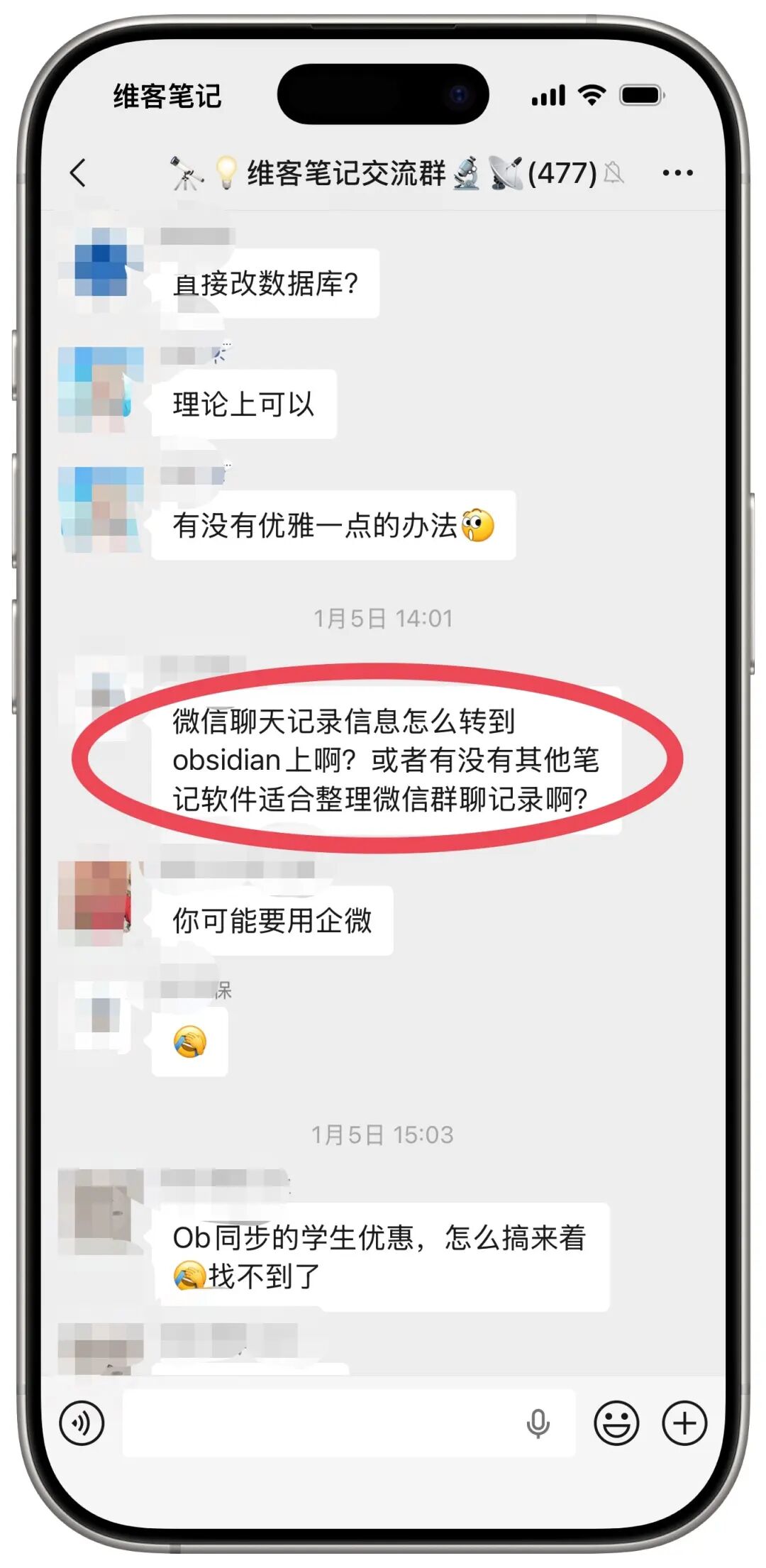
前段时间,经过咖佬的介绍,终于找到了一个不错的解决方案,并且它所解决的问题远不止于同步微信消息这么简单,还支持将微信作为剪藏各种文章(微信公众号、知乎、小红书等)的入口。
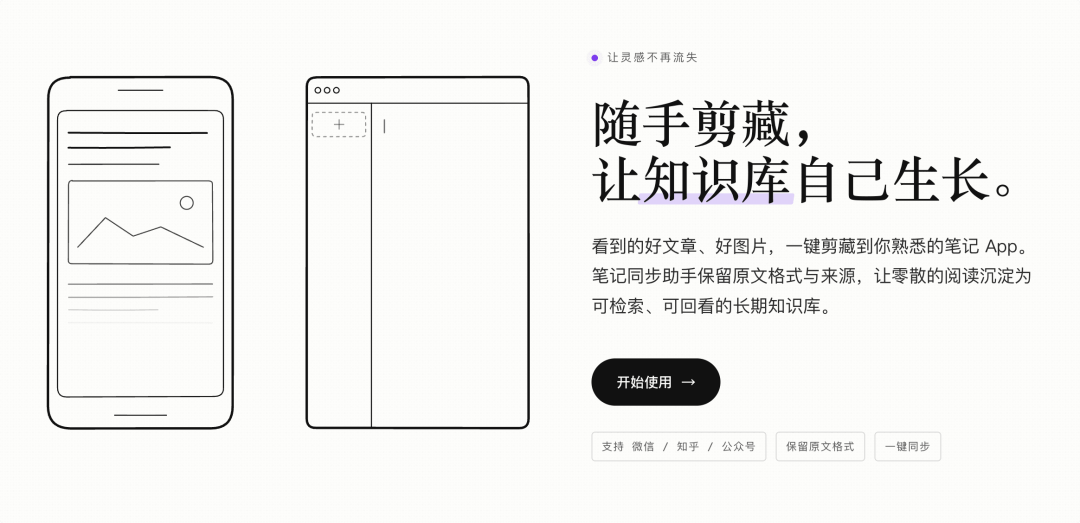
而且我自己使用了一个多月的时间,体验确实很赞,今天就分享给大家。
02 笔记同步助手
Tip
对于 Ob 中的各种需求,我还是坚持之前的观念,你的问题也许早就有插件很好的解决了。
今天要分享的这款插件的名称就叫笔记同步助手,开发者是 NoteHelper Team。
官网链接:https://www.bijitongbu.site/

看了产品时间线才发现,这款插件最早是 2023 年发布的,我竟然到了 2026 年才知道🤣
它的主要功能是将你遇到的各种信息(微信消息、飞书消息、网页文章等)随手剪藏到笔记软件(目前支持 Obsidian/OneNote/思源笔记)中去,整个过程十分丝滑无摩擦。
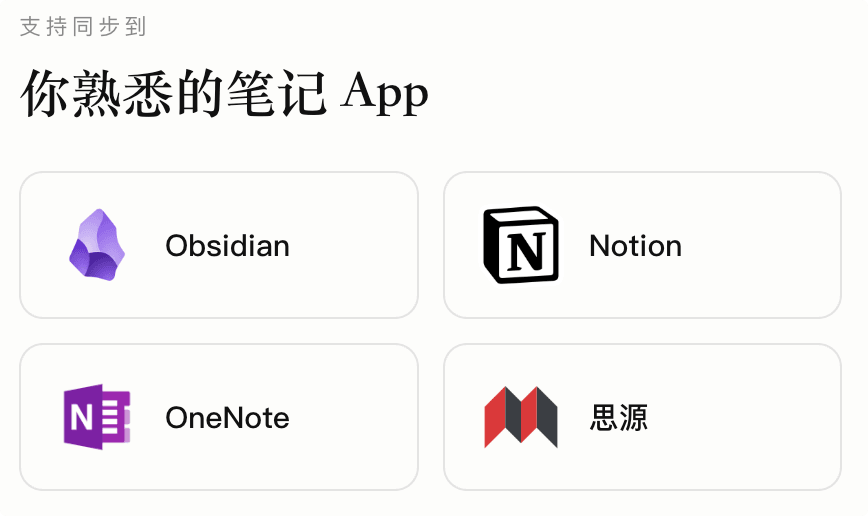
下面我展开介绍一下。
2.1 功能简介
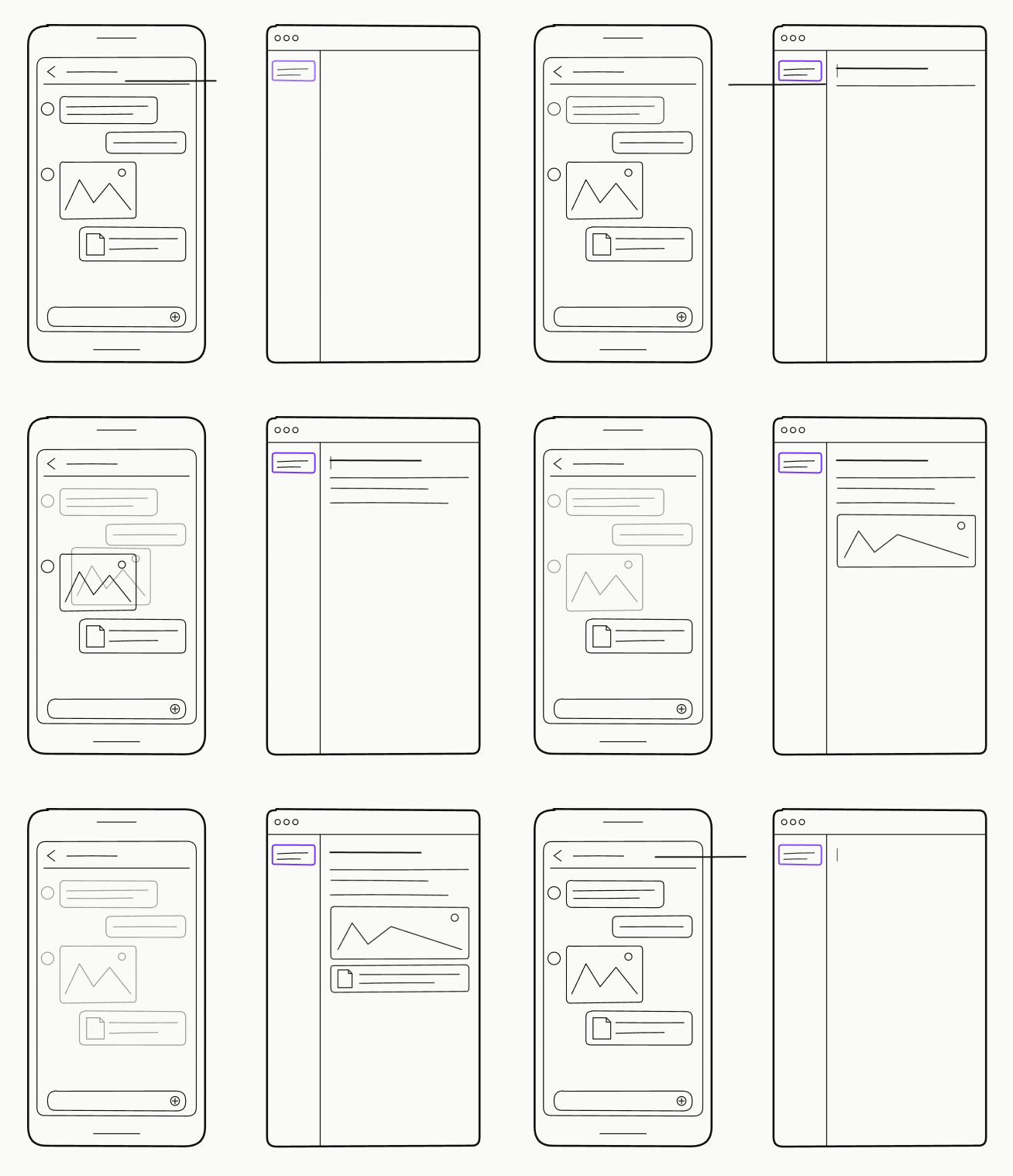
📃 聊天消息剪藏
这个就是用来解决引言中群友所遇到的问题!
不论是微信还是飞书里的聊天记录,不限于文字,包括图片和其他附件都能一键归档到 obsidian。
📑 文章剪藏
我个人平时特别喜欢在手机端浏览社交媒体上的帖子,看到好文章那是必须要点赞 + 剪藏到 Obsidian 里的。
笔记同步助手让手机端剪藏这件事变得特别的简单,一个转发就能搞定,而且还能保留原文格式。
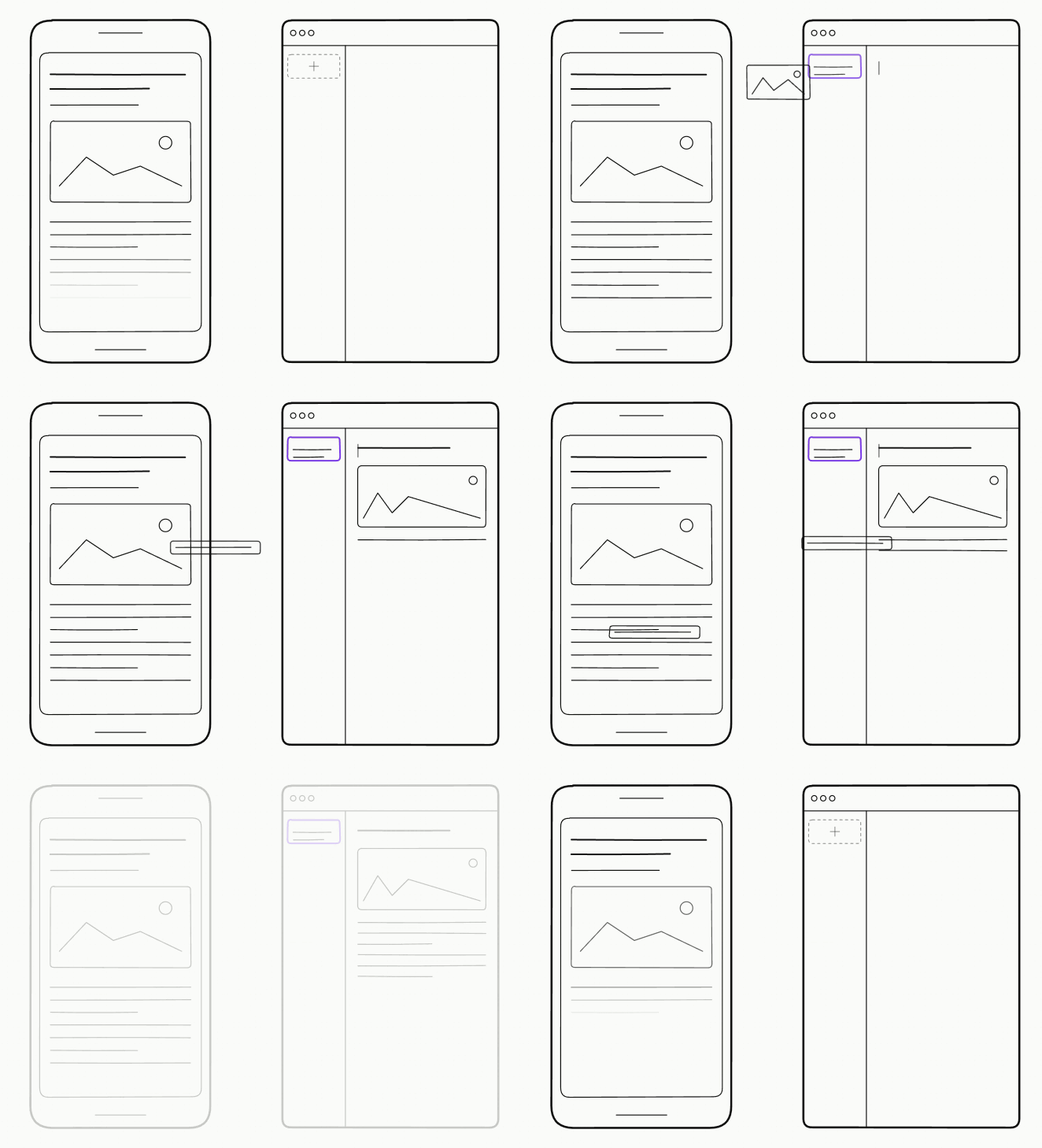
并且像小红书、小绿书&即刻中多图轮播的图文帖子剪藏也不在话下,标题、文字&图片,一步到位,不用自己再一张张长按保存图片了👍。
🎞️ 视频&播客转图文笔记剪藏
这个有点儿强啊!
相比于视频&播客,我个人更喜欢阅读文章,特别是图文搭配的文章。
这个同步笔记助手竟然支持将视频/播客链接自动转写正文、抽取关键画面、整理成可读的图文笔记,直接写入你绑定的笔记本(Obsidian / 思源笔记 / OneNote)。
支持的平台还不少。
平台
链接形式
说明
抖音v.douyin.com/...
/ iesdouyin.com
长链短链都识别
小红书xhslink.com/...
或长链
视频帖、Vlog 均可
B 站(哔哩哔哩)bilibili.com/video/BV...
/ b23.tv
BV/av 号、分 P 都行
快手v.kuaishou.com/...
/ chenzhongtech.com
小宇宙 FM(播客)xiaoyuzhoufm.com/episode/...
纯音频,按播客模板整理
汽水音乐qishui.com/...
或 music.douyin.com/qishui/...
🔖 社交帖子剪藏
微博和 X 也是经常浏览的两个平台,而且有时候帖子下面的评论也十分精彩,比如我之前分享的一篇文章👉如何玩转Obsidian+Claude Code这对超级实用的组合?,里面就提到 Obsidian CEO 曾在他的 X 上发帖征集 Obsidian 与 Calude code 搭配的使用场景,收获了几百条回复,有 N 多回复都十分精彩。
Example
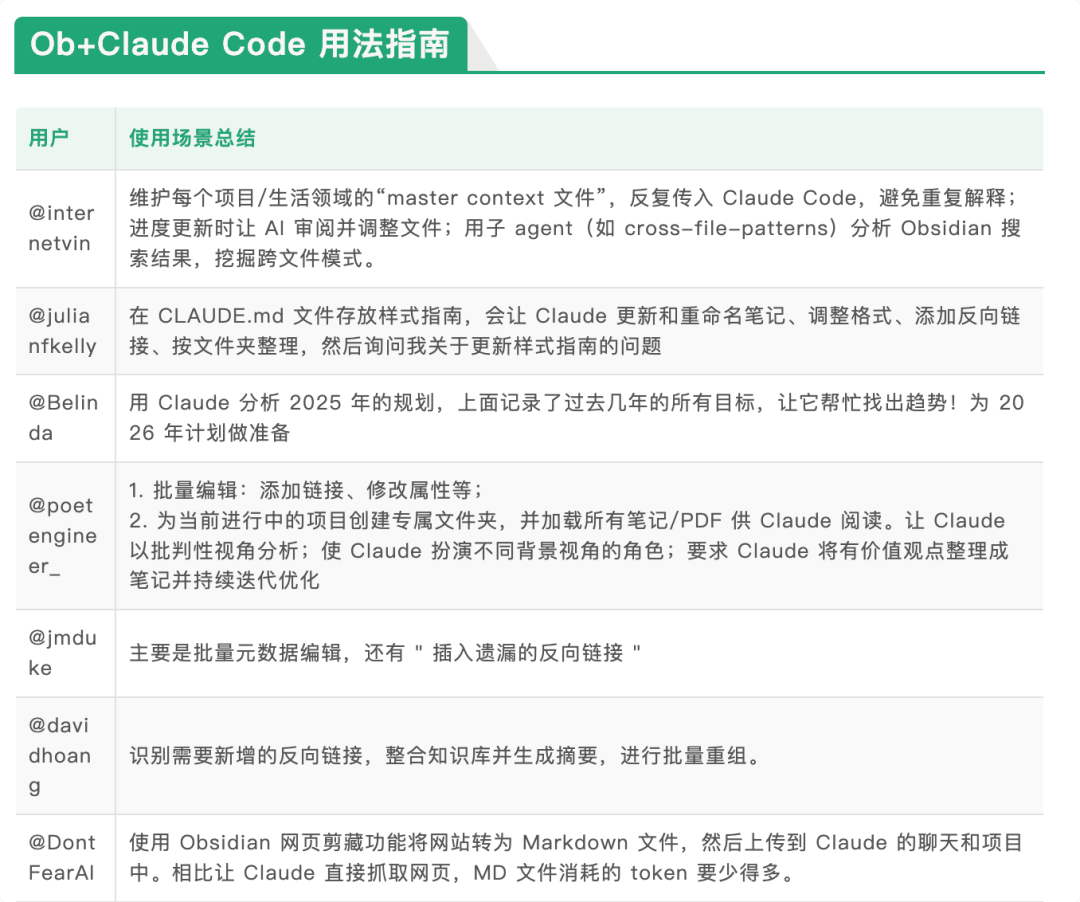
此时,就可以借用笔记同步助手,将其剪藏到 Obsidian 里,进行各种处理和学习。
笔记同步助手是支持将原帖和关键回复一起保存成结构化笔记——谁说的、什么时间、回复给谁, 都原封不动地留下。
2.2 使用教程
配置和使用也非常简单。
安装插件
此插件的安装方式和其他 Ob 插件一样,直接将插件安装包丢到的你的 Ob 库的 .obsidian/plugins 文件夹下
插件安装包的获取方式:
- 打开微信,找到”笔记同步助手”公众号,发送消息”Obsidian”
- 收到插件下载链接和 API 密钥(复制一下 API 密钥,稍后会用到)
- 下载压缩包并解压(文件名类似:obsidian-notehelper-2.1.0.zip)
配置
在 Obsidian 中启用插件,然后进行插件选项配置。
Example
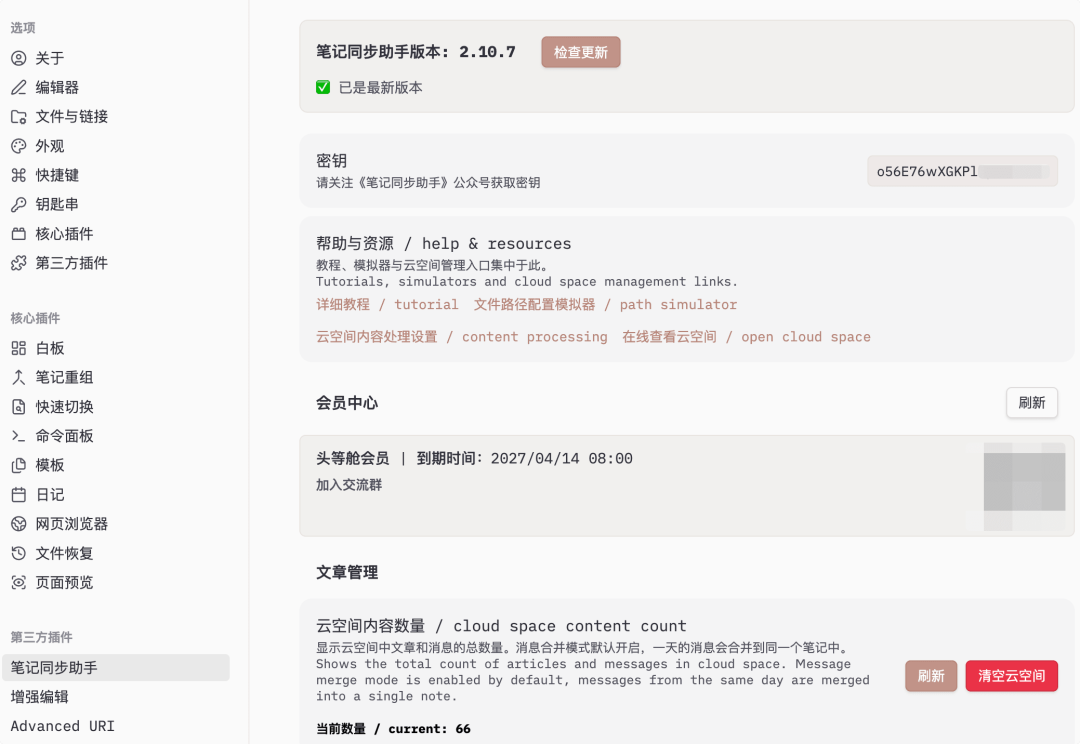
下面分享我自己的配置,大家可以根据自己的需求修改,当然也可以使用插件的默认配置。
我个人喜欢将剪藏的所有文章统一放入一个 Inbox 的文件夹里,在 Inbox 会搞一个二级文件夹,比如 clipping 代表来自 ob 官方剪藏插件剪藏的动,笔记同步助手剪藏的东西会有一个叫笔记同步助手的文件夹。
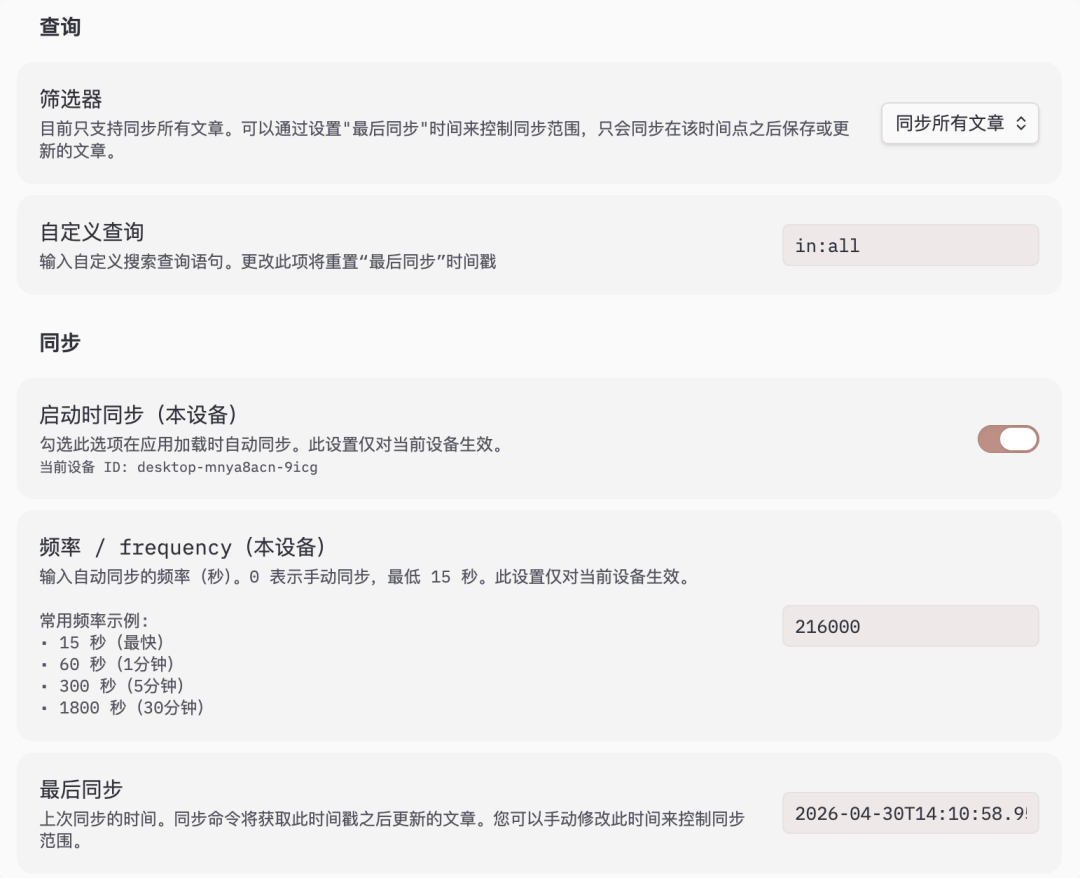
- 同步配置
同步频率我设置的是 6 小时,我不需要那么频繁的同步。
- 消息同步配置
消息指的是给同步笔记助手发的微信消息,或者转发的群聊消息等。
我不太希望每条消息都新建一个 md 笔记文件,我希望同一天的消息共用一个 md 文件,
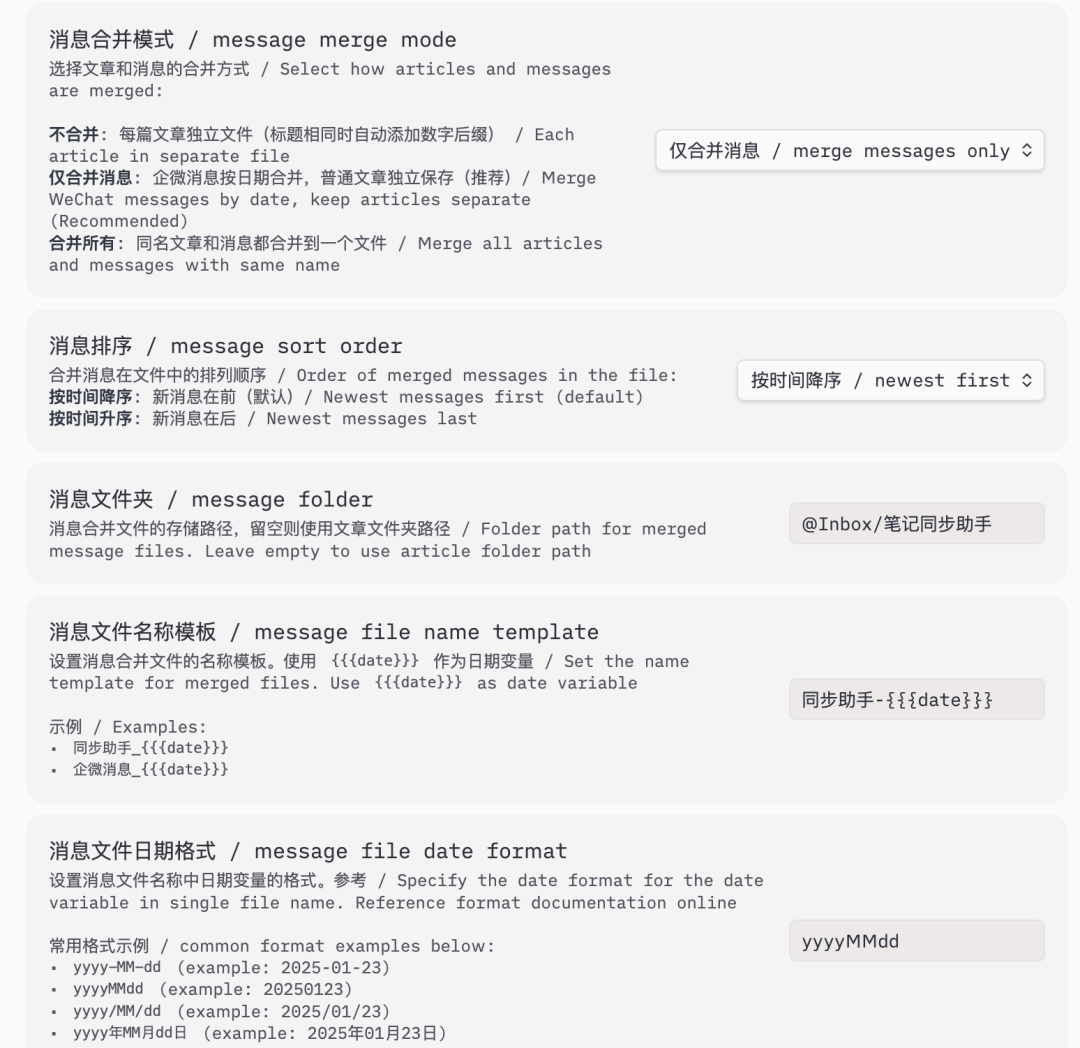
我的消息文件也在 Inbox/笔记同步助手 文件夹下,消息的文件名就用 同步助手-{{date}},日期格式我喜欢简约的 yyyyMMdd(我的 Ob 里的日记文件名也是这个格式)。
- 文章文件夹配置
对于文章文件夹,也支持使用各种自变量来定义,但是我是在不想再搞三级文件夹了,完全没有必要,就让他们和消息文件一样都躺在 Inbox/笔记同步助手 文件夹下。
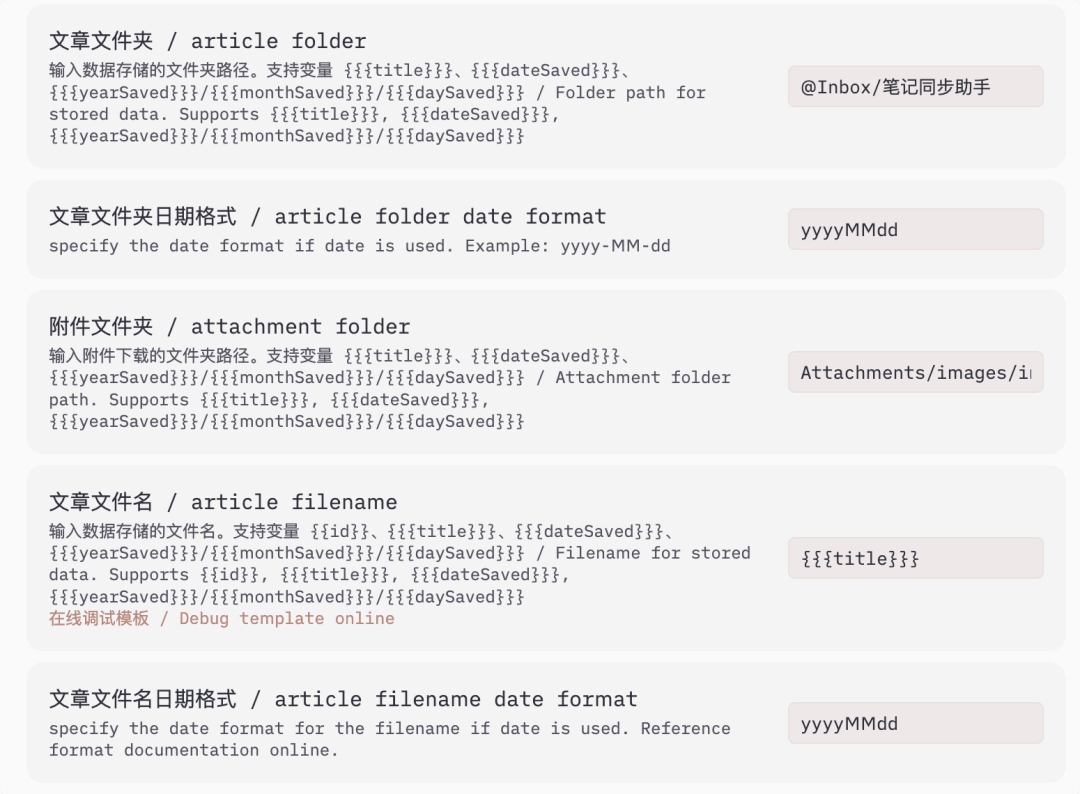
不要把 Ob 的文件夹层级搞得太深,太耗精力了。
如果你按照我上面的设置,那么文章的文件夹日期格式这个就用不上了。
对于剪藏文章的附件,我喜欢将附件统一到一个文件夹中进行管理,所以和 ob 里的附件文件夹保持一致。
对于文章文件名,我还是喜欢文章本来的名字,如果需要改名,我会利用别名属性进行修改。
- 其他内容处理
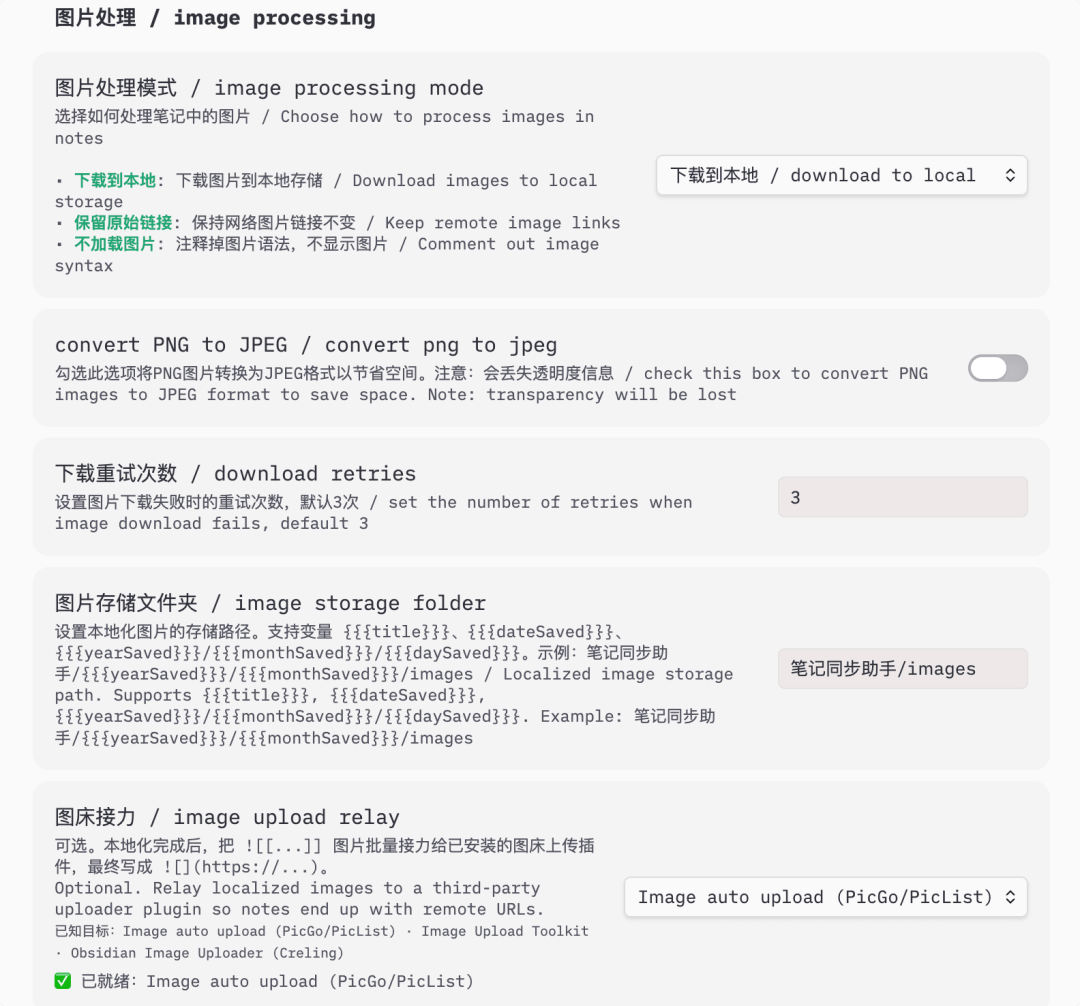
对于图片处理,因为我主要是使用图床来管理图片,所以这里选择下载到本地,然后借助图床接力自动上传到我的图床,十分方便省心。
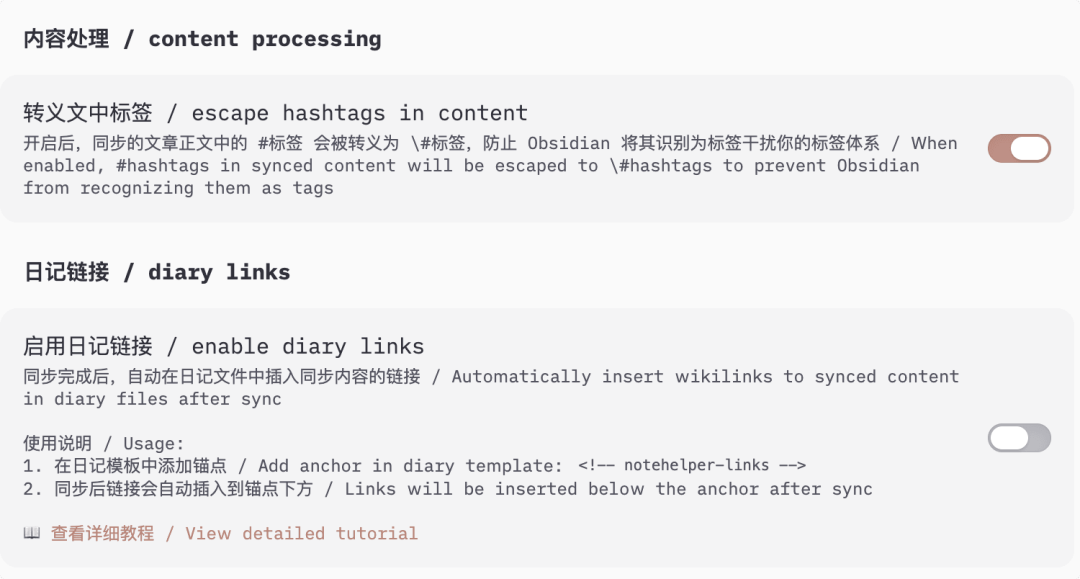
转义文中标签,这个我建议大家启用一下,免得搞乱你的标签体系,特别是喜欢用标签管理 Ob 笔记的 Ober。
我不太希望剪藏的东西去污染我的日记,所以这里我不会将同步内容插入到日记里。
使用
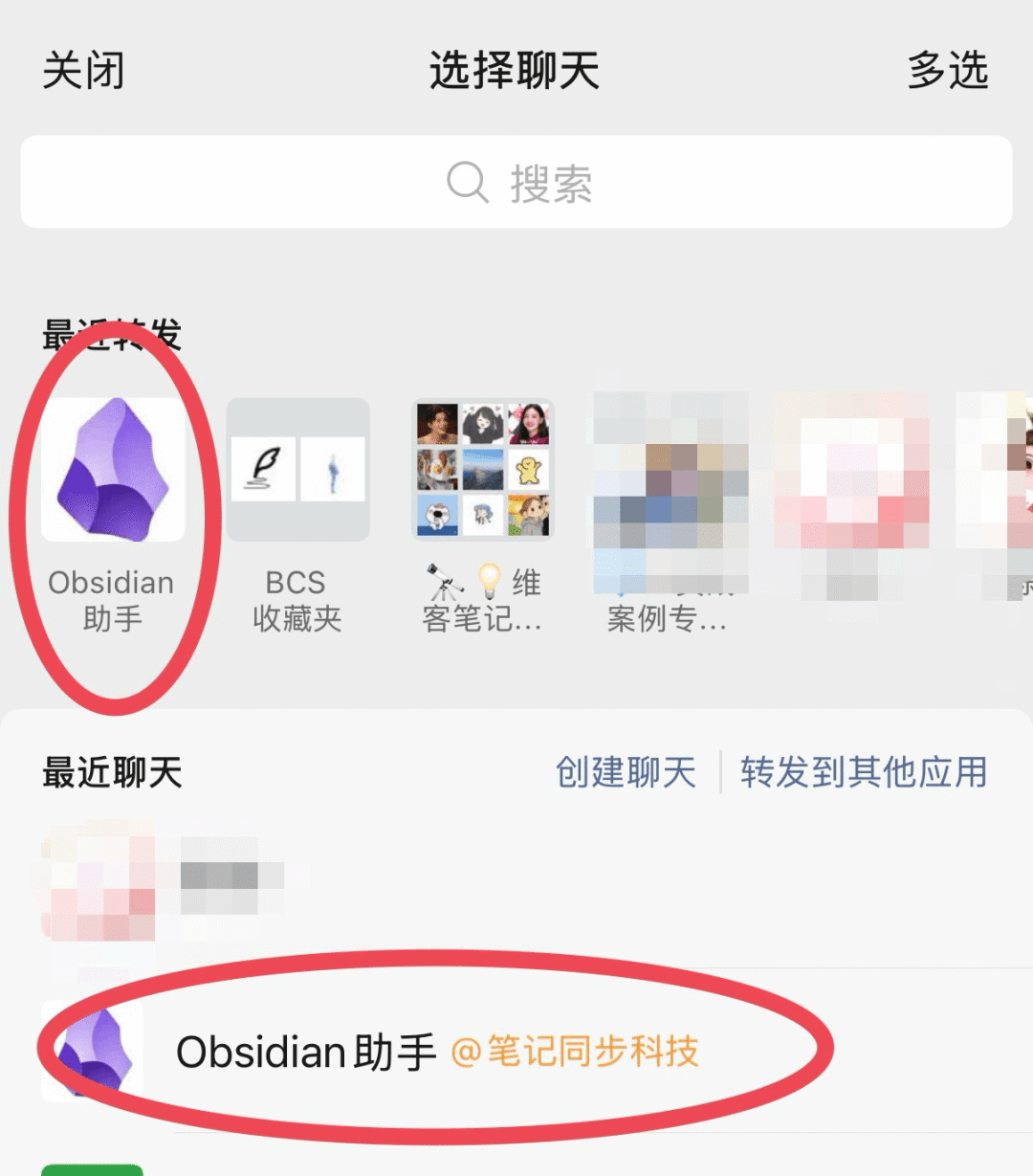
把你想剪藏的内容发给微信里的Obsidian 助手即可,不论是直接转发,还是复制的链接、图片消息&文字消息都可以。
如果是转发的文章/视频链接或者复制粘贴文章/视频链接,它会自己获取图文并转换成 md 笔记,同步到你的 Obsidian 里。
Example
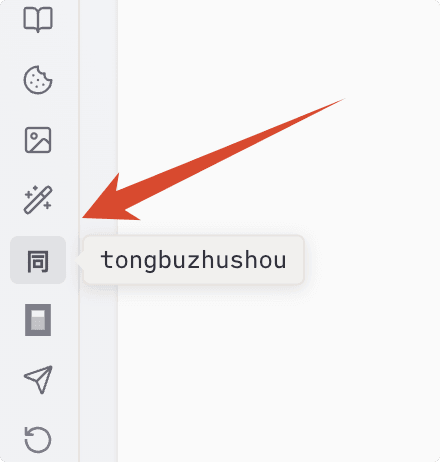
在 Obsidian 里除了自动同步剪藏的内容外,也可以手动单击侧边工具栏同步助手插件的图标。
03 写在最后
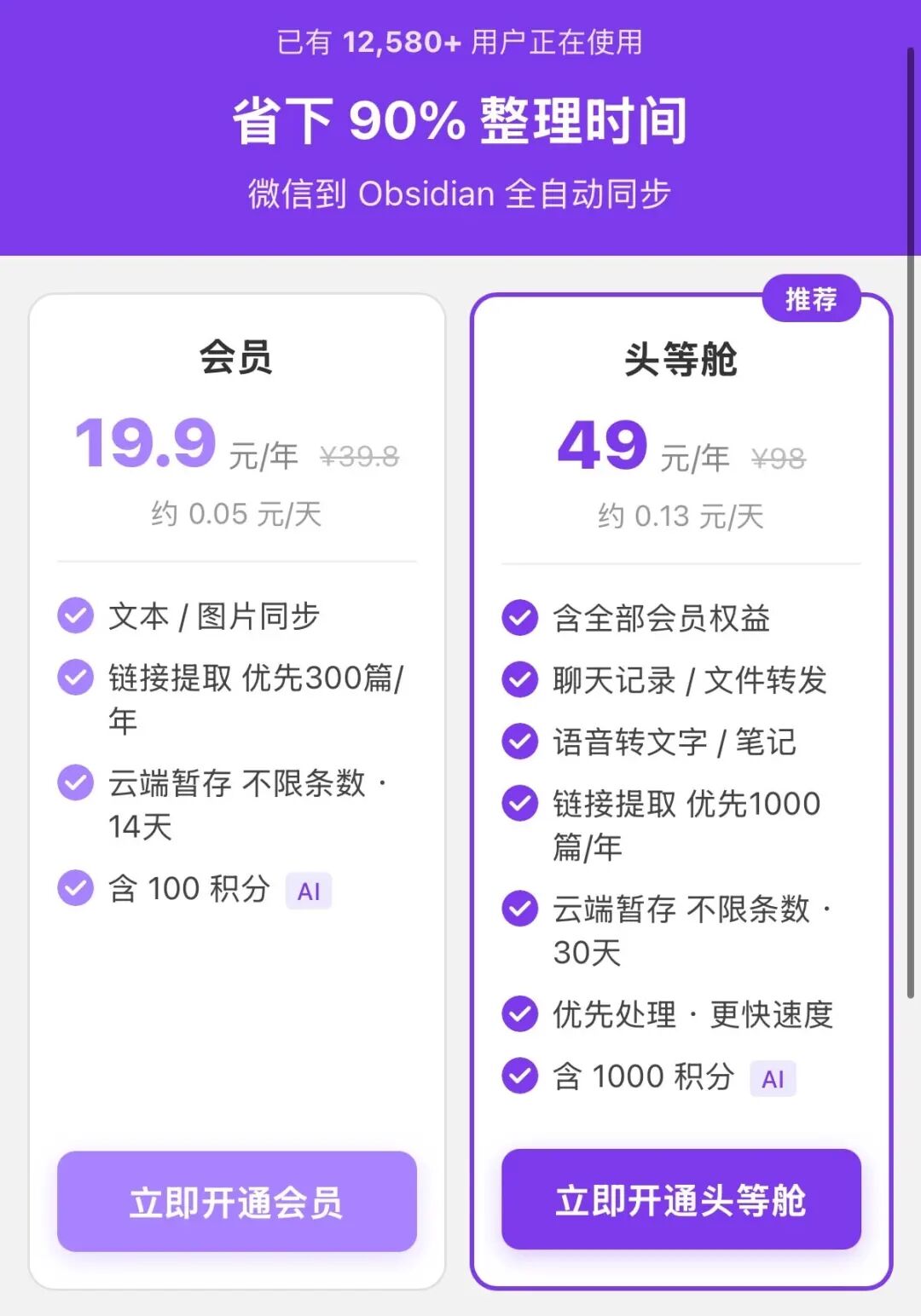
免费版支持不限数量的同步文字、图片、链接(原样存 url 不提取图文),云空间最长 2 天。
如果你有更多需求,可以选择更高级的权益,一共有两档,大家可以根据自己的实际需求选择。
https://www.bijitongbu.site/
大家如果有什么好玩的东西,欢迎在下方评论区留言🤣!
欢迎关注维客笔记,一起探索解决问题的极简方式!十分感谢点赞、在看&赞赏,因为有你,所以坚定前行!A better you, A bigger world!
说明:部分图片素材来自笔记同步助手官网
💬 本文评论区已开启,但暂无读者留言。
本文转载自微信公众号,如有侵权请联系删除。
- 标题: 我的微信和Obsidian终于打通了
- 作者: lxiol
- 创建于 : 2026-05-08 21:48:00
- 更新于 : 2026-06-30 17:05:33
- 链接: https://blog.lxiol.cn/2026/05/08/我的微信和Obsidian终于打通了/
- 版权声明: 本文章采用 CC BY-NC-SA 4.0 进行许可。