手搓的知识管理Agent 开源链接已附上!

我也没想到啊,感觉大家的兴趣挺高的,重启公众号的写的第四篇,公众号的关注量上来了这个正反馈给我很大的鼓舞~
我也没想到啊,感觉大家对知识管理Agent的兴致挺高的,重启公众号的写的第四篇,公众号的关注量上来了

这个正反馈给我很大的鼓舞~
而且很多关注都是从咬咬牙,我手搓了一个知识管理Agent这篇文章来关注我的。感谢大家的关注和分享!我们一起持续进化~
本来我还想把应用做的更好一点,再发布出来,但思考过后,个人的力量总是有限的,就先把项目开源出来,如果有技术能力的,而且认可路线的,可以一起参与,把产品打磨得更好点。如果是使用者,还请包容一点,使用过程中,遇到问题,可以反馈给我,好让我能把产品逐步打磨好。
因为我一直是在mac环境开发,而且是arm架构的,打包的app也只有mac 版本的安装包,windows版本的还没有,这几天我看看怎么捣鼓一下,或者哪位热心的开发者,帮忙调试打包,造福下大家。
叠个甲,因为是自己开发,开始于自用的产品,暂时也没有团队,也不是全职,反馈的响应如果慢,请大家见谅。但也正是我自己的作品,我也会格外珍惜每一条让他变好的建议~
github源码地址:
git@github.com:lamwimham/SageMate.git
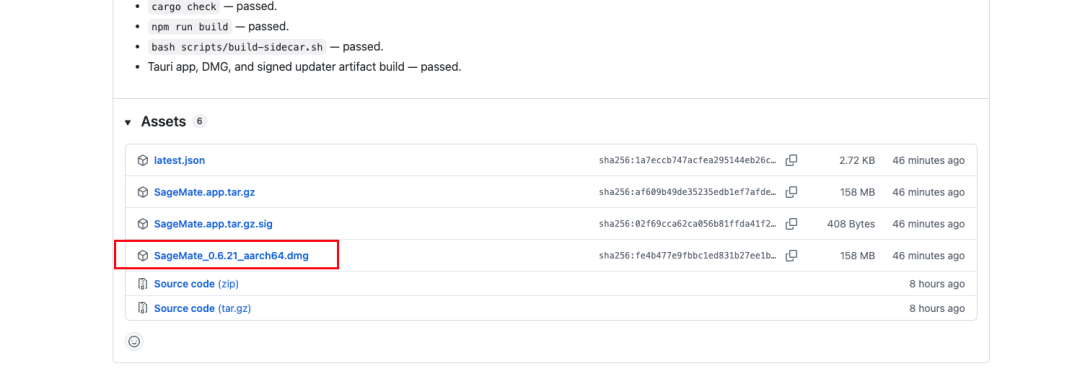
mac版下载链接(复制链接在浏览器打开即可):
https://github.com/lamwimham/SageMate/releases/download/v0.6.22/SageMate_0.6.22_aarch64.dmg
答疑反馈群:

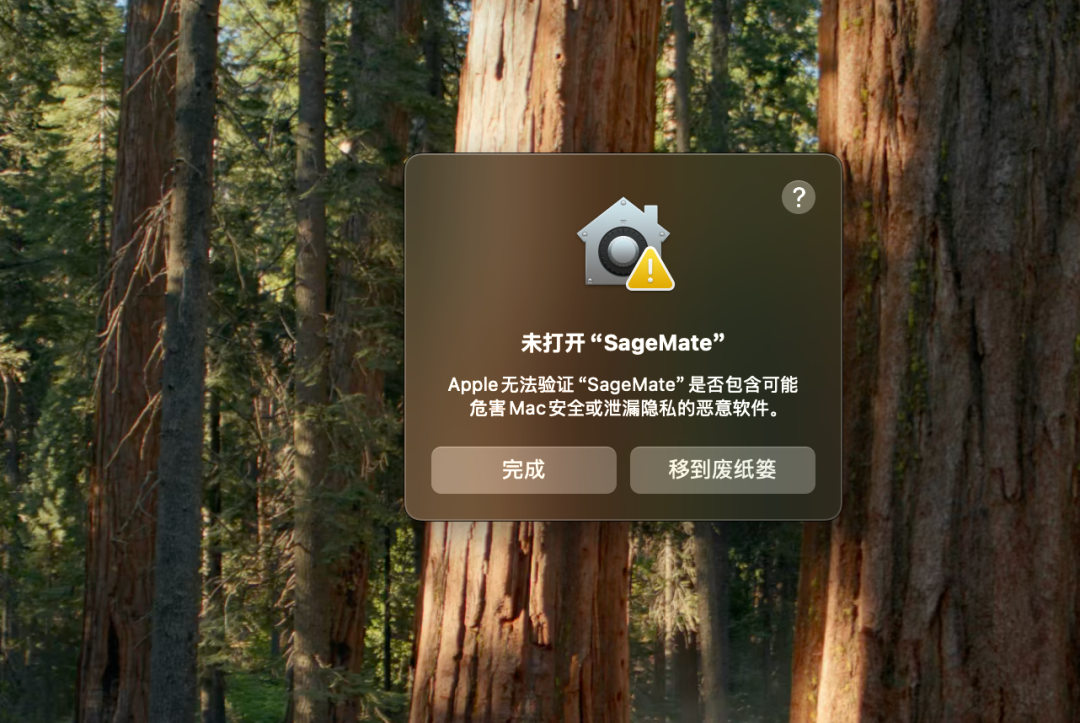
首次安装会弹框提示如下,是因为我还没有注册apple developer的账号,只要未通过苹果应用中心发布的应用,安装都会有这个提示,请点击【完成】。
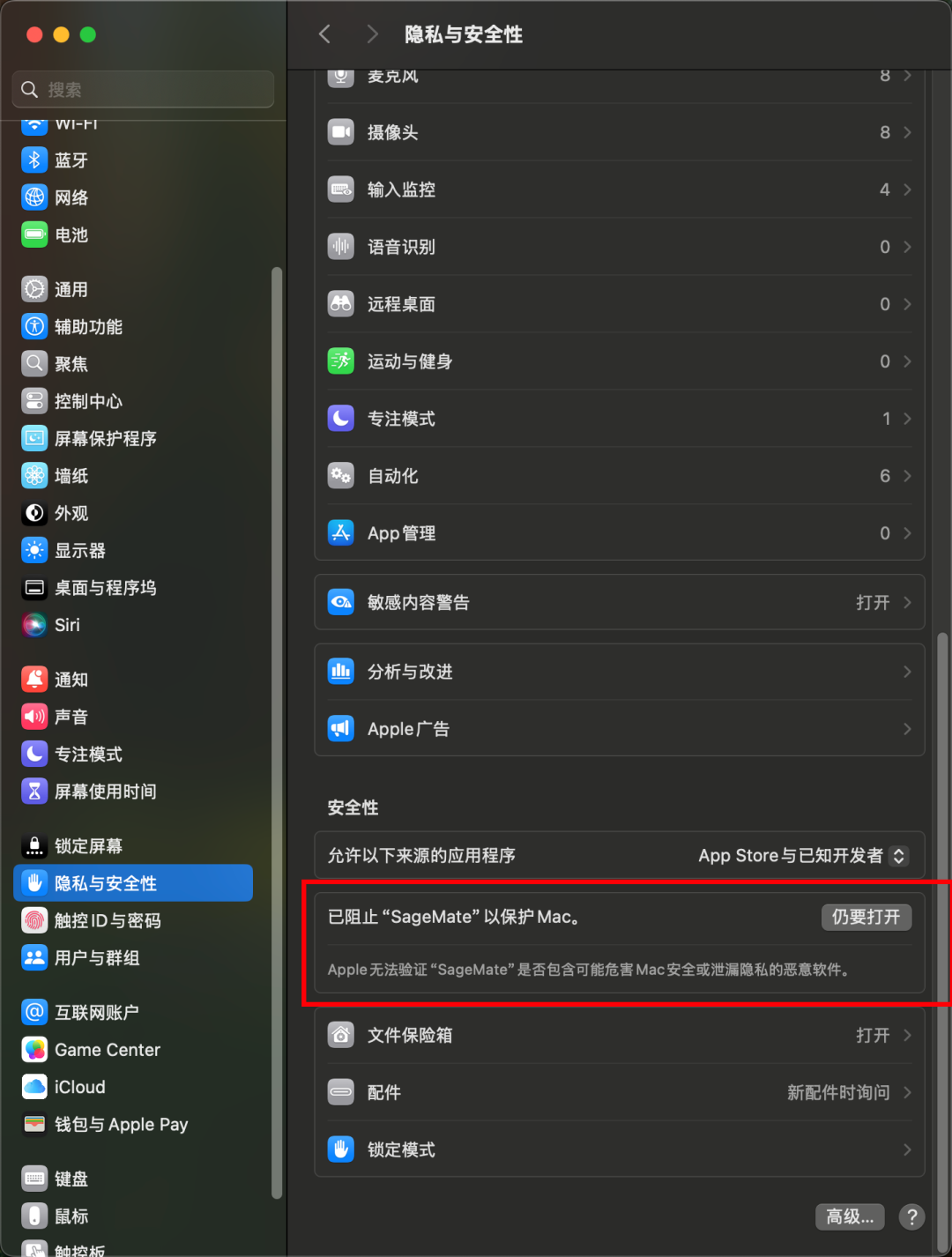
然后打开【系统设置】-点击仍要打开,认证通过后,应用就可以打开了。
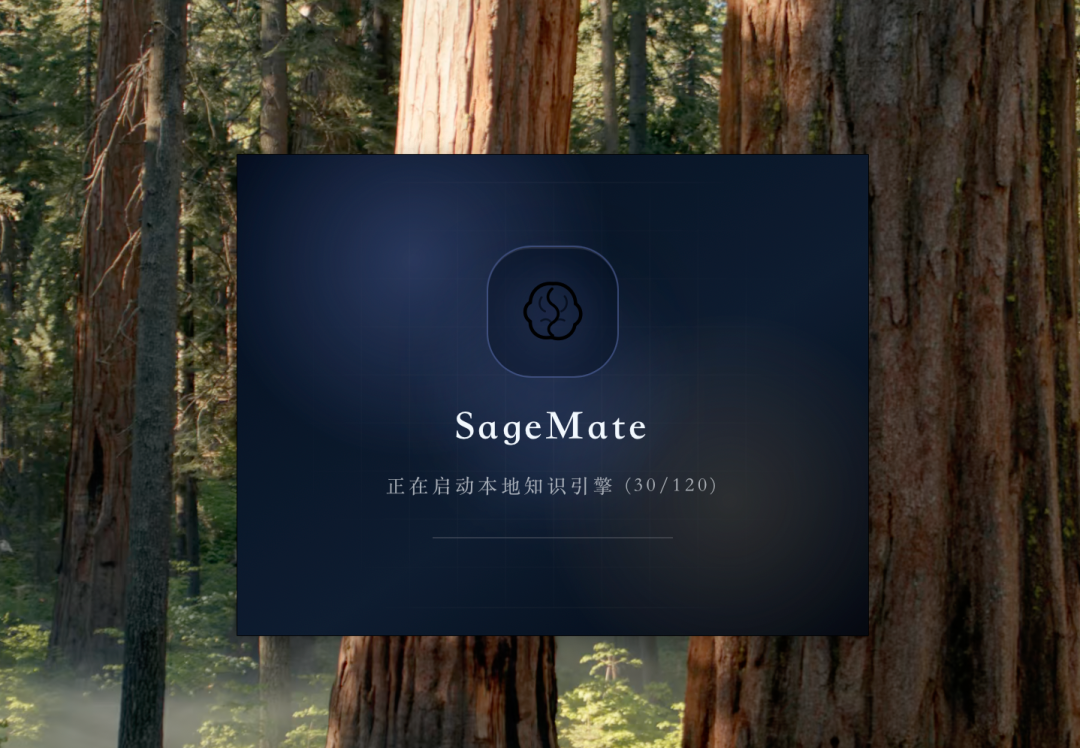
安装完之后,还有一步,就能用上AI的能力:
申请llm的大模型api-key:
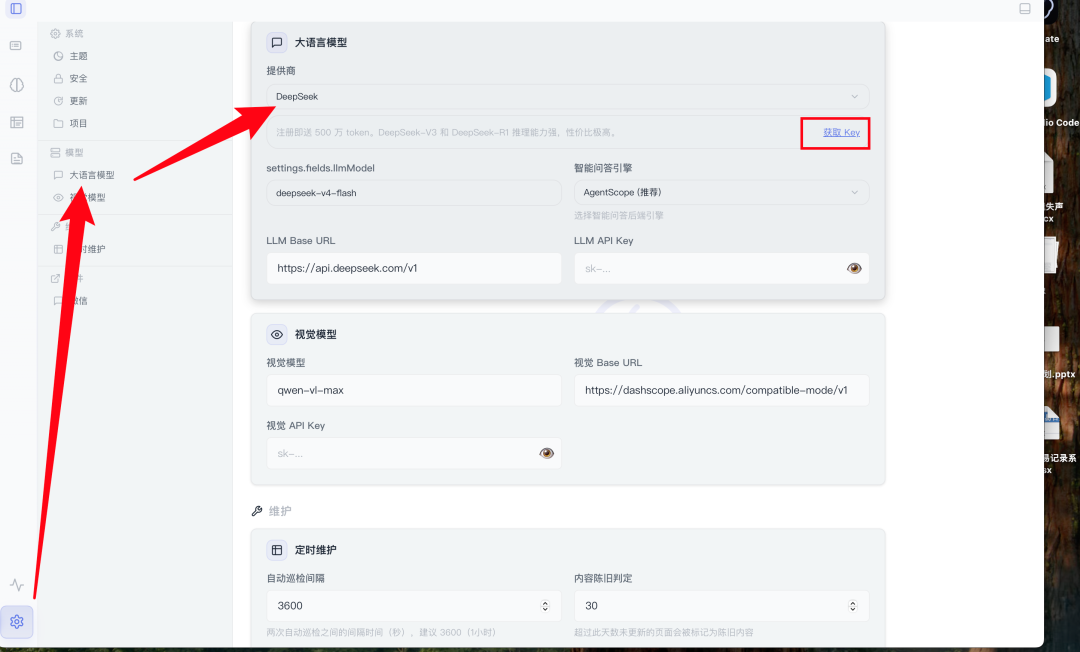
国内我推荐使用deepseek的v4-flash,官网申请deepseek的api-key后,在设置页-模型-大语言模型中,填入LLM api key,模型需要填写deepseek-v4-pro(注意大小写)即可。(ocr模型不用填,这个功能特性还没开发完,是提高pdf的解析精度用的),然后滑到底部,点击保存,其他配置不需要改。这个时候,就完成应用的基本配置了。
你可以上传各种素材,agent会帮你解析,构建出结构化的wiki文档,提供智能问答,知识图谱的功能。
下面是其他拓展功能说明:
网站采集
首先得安装chrome浏览器的插件:
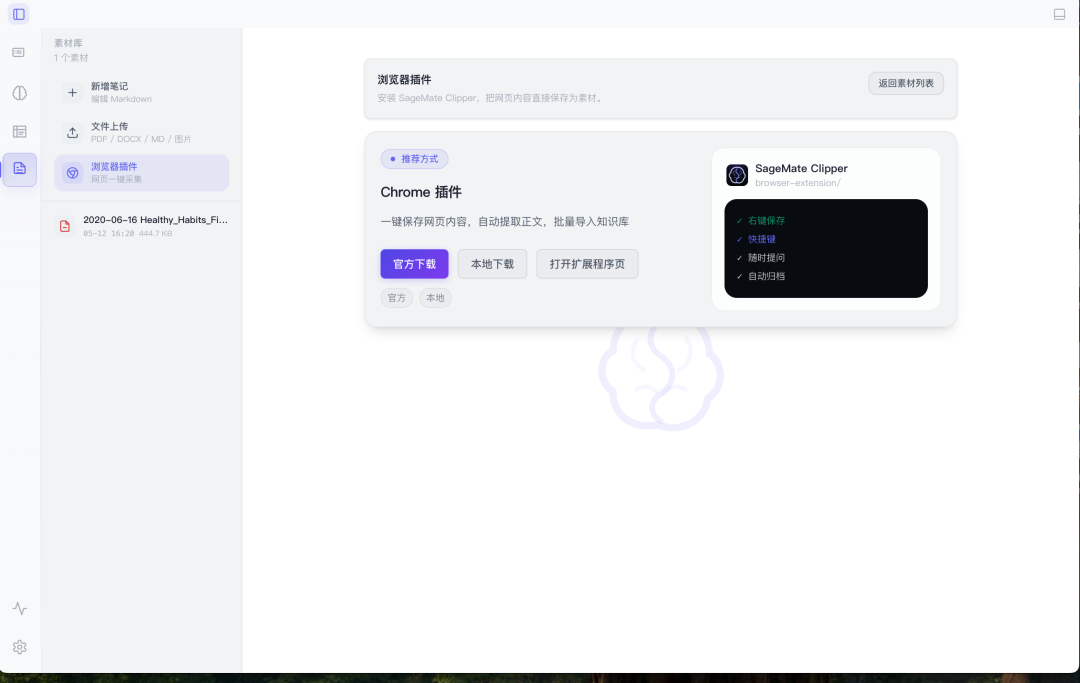
点击【本地下载】,下载浏览器插件,确认权限下载(官方下载暂未提供,发布还得注册google的developer账号,抱歉,我也还没注册…)
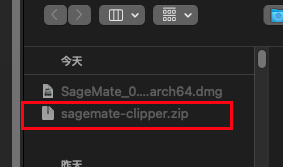
然后在下载的路径里,双击解压该文件。
然后点击打开拓展程序页:

把右上角的开发者模式开启,然后点击左侧的【加载未打包的拓展程序】,选择刚刚解压的文件。确认之后,即可安装成功。
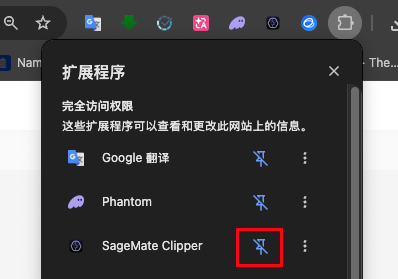
为了能更好的使用插件功能,建议pin住这个插件在浏览器插件栏处。
这时候,右键可看到,把任意打开的页面进行采集,保存到sagemate的素材库中。
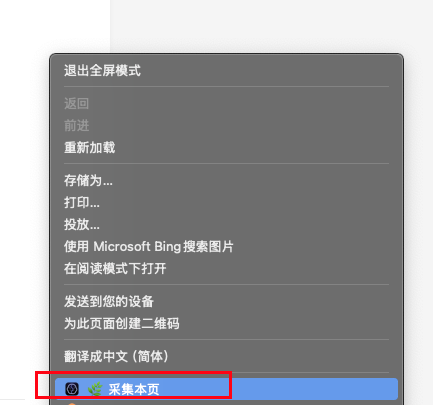
也可点击插件图标
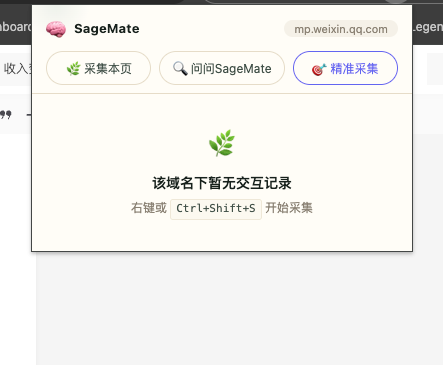
使用精准采集的功能,进行网页的文本元素的选取。
微信对话窗口
如果你想用微信来和你的知识库进行沟通,可以在
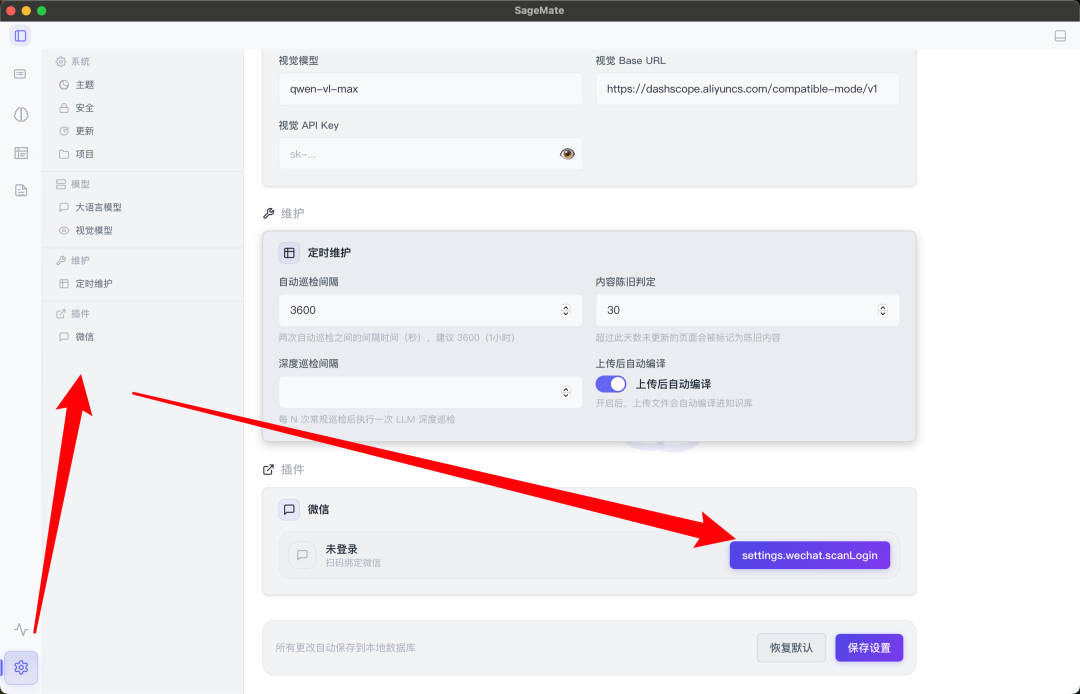
点击扫码,你的手机微信,即可拥有一个和Sagemate助手沟通的窗口。
连接Obsidian
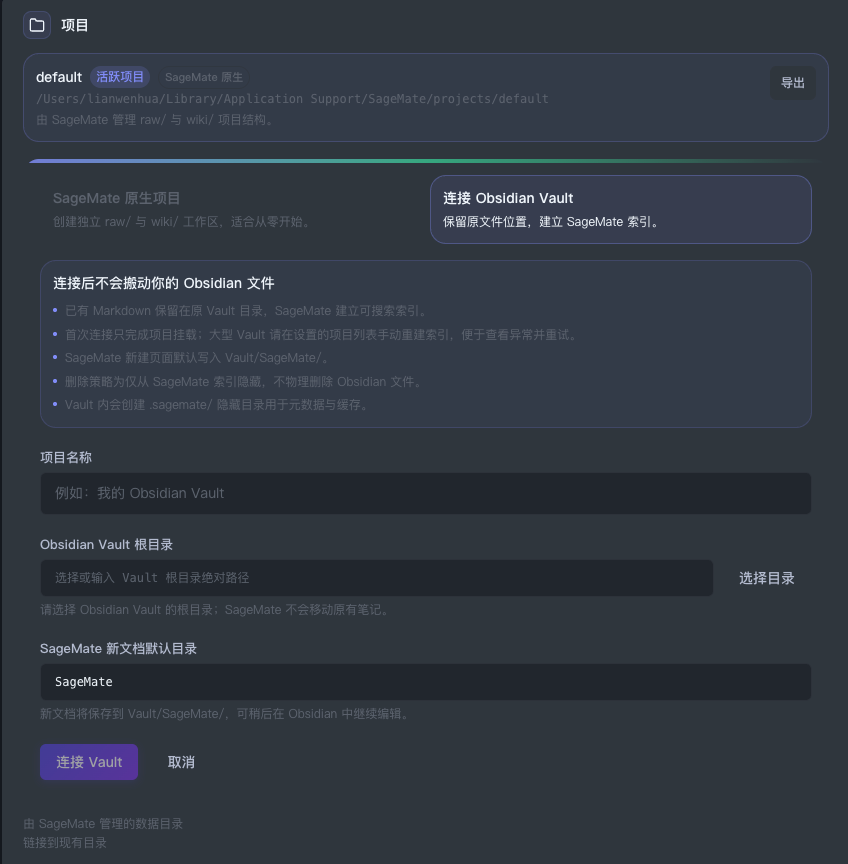
目前支持Ob的用户连接已有的文档库,方便在不改变用户的使用习惯的前提下,通过建立索引,提供SageMate的原生Agent的能力。
后续会考虑适配连接Flomo的方案(Pro会员)。
后续我再看看,怎么申请apple developer账号和google chrome的开发者账号,方便大家下载体验。
💬 本文评论区已开启,但暂无读者留言。
本文转载自微信公众号,如有侵权请联系删除。
- 标题: 手搓的知识管理Agent 开源链接已附上!
- 作者: lxiol
- 创建于 : 2026-05-14 02:41:27
- 更新于 : 2026-06-30 17:05:34
- 链接: https://blog.lxiol.cn/2026/05/14/手搓的知识管理Agent-开源链接已附上/
- 版权声明: 本文章采用 CC BY-NC-SA 4.0 进行许可。